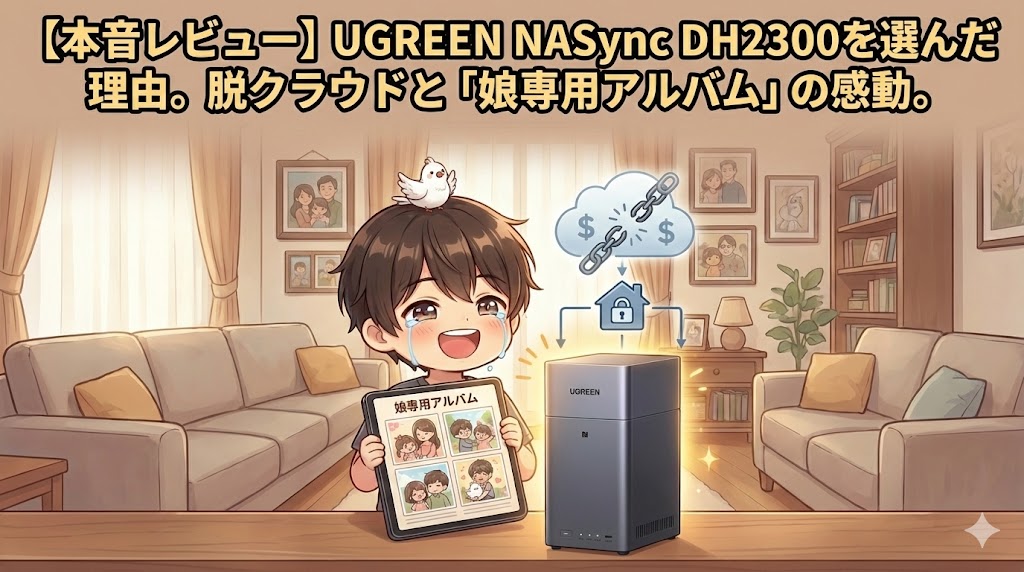
iPhoneの「ストレージの空き容量がありません」に、何回イラッとしたか分かりません。1歳の娘の写真と動画でスマホは常にパンパン、iCloudは毎月課金、それでも安心できない——
そんな状態から抜け出したくて、自宅にNAS「UGREEN NASync DH2300」を導入しました。生後半年の娘の写真がスマホを圧迫し始めた頃に買って、約半年。結論から言うと「クラウド課金を続けるくらいなら、これを買って娘の思い出を自宅に全部集約したほうが安心だし、結果的に安い」でした。
この記事では、開封からHDDの入れ方、AIの顔認識アルバム、そして正直なデメリットまで、パパ目線で全部書きます。
この記事でわかること
- DH2300を半年使ったパパの正直な総合評価(脱クラウドはアリか)
- 開封〜HDD装着〜設置までの実機の流れ(工具いらず)
- AI顔認識アルバムで「娘だけ」を自動でまとめる使い方
- メモリ4GB固定・HDD別売り・動作音など、買って分かった正直なデメリット

よっちん
NASって難しそう…と6年ブログをやってる僕でも身構えてました。でも「子どもの写真を守る」目的なら、これがいちばん現実的な答えでした。
Contents
- 結論:DH2300は「子どもの写真をクラウドから逃したいパパ」に刺さる(総合4.5/5.0)
- UGREEN NASync DH2300のスペック・基本情報(2ベイNASの中身)
- DH2300を開封:同梱物と「思ったより小さい」本体サイズ
- DH2300のHDDの入れ方:工具いらずでパチンとはめるだけ
- DH2300を使ってよかった点
- 正直なデメリット:DH2300を半年使って気になった3点
- DH2300が向かない人・他を選ぶべきパパ
- DH2300 vs 定番のSynology、パパが選ぶならどっち?
- DH2300のよくある質問(口コミ・評判で多い疑問)
- UGREEN NASync DH2300を一番お得に買う方法(Amazon・楽天)
- まとめ:DH2300は「子どもの思い出を自宅で守りたいパパ」におすすめ
- 関連記事
結論:DH2300は「子どもの写真をクラウドから逃したいパパ」に刺さる(総合4.5/5.0)
先に結論です。DH2300は、写真・動画をクラウドに預けて毎月課金する生活から抜け出して、自宅に全部集約したいパパに一番おすすめできるNASでした。決め手は「HDDを入れて初期設定するだけのかんたんさ」「AIが顔を認識して娘だけのアルバムを自動で作ってくれること」「本体にHDMIがあってテレビでも見られること」の3つ。総合4.5/5.0。注意点は、メモリ4GBが固定で重い処理は苦手なこと、HDDが別売りで初期費用がそれなりにかかること、HDDのアクセス音が静かな部屋だと気になることです。
| 評価項目 | 点数 |
|---|---|
| 導入のかんたんさ(HDD装着〜設定) | ★★★★★ 5.0 |
| 写真・動画の集約のしやすさ | ★★★★★ 5.0 |
| AI顔認識アルバムの便利さ | ★★★★☆ 4.0 |
| 処理性能(メモリ・CPU) | ★★★☆☆ 3.5 |
| 動作音(HDDアクセス音) | ★★★☆☆ 3.5 |
| コスパ(本体+HDD総額) | ★★★★☆ 4.0 |
| 総合 | ★★★★☆ 4.5 |
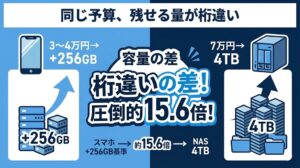
「スマホの容量を課金で増やすのと、NASを買うのはどっちが得なのか」は、それだけで1記事にまとめています。コスト比較が気になる方はスマホ容量アップ vs NAS の3年コスト比較も先に読むと、自分にとっての損得がハッキリします。
UGREEN NASync DH2300のスペック・基本情報(2ベイNASの中身)
まずは基本スペックを整理します。DH2300は、HDD/SSDを2台積める「2ベイNAS」のドライブレスモデル(本体だけでHDDは別売り)です。ARMベースの省電力CPUとNPU(AI処理用チップ)を積んでいて、写真整理に強いのが特徴です。
| 項目 | スペック |
|---|---|
| 製品名 | UGREEN NASync DH2300 |
| 本体価格 | 3万円台(ディスクレス/HDD別売り) |
| CPU | ARMベース省電力プロセッサ(Rockchip) |
| メモリ | 4GB(増設・交換不可) |
| ドライブ | 3.5/2.5インチ×2ベイ(工具不要のトレイ式) |
| 映像出力 | 4K対応 HDMI出力 ×1(テレビ直挿しでメディア再生可) |
| ネットワーク | 1GbE 有線LAN ×1 |
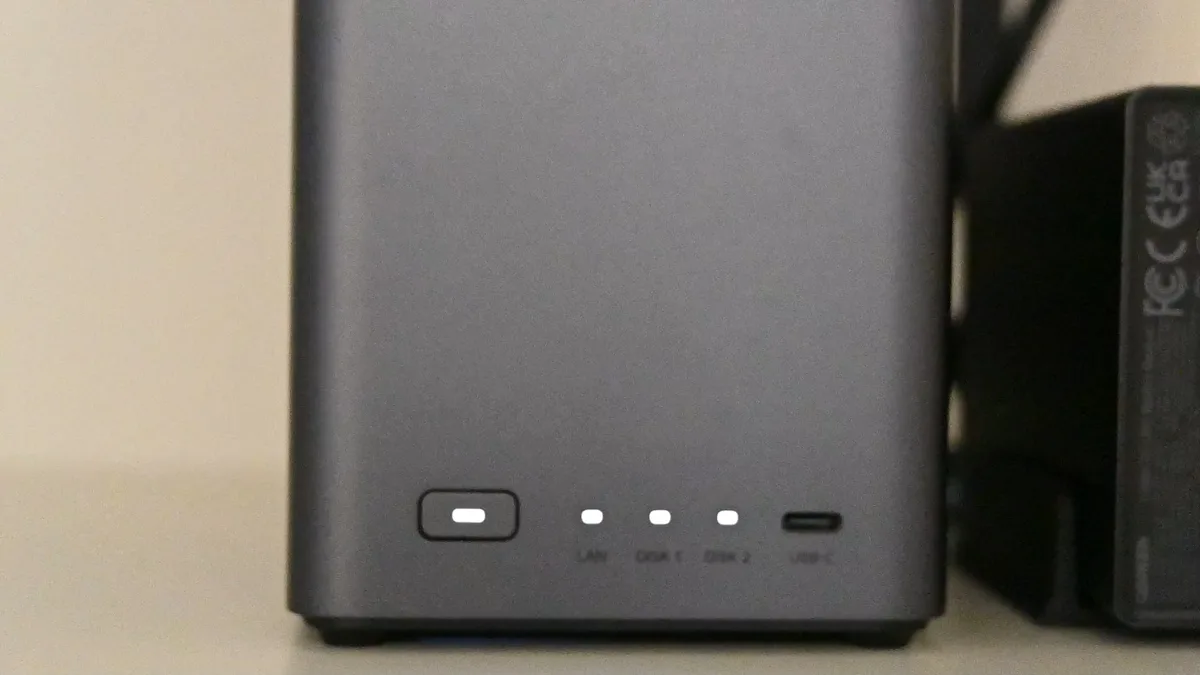
| 外部端子 | USB-C ×1(前面) |
| AI機能 | 顔認識で自動アルバム整理(NPU搭載) |
| 消費電力 | 待機10W前後/アクセス時13W程度 |
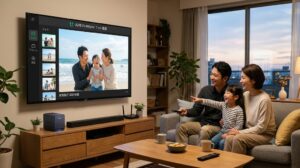
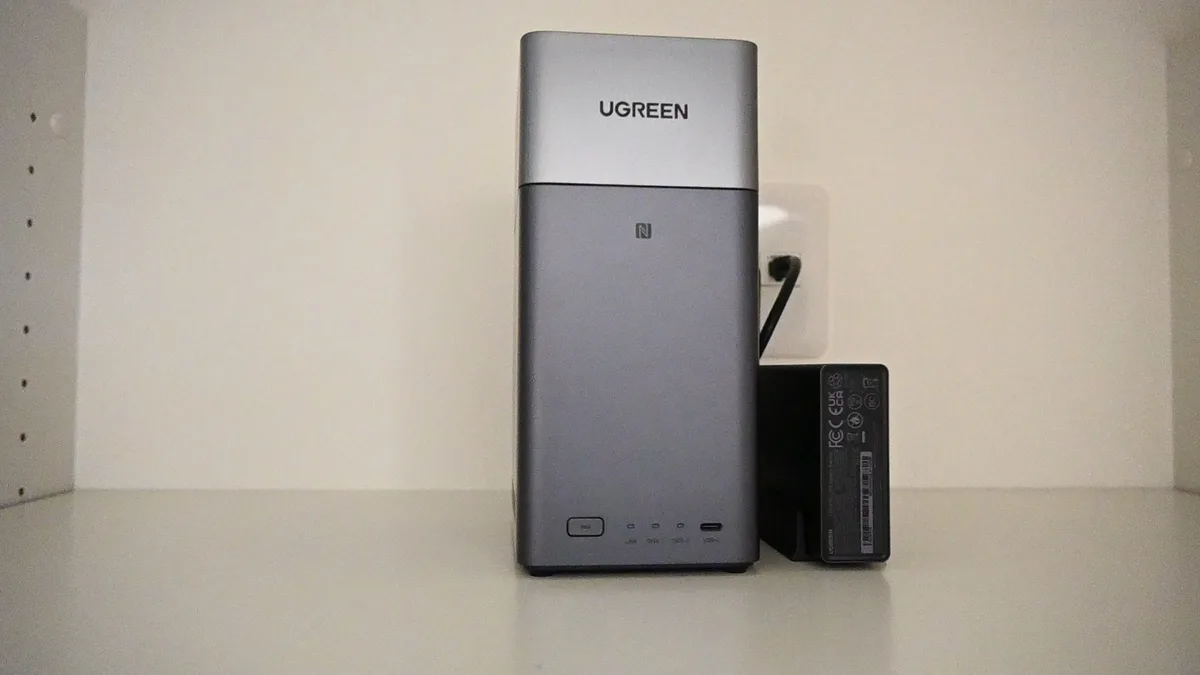
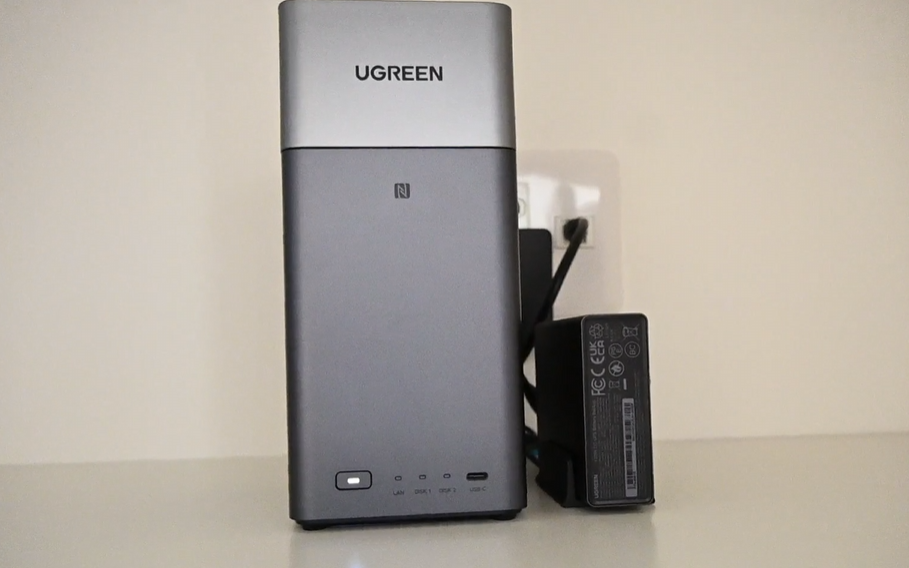
ポイントは「2ベイ」「AI顔認識」「HDMI出力」。2台のHDDでデータを二重化(ミラーリング)して写真の消失リスクを減らしつつ、AIで娘だけのアルバムを自動生成し、さらにテレビでも見られる——子どもの思い出管理に必要な要素が一台に詰まっています。HDMIでテレビに繋いで家族で見る使い方はDH2300をHDMIでテレビに繋ぐ方法の記事で詳しく検証しました。
DH2300を開封:同梱物と「思ったより小さい」本体サイズ
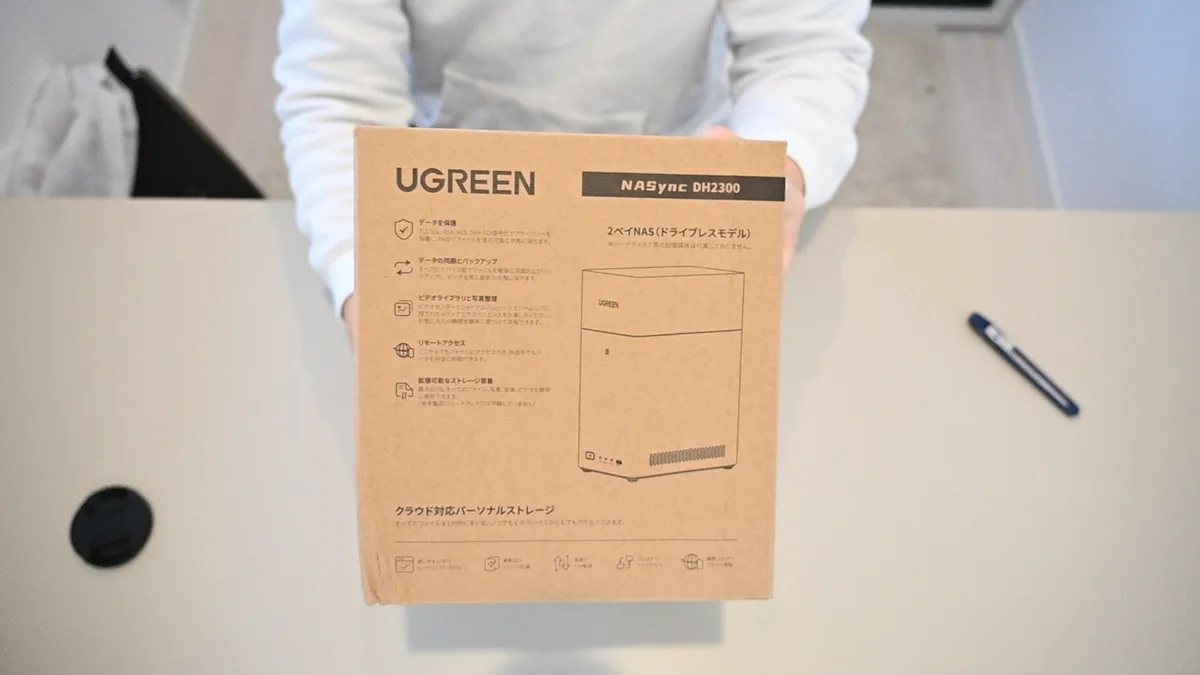
箱はティッシュ箱を一回り大きくしたくらい。届いたときの第一印象は「NASってもっとゴツいと思ってた」でした。机に置いても圧迫感がなく、本棚やテレビ台にすっと収まるサイズ感です。
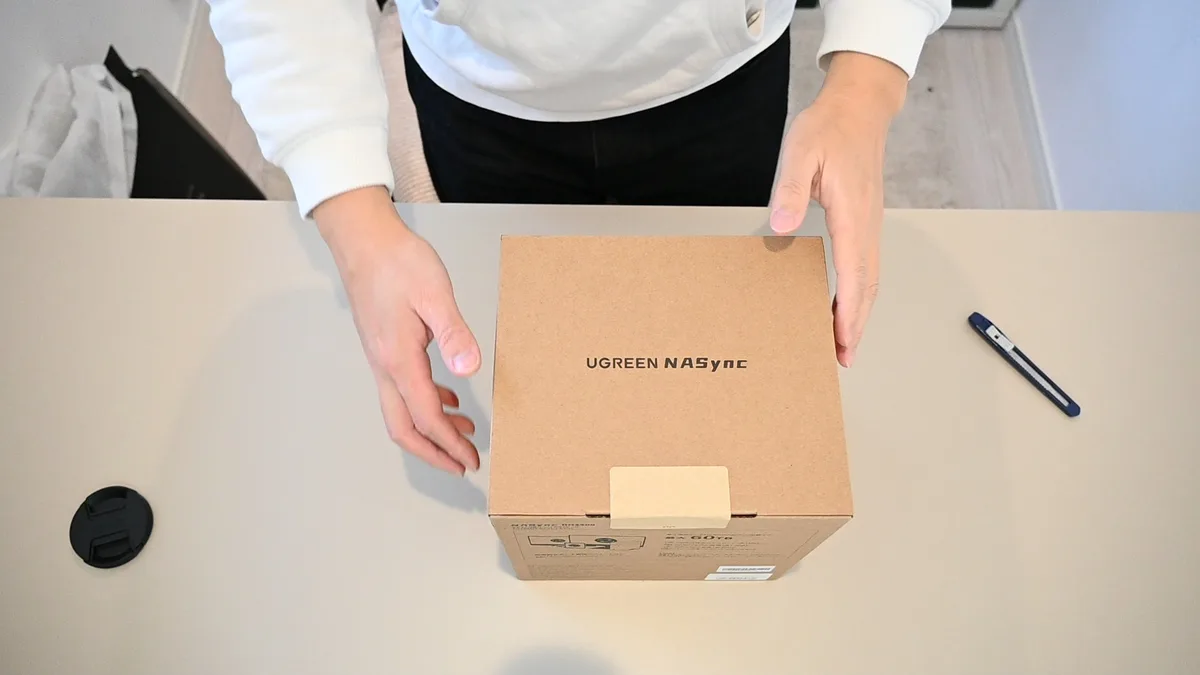
箱の裏面には「2ベイNAS(ドライブレスモデル)」の表記と、データ保護・自動バックアップ・写真整理といった機能が並んでいます。買う前にここを眺めておくと、自分の用途に合うかイメージしやすいです。
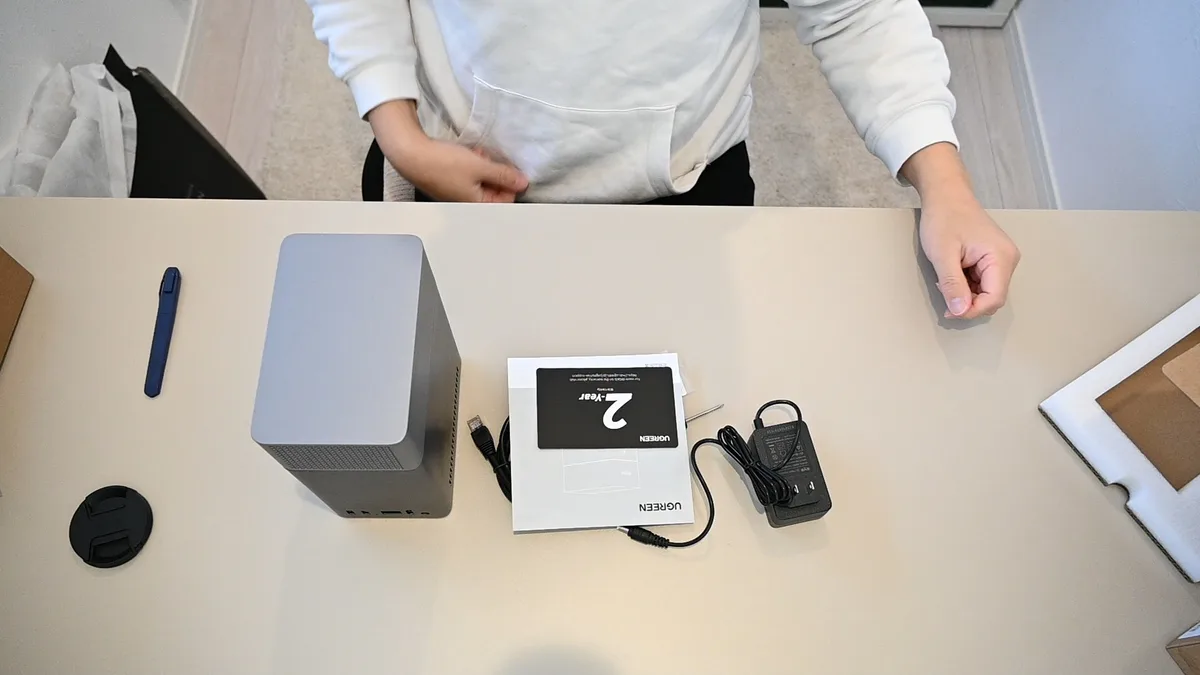
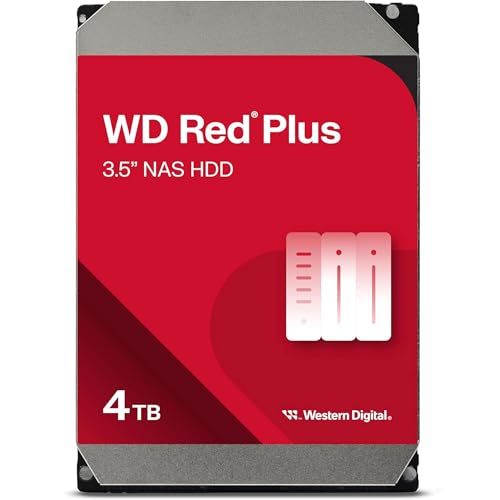
同梱物はシンプルで、本体・ACアダプター・LANケーブル・説明書・保証書(2年)。HDDは入っていないので、ここに自分でドライブを用意して入れる必要があります。僕はNAS用に作られたWD Red(4TB)を2台用意しました。
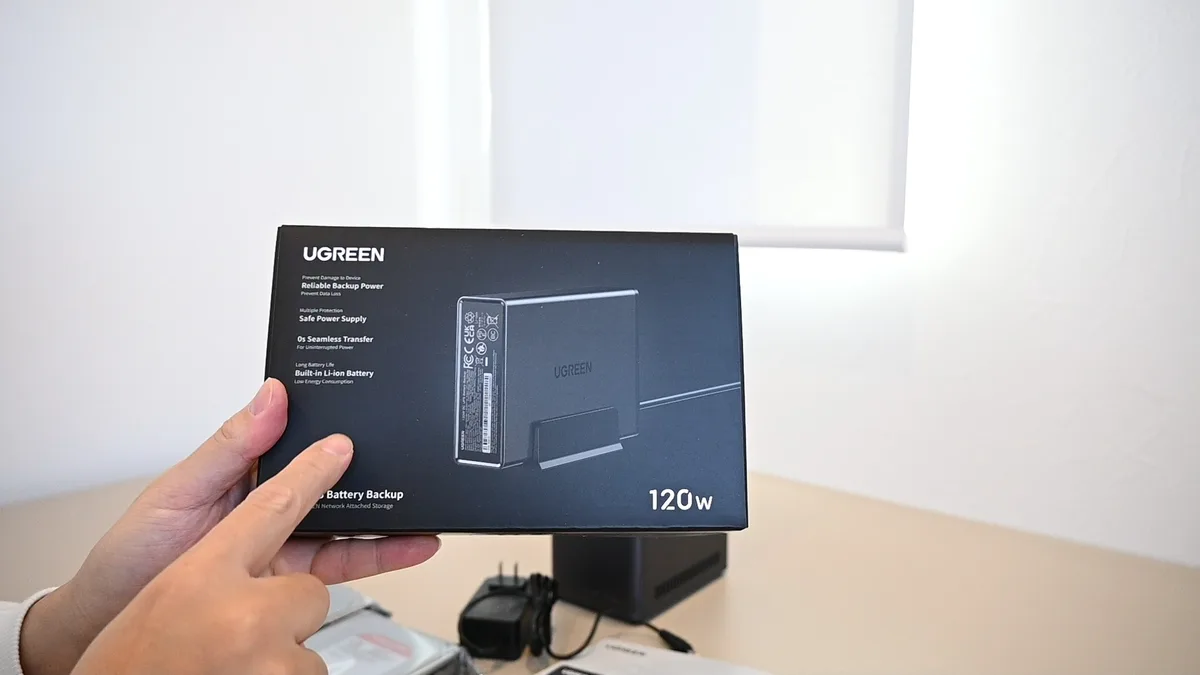
あわせて、停電対策にUGREEN純正のバッテリーバックアップ(120W・別売アクセサリ)も用意しました。NASは書き込み中に電源が落ちるとデータ破損のリスクがあるので、子どもの写真を預ける機器として保険をかけた形です。
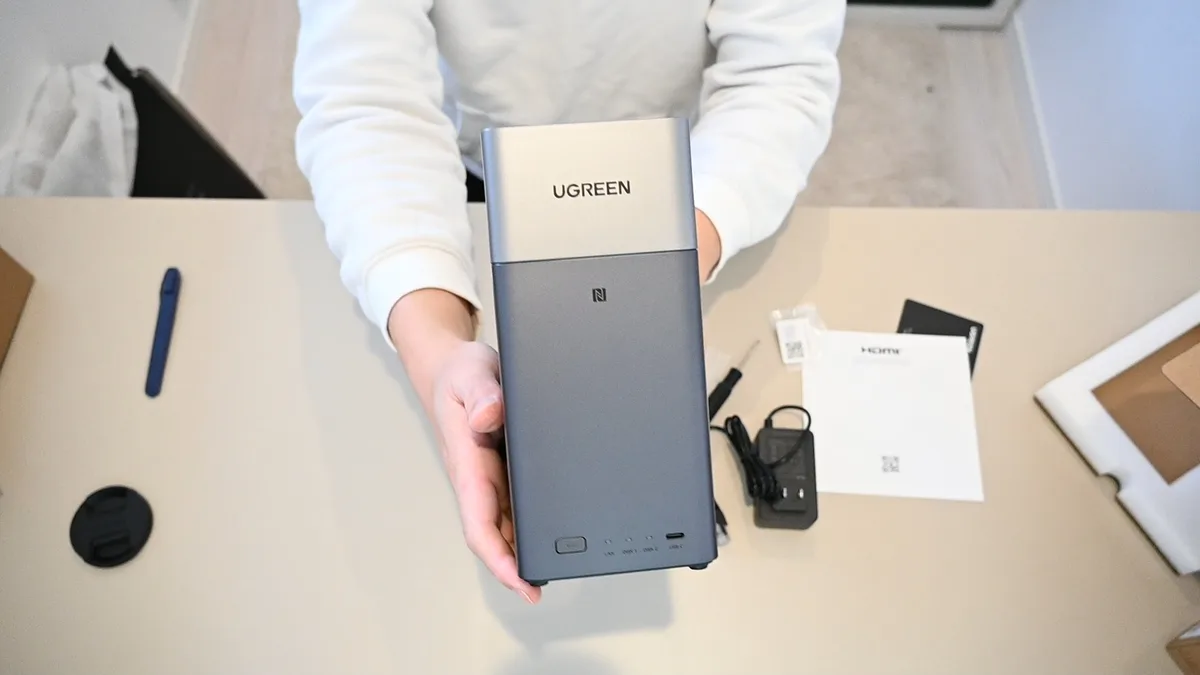
本体はアルミの上カバー+樹脂ボディで、見た目は「黒くて小さいタワー型スピーカー」みたいな雰囲気。リビングに置いても生活感が出すぎないデザインなのは、地味にうれしいポイントでした。
DH2300のHDDの入れ方:工具いらずでパチンとはめるだけ
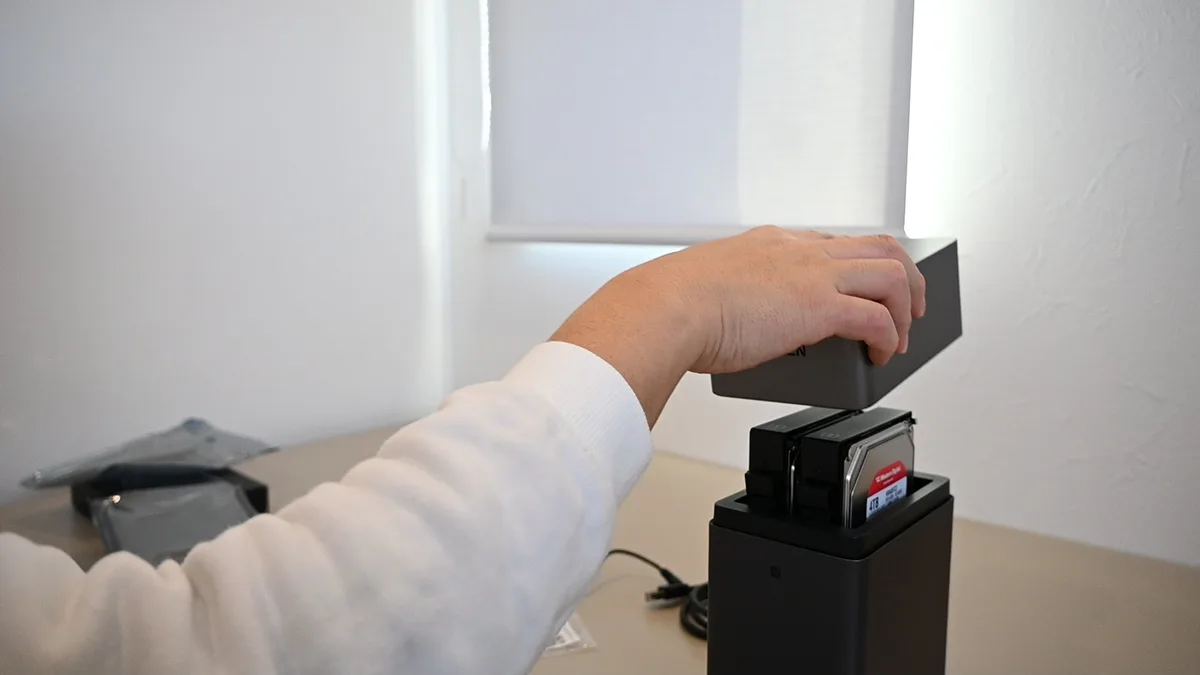
NASで一番ビビっていたのが「HDDの取り付け」でした。ドライバーでネジ留めして…と身構えていたら、DH2300は工具がいっさい不要。上カバーを外して、トレイにHDDをパチンとはめて、戻すだけでした。
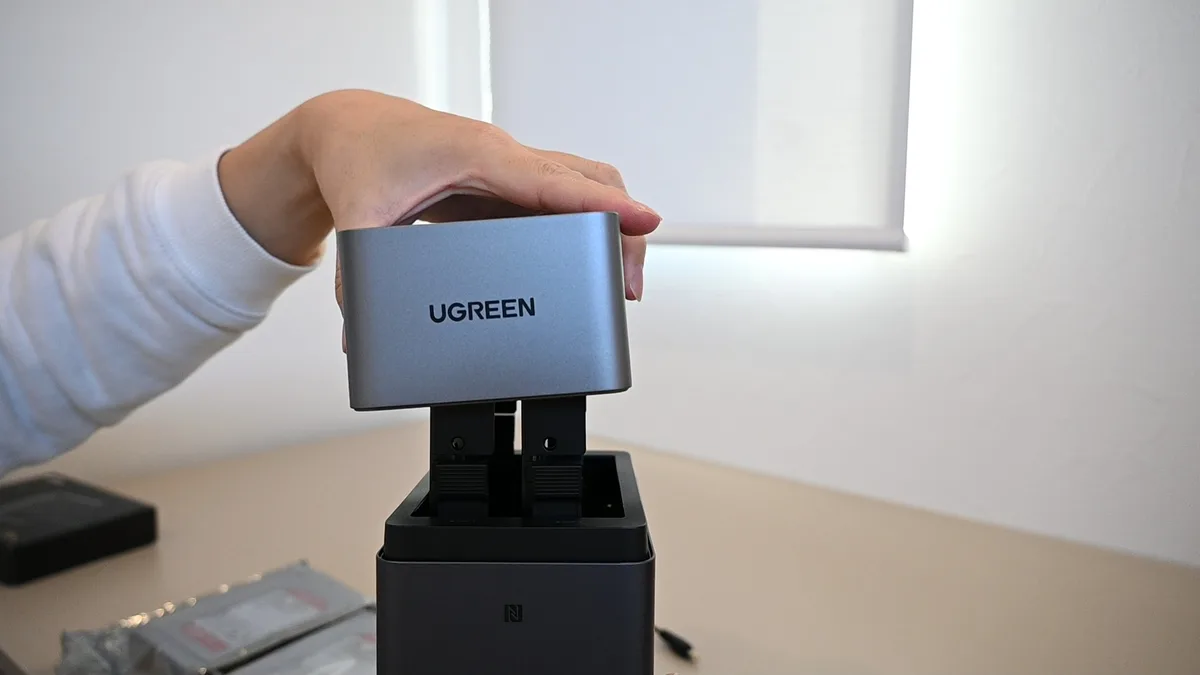
上カバーを上に引き抜くと、2基のドライブトレイが顔を出します。トレイは樹脂製で、HDDの両サイドをツメで固定する「ツールレス」構造。ネジもドライバーも使いません。
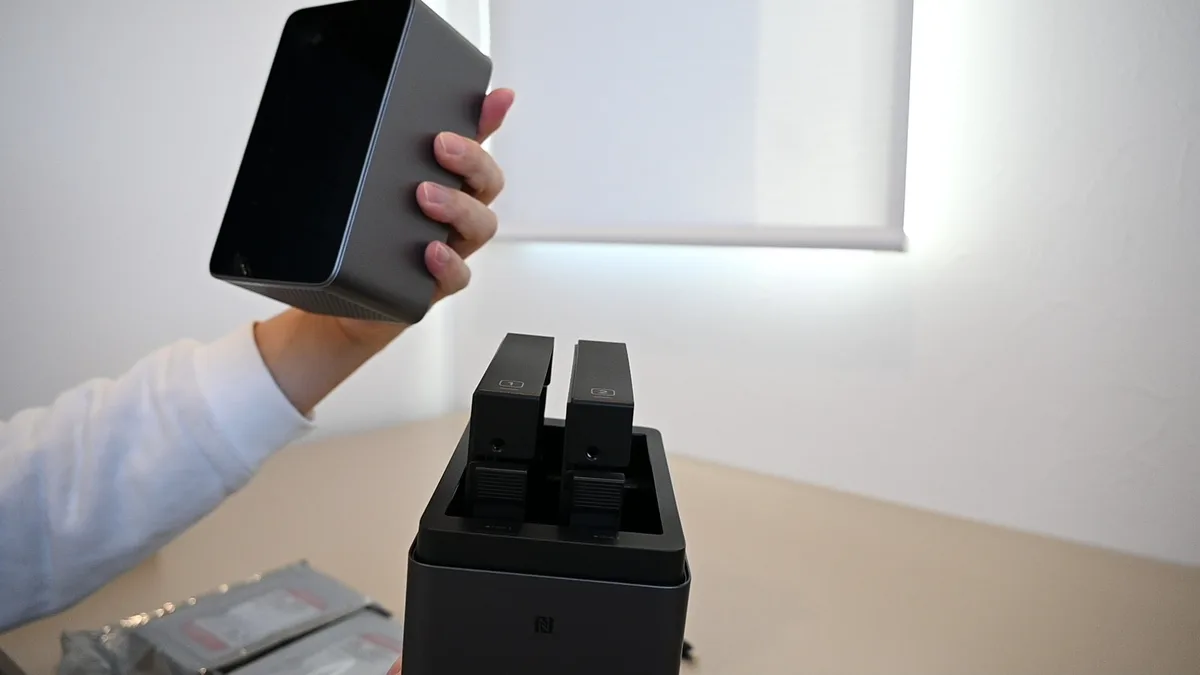
トレイ側面の固定パーツを外して、HDDをのせて、またパチンと留める。この「パチン」がしっかりしていて、はめた瞬間に固定された感触が手に伝わります。機械が苦手でも失敗しようがない作りでした。
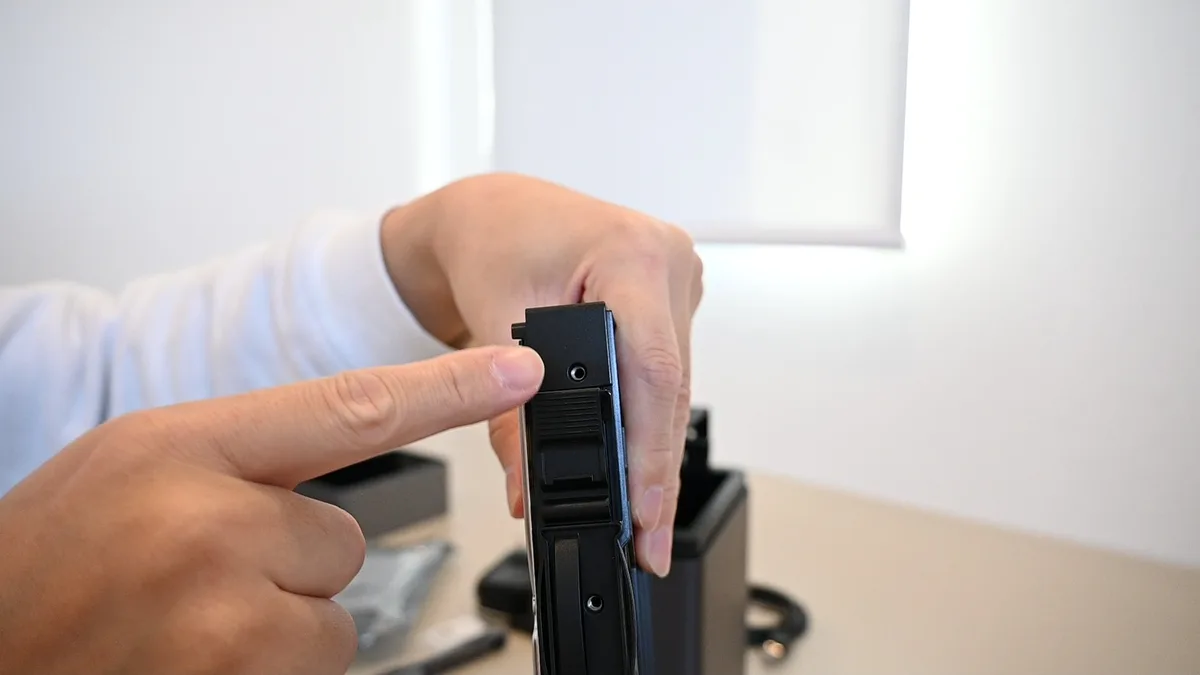
HDDをセットしたトレイを、本体のベイに「ストン」と差し込みます。WD Redの4TBがぴったり収まる感覚は、なかなか気持ちいいものでした。
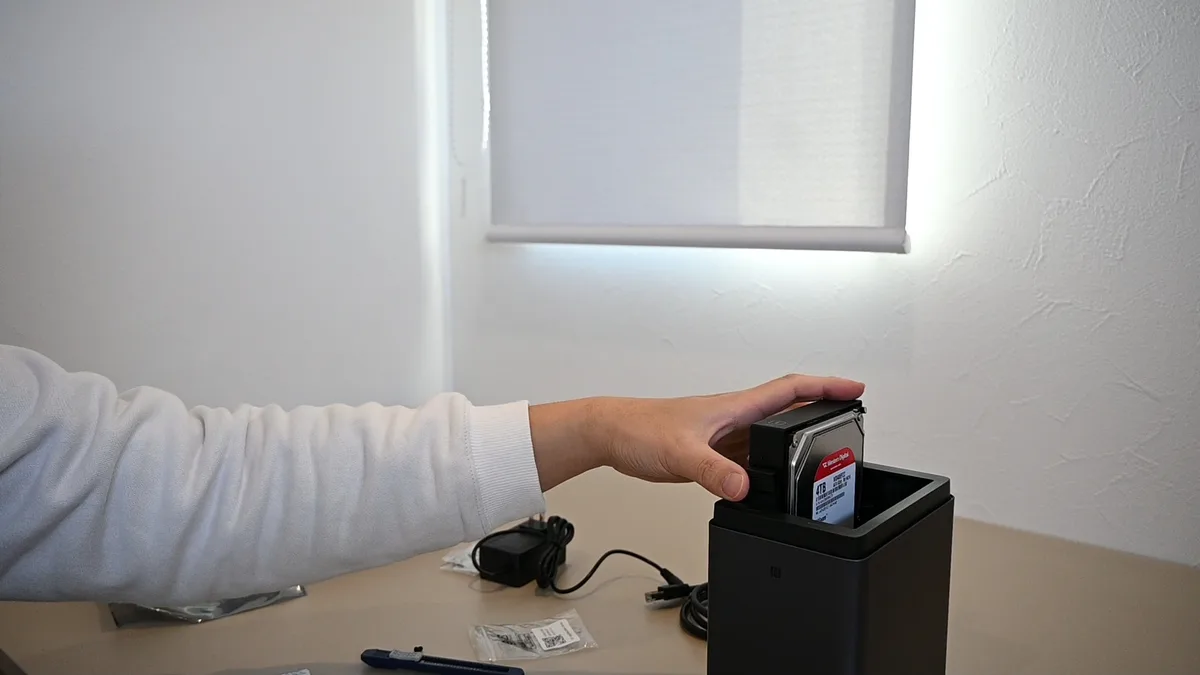
あとは上カバーを戻して、電源とLANケーブルを繋ぎ、スマホアプリの案内どおりに初期設定するだけ。HDDの初期化(RAID構成)もアプリが手取り足取り教えてくれるので、ここで迷うことはありませんでした。装着から「娘の写真を入れられる状態」になるまで、僕の場合は30分ほどでした。
正直、ここまで簡単だと思っていなかったので拍子抜けしました。あると助かったー!というより「なんでもっと早く買わなかったんだ」と思ったレベルです。
DH2300を使ってよかった点
① スマホの「容量足りない」とiCloud課金から解放された
一番効いたのはこれです。スマホの写真をDH2300に逃がす設定にしてから、「ストレージの空き容量がありません」の通知が消えました。iCloudの課金プランも一段下げられて、毎月のランニングコストが下がっています。娘の写真は容赦なく増えるので、ここを月額課金で受け止め続けるのは正直しんどかった。買い切りのNASに移したことで、その不安が丸ごと無くなりました。
② AIの顔認識で「娘だけのアルバム」が勝手に出来上がる
DH2300はNPU(AI用チップ)を積んでいて、取り込んだ写真の顔を自動で認識し、人物ごとにアルバムを作ってくれます。何千枚の写真の中から「娘だけ」をワンタップで時系列に並べられるのは、想像以上に便利でした。寝かしつけのあとに娘の成長を遡る時間が、我が家の地味な楽しみになっています。
あると助かったー!と素直に思ったのは、夫婦それぞれのスマホで撮った写真が、NASの中で自動的に「娘のアルバム」に合流してくれること。妻のハルが撮った写真も僕が撮った写真も、人物単位でまとまるので「あの日の写真どっちのスマホ?」問題が消えました。
③ HDD2台のミラーリングで「写真が消える」恐怖がなくなった
2ベイなので、HDDを2台入れて同じデータを二重で持つ(ミラーリング)設定にできます。万が一片方のHDDが壊れても、もう片方にデータが残る。スマホ1台に娘の思い出を預けていた頃の「落としたら終わり」「壊れたら終わり」という漠然とした不安が、これで消えました。子どもの写真は替えがきかないので、この安心感はお金に換えにくい価値があります。
正直なデメリット:DH2300を半年使って気になった3点
良いところばかりではありません。買って・半年使って感じた正直なところも書きます。ここが今回いちばん伝えたいパートです。
デメリット① メモリ4GB固定・ARM CPUで「重い処理」は苦手
DH2300はメモリ4GBで、増設も交換もできません。CPUもスマホ寄りの省電力タイプです。写真の閲覧やバックアップなら全く問題ありませんが、家族みんなが同時に4K動画を再生したり、重いアプリをいくつも常駐させたりすると、もたつきを感じる場面があります。「写真・動画の保管庫+家族のアルバム」と割り切れば十分ですが、NASをサーバー代わりにバリバリ使い込みたい人には物足りないはずです。
デメリット② 本体は3万円台でもHDD別売り。初期費用は意外とかさむ
本体は3万円台ですが、HDDは別売り。僕はWD Redの4TBを2台で組んだので、合計するとそれなりの出費になりました。ぶっちゃけ「本体価格=総額」だと思って予算を組んでいたので、HDD代を見て一瞬ひるみました。とはいえ、これはクラウドに毎月払い続ける額と比べる話。長く使うほど買い切りのNASが効いてくる、という前提で見たほうが判断を誤りません。
デメリット③ HDDのアクセス音(カタカタ)が静かな部屋だと耳につく
ファンの音はほぼ気になりません。気になるのは、写真や動画を読み書きするときのHDDのアクセス音(カタカタ)です。日中は生活音にまぎれますが、夜の静かなリビングだと少し耳につきます。神経質な方は、寝室には置かない・テレビ台の中など少し離れた場所に設置する、といった工夫がいります。音が許せないならドライブをSSDにする手もありますが、容量単価が一気に上がるので、写真・動画の大容量用途ではHDD+設置場所の工夫が現実的でした。

ハル
HDD代もかかるし、結局おすすめなの?我が家には必要だった?
よっちん
正直に言うと、必要だった。娘の写真が消える不安と毎月の課金が両方なくなった時点で、初期費用はもう回収した気持ち。これは買ってよかった側です。
DH2300が向かない人・他を選ぶべきパパ
- 子どもの写真・動画を自宅に集約して守りたい → ◎ いちばん得意な用途
- スマホ容量とクラウド課金から抜け出したい → ◎ ランニングコストが下がる
- 機械が苦手で、簡単に始めたい → ◎ 工具不要・アプリ案内つき
- NASでDockerや仮想化までガッツリ使いたい上級者 → △ メモリ4GB固定がネック
- 初期費用をとにかく抑えたい → △ 本体+HDD代の総額で考える必要あり
- 動作音をいっさい許容できない/寝室に置きたい → △ 設置場所かSSD化の検討を
DH2300 vs 定番のSynology、パパが選ぶならどっち?
2ベイNASを調べると必ず出てくるのが、定番のSynology(シノロジー)です。僕も最後まで「DS223j」と迷いました。調べた範囲と、最終的にDH2300を選んだ理由を正直に書きます。
| 項目 | UGREEN DH2300 | Synology DS223j(定番) |
|---|---|---|
| AI顔認識アルバム | (NPUで自動) | (機種・条件による) |
| HDMI出力(テレビ再生) | (本体にあり) | (なし) |
| OS・アプリの成熟度 | (発展途上) | (実績豊富) |
| はじめやすさ | (工具不要・案内つき) | (標準的) |
| 本体価格帯 | (3万円台) | (同等〜やや上) |
※評価記号の凡例:=特におすすめ/=合格点/=シーンによる/=物足りない
Synologyは実績が豊富で、NASとして長く使い込む人には鉄板です。一方で、僕の目的は「娘の写真をAIでまとめて、テレビでも見たい」。この一点でDH2300のHDMI出力とAI顔認識が刺さりました。NASに慣れた人や拡張性最優先ならSynology、子どもの写真特化で手軽に始めたいパパならDH2300、という選び分けが正直なところです。
DH2300のよくある質問(口コミ・評判で多い疑問)
- DH2300にHDDは付属していますか?
付属していません。DH2300はドライブレスモデルなので、別途3.5インチまたは2.5インチのHDD/SSDを用意します。NAS用に作られたWD RedやSeagate IronWolfを1〜2台用意するのがおすすめです。2台入れればデータを二重化(ミラーリング)できます。
- NASは初めてでも設定できますか?
できます。HDDの取り付けは工具不要のトレイ式で、パチンとはめるだけ。初期設定もスマホアプリが画面の案内どおりに進めてくれます。ぼくはNASが初めてでしたが、装着から使える状態まで30分ほどでした。
- スマホの写真を自動でバックアップできますか?
できます。専用アプリで自動アップロードを設定すれば、撮った写真がNASに取り込まれ、AIが顔ごとにアルバムを整理します。夫婦それぞれのスマホから取り込めば、人物単位で写真が合流するので「どっちのスマホで撮ったか」を気にせず済みます。
- 動作音や電気代は気になりますか?
ファンの音はほぼ気になりませんが、HDDのアクセス音(カタカタ)は静かな部屋だと耳につくことがあります。消費電力は待機10W前後・アクセス時13W程度で、つけっぱなしでも電気代の負担は軽め。音が気になる場合は設置場所を工夫するか、SSD構成も検討できます。
UGREEN NASync DH2300を一番お得に買う方法(Amazon・楽天)
DH2300は本体(ディスクレス)とHDD/SSDが別売りです。本体はAmazon・楽天のセールやポイント還元のタイミングを狙うとお得に買えます。HDDは近年価格が上がっているので、本体とドライブの合計予算で考えておくと安心です。我が家はセール時に本体、別タイミングでHDD2台を揃えました。

 ポチップ
ポチップ
気になっている方は、まず本体だけでも押さえておいて、HDDはセールで揃えるのがコスパ的におすすめです。ぜひ一度使ってみて♪
まとめ:DH2300は「子どもの思い出を自宅で守りたいパパ」におすすめ
UGREEN NASync DH2300は、スマホ容量とクラウド課金から抜け出して、子どもの写真・動画を自宅に全部集約したいパパにぴったりのNASでした。工具不要でHDDをはめるだけのかんたんさ、AIが娘だけのアルバムを自動で作ってくれる便利さ、HDD2台で消失リスクを減らせる安心感——この3つで、買って半年たった今も満足しています。メモリ4GB固定・HDD別売り・動作音という弱点はありますが、用途を「子どもの思い出の保管庫」と割り切れば、十分すぎる一台です。
よっちん
「子どもの写真をどう守るか」は、いつか必ずぶつかる問題。我が家はDH2300で答えが出ました。同じ悩みのパパは、ぜひ検討してみて♪