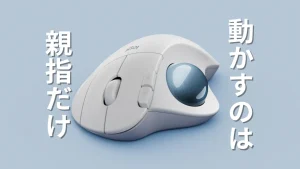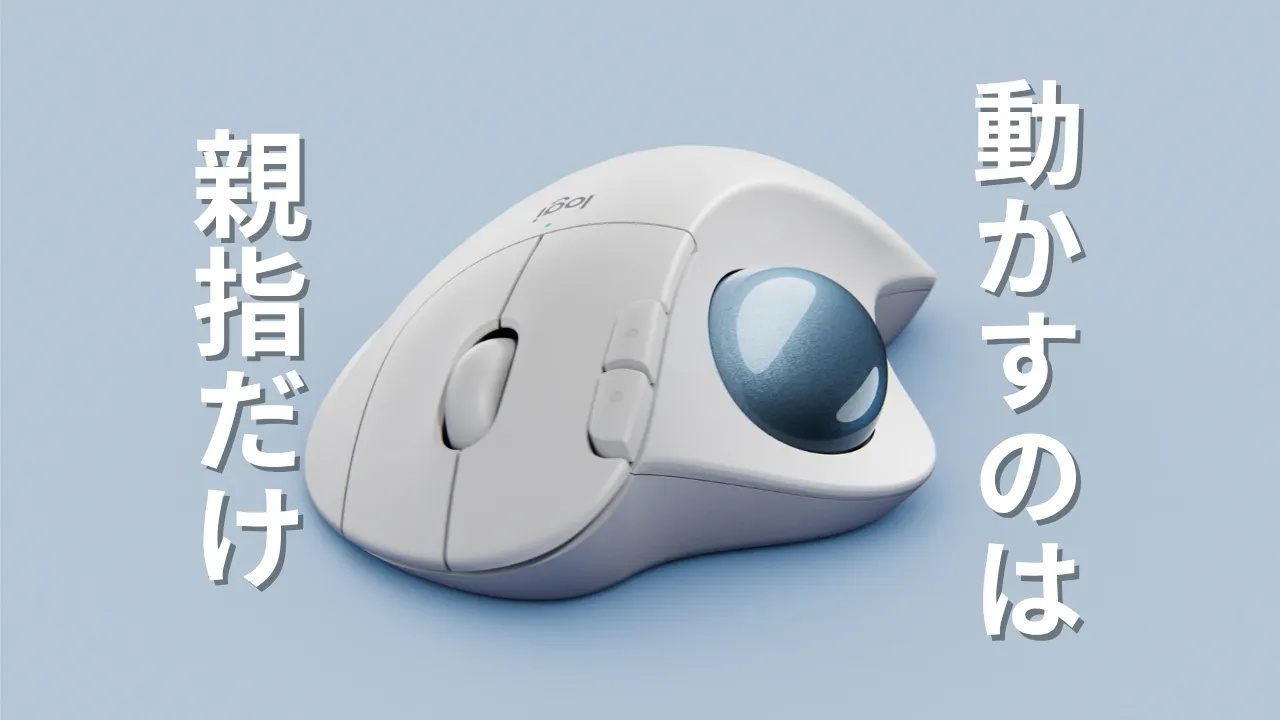
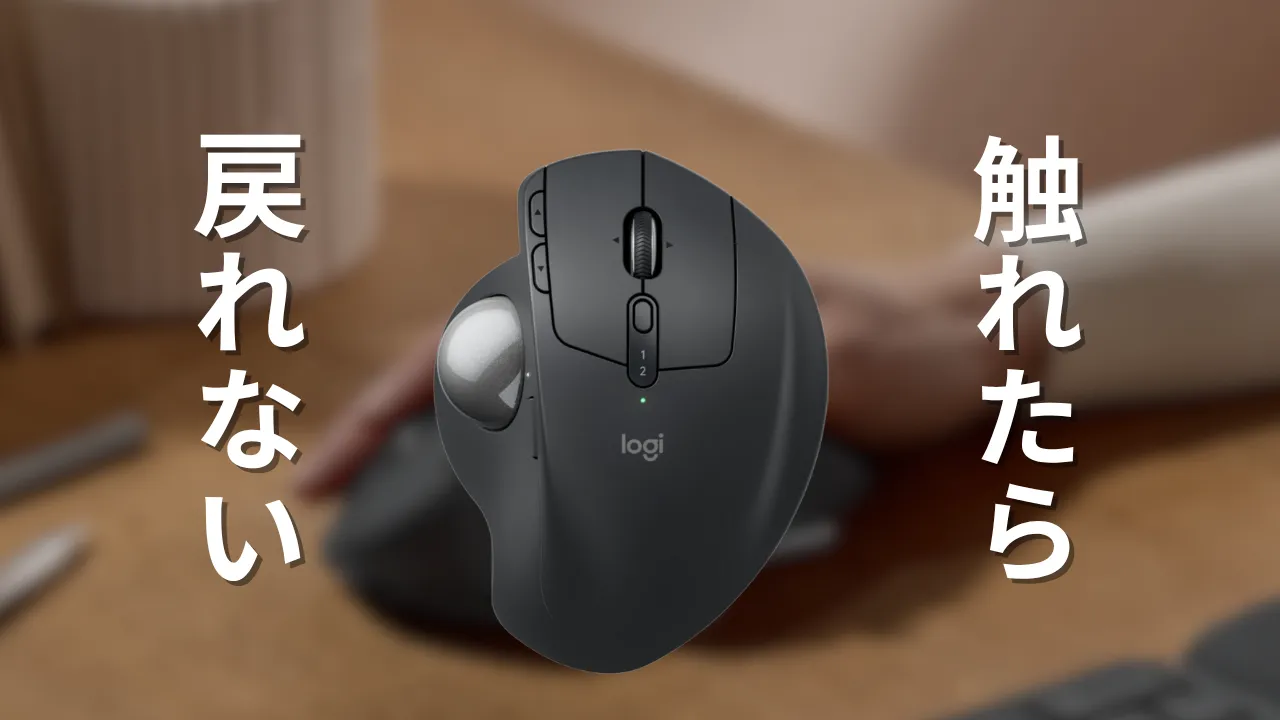
在宅ワークで一日中マウスを握っていると、夕方には手首と肩がガチガチ……。ぼくも総務とIT担当の二足で社内アプリを作っていた時期、肩こりがひどくて整体に駆け込んだ口です。そこで行き着いたのがトラックボール。歴代でMX Master 3S → ERGO M575SP と乗り換えて、いまメインに落ち着いたのがLogicool MX ERGO Sです。
この記事は、MX ERGO Sを自費で買って約1年、平日はほぼ毎日在宅ワークで使ってきたぼくの正直レビューです。開封から、1年使って分かった良し悪し、第三者の口コミ、そしてM575SP・MX Master 3Sとの実機比較まで、写真多めでまとめました。提灯記事にはしません。気になるデメリットもちゃんと書きます。
この記事でわかること
- MX ERGO Sを1年使ったリアルな評価(良かった点・デメリット)
- 開封時の付属品と、地味に困る「Type-Cケーブル別売り問題」
- SNSでの第三者の口コミ・評判
- M575SP/MX Master 3Sと並べた実機比較(写真あり)
- 面倒なボールの取り外しが別売スティックで一瞬になる話

よっちん
結論から言うと、肩こりに悩む在宅ワーカーなら「買って正解」でした。値段は正直高いけどね…!
Contents
- 結論:MX ERGO Sを1年使った正直な評価(総合4.4/5.0)
- MX ERGO Sのスペック・基本情報(静音&角度調整の中身)
- MX ERGO Sの開封|箱の中身とType-Cケーブル問題
- MX ERGO Sを1年使ってよかった点
- 正直なデメリット:価格と重さ、そして掃除の手間
- MX ERGO Sの口コミ・評判(第三者の声)
- 面倒なボール取り外しが「別売スティック」で一瞬になる
- MX ERGO S・M575SP・MX Master 3Sを実機で比較
- MX ERGO Sが向かない人・他を選ぶべきパパ
- MX ERGO Sのよくある質問(口コミで多い疑問)
- MX ERGO Sを一番お得に買う方法(Amazon・楽天)
- まとめ:MX ERGO Sは「手首と肩を本気で守りたいパパ」におすすめ
- 関連記事
結論:MX ERGO Sを1年使った正直な評価(総合4.4/5.0)
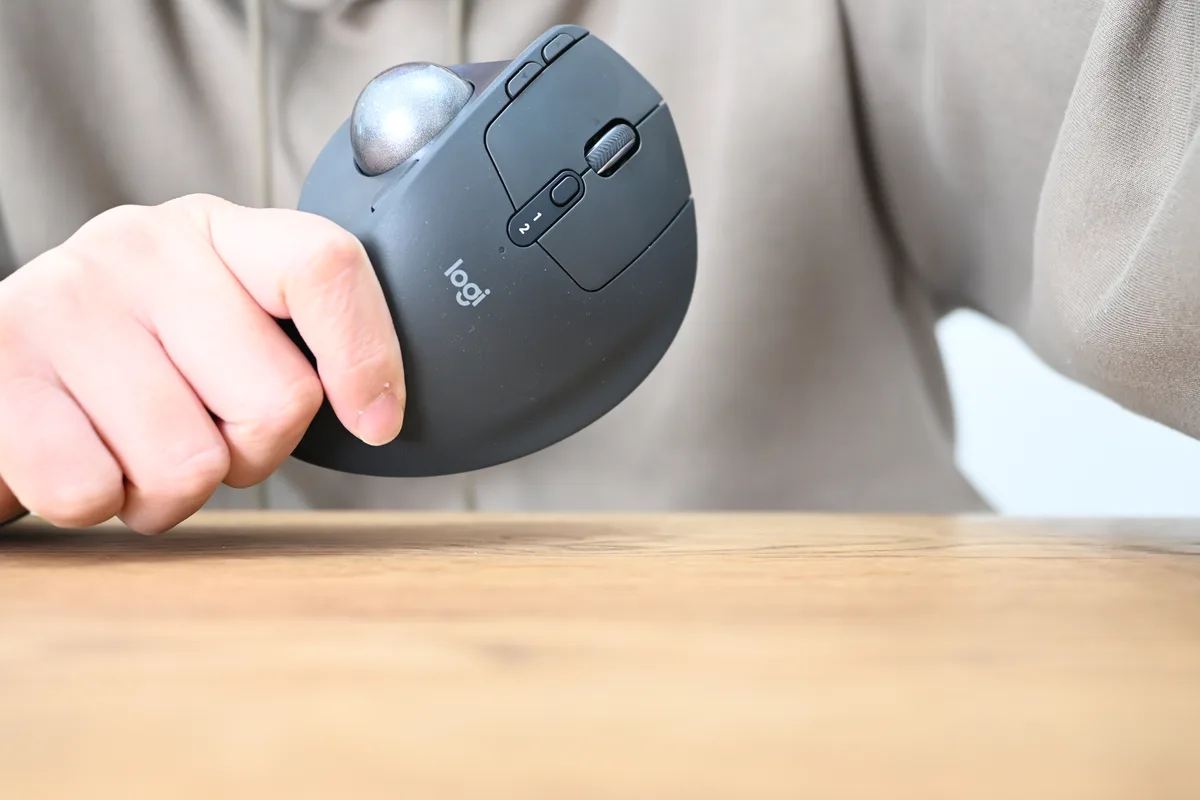
1年使った今の結論はシンプルで、「手首と肩の負担を本気で減らしたいなら、トラックボールの中でも上位の完成度」です。親指でボールを転がすだけでカーソルが飛ぶので、腕そのものをほとんど動かしません。夕方の手首のだるさが、M575SPのころよりさらに軽くなりました。
| 評価項目 | 点数 |
|---|---|
| 操作の快適さ(親指操作) | ★★★★★ 5.0 |
| 静音性(クリック音) | ★★★★☆ 4.5 |
| カスタマイズ性(ボタン割当) | ★★★★☆ 4.5 |
| 手首・肩への負担軽減 | ★★★★★ 5.0 |
| コスパ | ★★★☆☆ 3.5 |
| 総合 | ★★★★☆ 4.4 |
MX ERGO Sのスペック・基本情報(静音&角度調整の中身)
まずは基本スペックから。MX ERGO Sは、前モデルMX ERGOの操作感を受け継ぎつつ、クリック音を約80%カットした静音モデルです。Web会議中にカチカチ鳴らないのが地味にうれしいポイントでした。


 ポチップ
ポチップ
| 項目 | スペック |
|---|---|
| 操作方式 | 親指操作トラックボール |
| 重量 | 約259g(金属プレート込み) |
| ボタン数 | 8ボタン+チルトホイール |
| 静音性 | クリック音 約80%減 |
| 傾斜角度 | 0度/20度の2段切替 |
| バッテリー | フル充電で最大120日(約4ヶ月) |
| 急速充電 | 1分の充電で約24時間使用可 |
| 接続方式 | Bluetooth / Logi Bolt(USBレシーバー) |
| マルチ接続 | 最大2台(Easy-Switchで切替) |
| 対応OS | Windows/macOS/ChromeOS/iPadOS |
| 価格帯 | 約17,800〜19,000円台 |
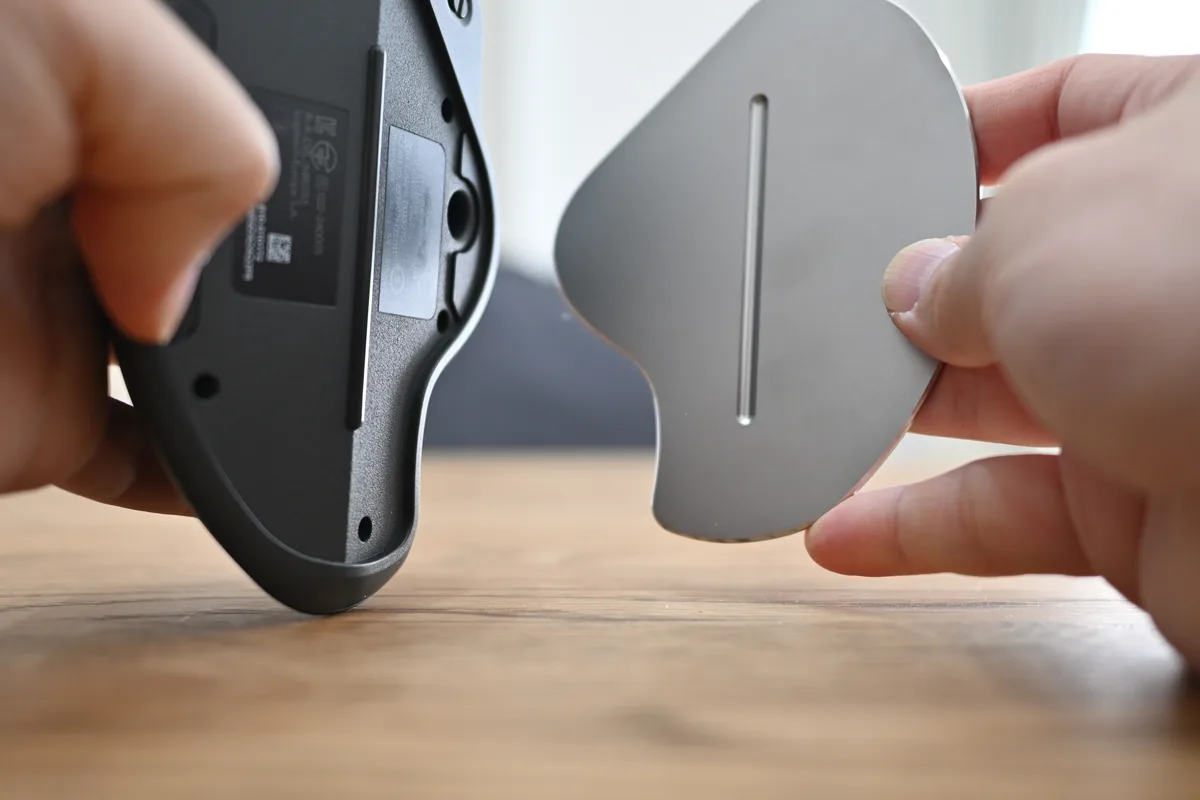
注目は0度/20度の傾斜切替。底面の金属プレートが磁石でくっつく仕組みで、20度に立てると手のひらが自然に内側を向きます。手首のひねり(回内)がゆるむので、長時間でもラクなんです。
MX ERGO Sの開封|箱の中身とType-Cケーブル問題
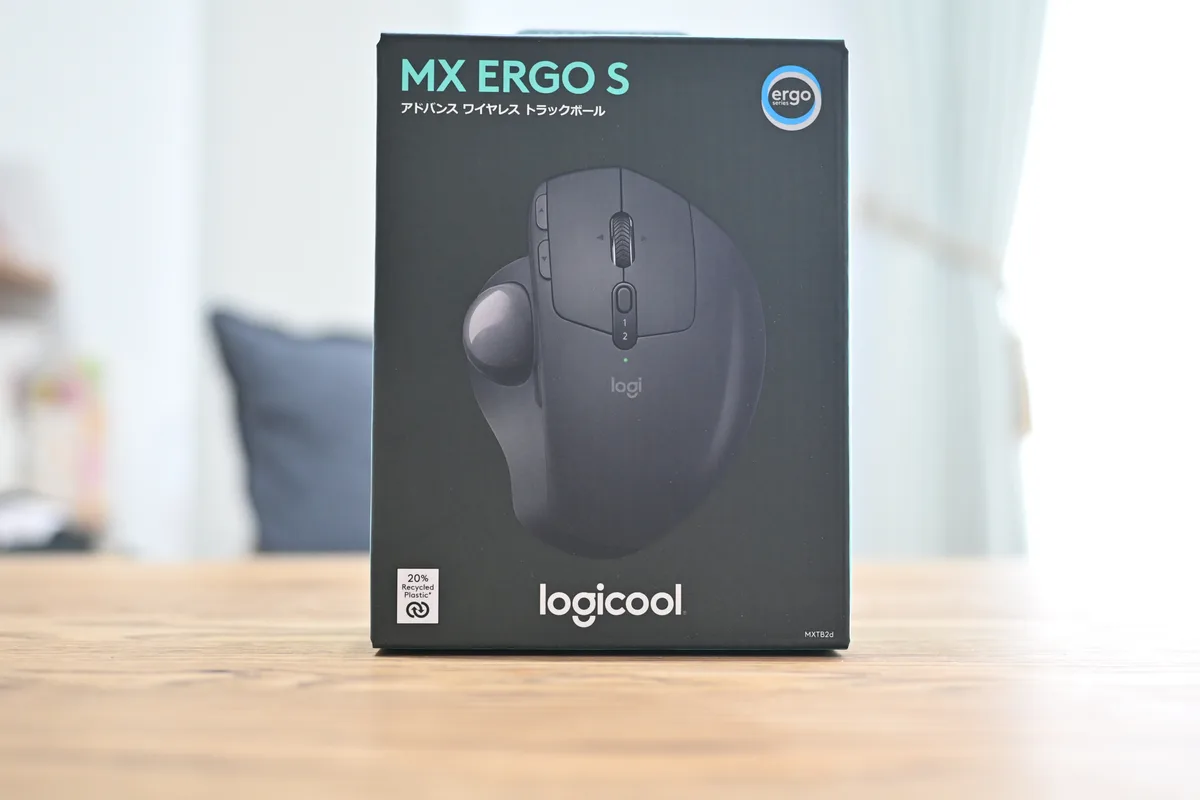
箱はロジクールらしい黒基調で、正面に「MX ERGO S アドバンス ワイヤレス トラックボール」と書かれています。開けると本体・USBレシーバー(Logi Bolt)・説明書類というシンプルな構成。
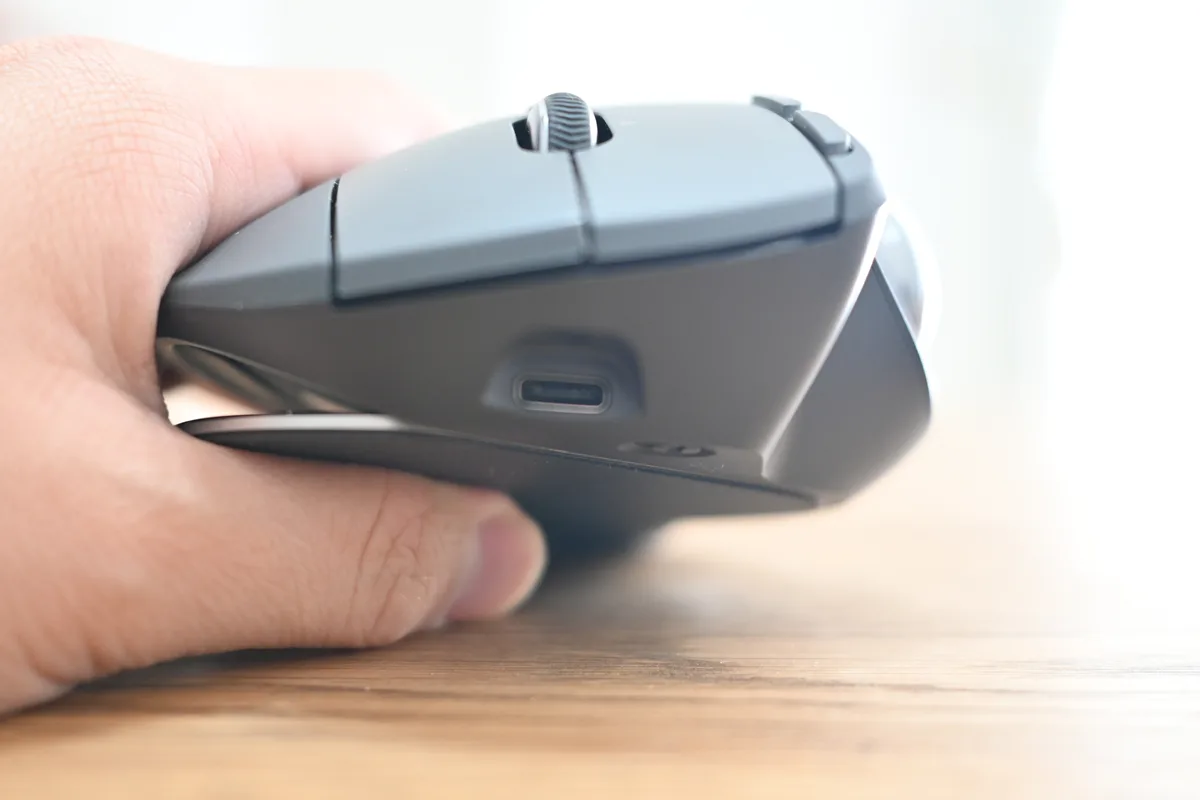
ここで先に正直なツッコミを。この価格帯なのに充電用のUSB Type-Cケーブルが付属しません。本体に充電端子はあるのに、ケーブルは自分で用意する必要があります。スマホ用のケーブルで代用できるとはいえ、開封してすぐ「あれ、入ってない?」と二度見しました。
とはいえバッテリーは最大120日もつので、充電の機会自体がほとんどありません。1分の充電で約24時間使えるので、「うっかり切れた」ときも数分つなげば一日乗り切れます。ぼくはこの1年で充電したのは数えるほどでした。
MX ERGO Sを1年使ってよかった点
① 親指だけで完結するから、手首と肩が本当にラク
一番の恩恵はこれ。普通のマウスは腕ごと動かしますが、トラックボールは手を置いたまま親指でボールを転がすだけ。デュアルモニターで資料とExcelを行き来しても、腕がほぼ動きません。総務の月次処理でセルを延々と移動する日でも、夕方の手首のだるさが段違いに減りました。
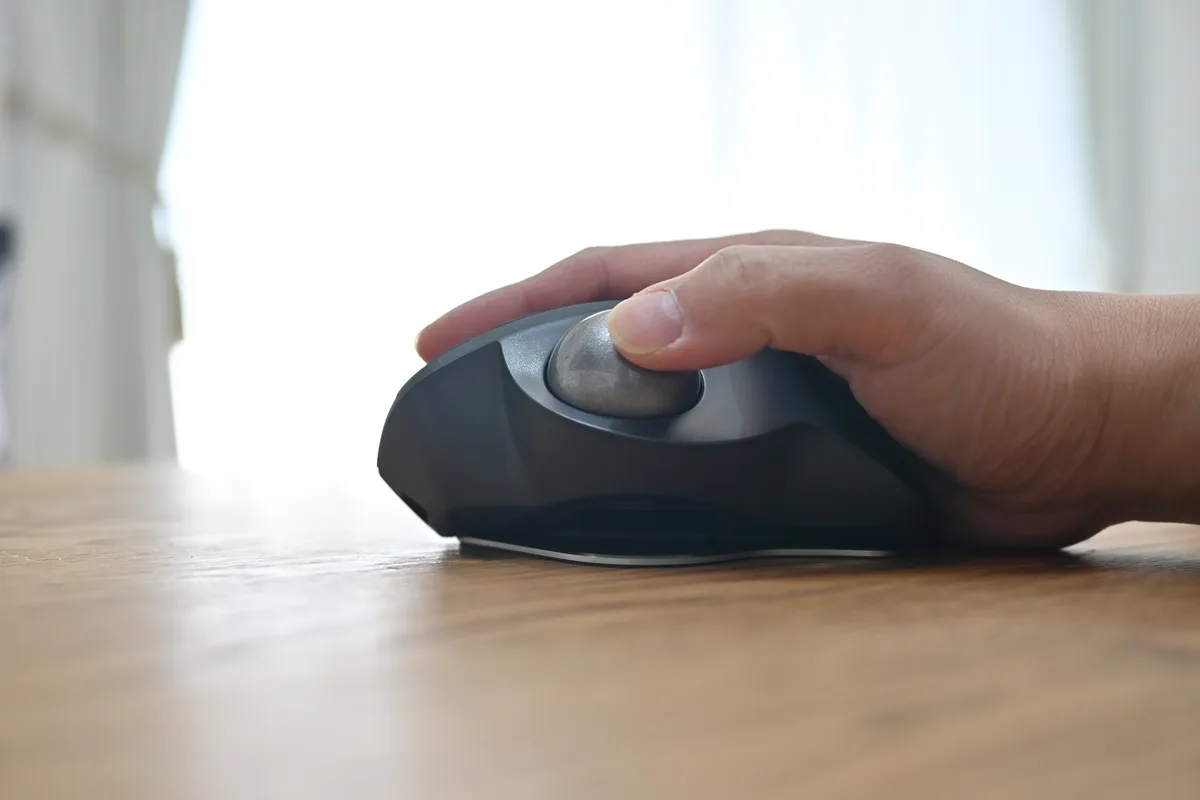
② 20度の傾斜と静音クリックで、長時間でも疲れない
20度に立てて使うと、手のひらが「握手する向き」に近づきます。前腕のひねりが抜けるので、3〜4時間ぶっ通しで作業しても手首が固まりません。さらにクリック音が静かなので、子どもを寝かしつけた後の夜にブログを書いていても、カチカチ音で起こす心配がないのが助かりました。
③ ボタン割当&ジェスチャーで作業が一気に速くなる
8ボタンを「Logi Options+」アプリでアプリごとにカスタマイズできます。ぼくはジェスチャーボタンを押しながらボールを動かすと、仮想デスクトップの切替・ウィンドウ最大化・進む戻るが一発。コピペやスクショもボタンに割り当てて、ブログの画像編集がかなり速くなりました。
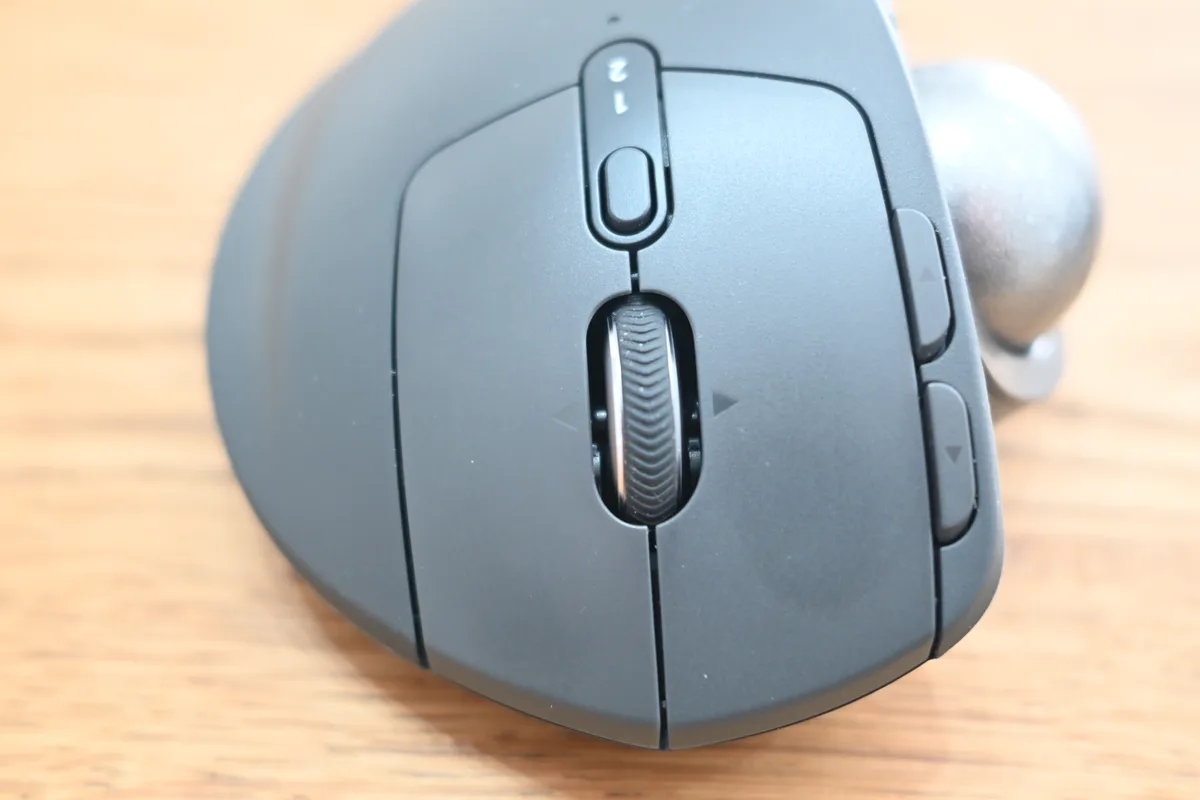
あと、Easy-Switchで2台のPCをワンタッチで切り替えられるのも便利。会社PCと自分のブログ用PCを並べて作業するぼくには、これが思った以上に効きました。
正直なデメリット:価格と重さ、そして掃除の手間
デメリット① 価格が高い・ケーブルも別売り
素直に言って高いです。約17,800〜19,000円台。同じロジクールのM575SPが7,000円台で買えることを考えると、3倍近い差。さらに前述のとおりType-Cケーブルすら付かないので、「この値段なら入れておいてよ…」というのが本音です。
デメリット② 約259gと重め・持ち運びには向かない
金属プレート込みで約259g。これは安定感の裏返しで、机に置いて使う分には「どっしりして動かない」という長所になります。ただしカフェやコワーキングに持ち出す用途には完全に不向き。据え置き前提のマウスだと割り切るのが正解です。実際にはかりで量ってみても、しっかり重量級でした。
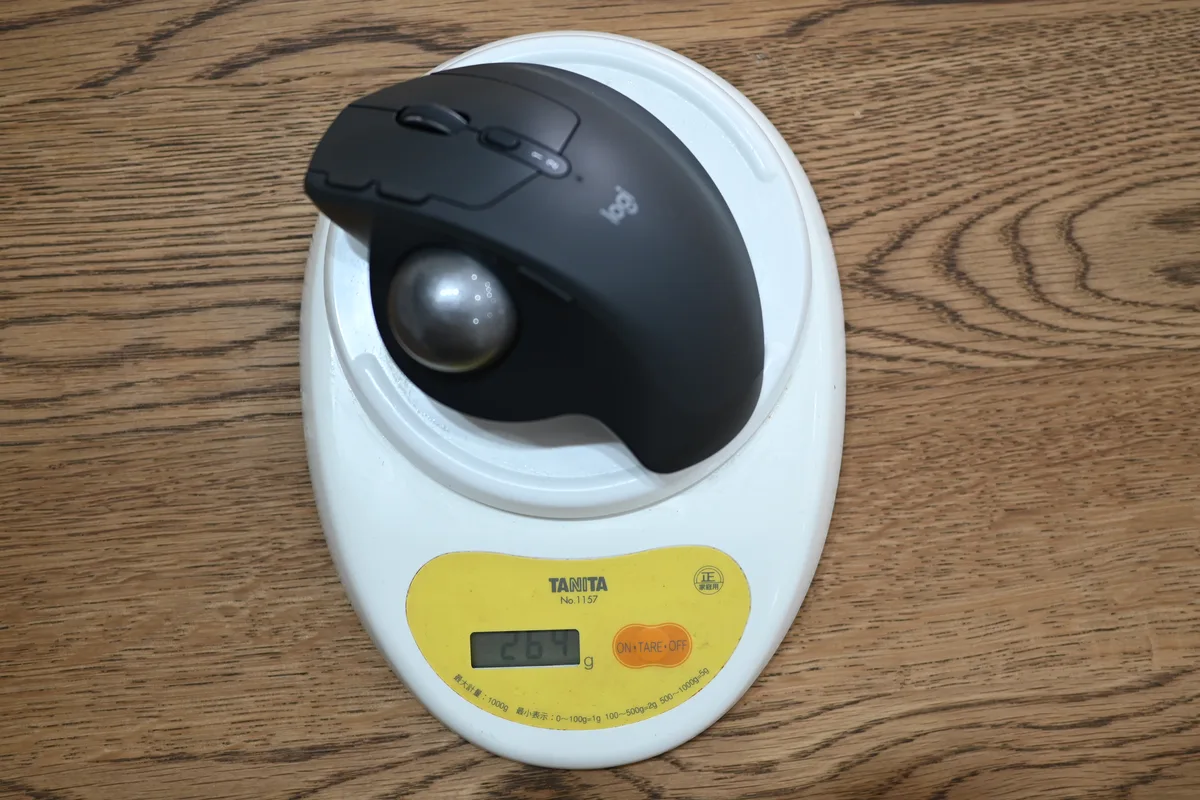
そしてトラックボール共通の宿命がボールの掃除。使っていると裏のセンサー周りにホコリや皮脂がたまり、カーソルが引っかかるようになります。ぼくも買って1ヶ月で「あれ、最近カクつくな…」と感じて、ぶっちゃけ最初は掃除のコツが分からず舐めてました。これの解決策は後ほど(別売スティックの章)で詳しく書きます。

ハル
そこまで欠点あるのに、結局あなたずっとこれ使ってるよね?高かったのに後悔してないの?
よっちん
正直に言うと、肩こりが減った価値の方がデカいんだよね。整体代を考えたら元は取れた、とおもうけどね!
MX ERGO Sの口コミ・評判(第三者の声)
ぼくひとりの感想だと偏るので、SNSや各所での第三者の口コミも見てみました。傾向としては、「マウスジェスチャーと作業効率」「肩こり軽減」を評価する声が多い一方、やはり価格とボール掃除への指摘も目立ちます。
- 良い口コミ:「マウスジェスチャーが快適すぎて元のマウスに戻れない」「親指操作に慣れたら肩のこりが明らかに減った」「クリックが静かで会議中も気にならない」
- 気になる口コミ:「とにかく価格が高い」「ボールの掃除はこまめにやらないとカクつく」「重いので持ち運びには使えない」
面白いのは、良い口コミ・悪い口コミの中身が、ぼくが1年使って感じたこととほぼ一致している点です。「効率と体のラクさは本物。ただし高くて掃除は要る」——これがMX ERGO Sの実像だと思います。誇張なしで、評価が割れる理由がそのまま長所と短所になっています。
面倒なボール取り外しが「別売スティック」で一瞬になる
デメリットで触れた「ボール掃除」問題。MX ERGO Sは底面にボールの押し出し穴があり、本来は指で押して外すのですが、これが地味にやりにくい。爪で押し込む感じになって、ぼくは何度か取りこぼしました。
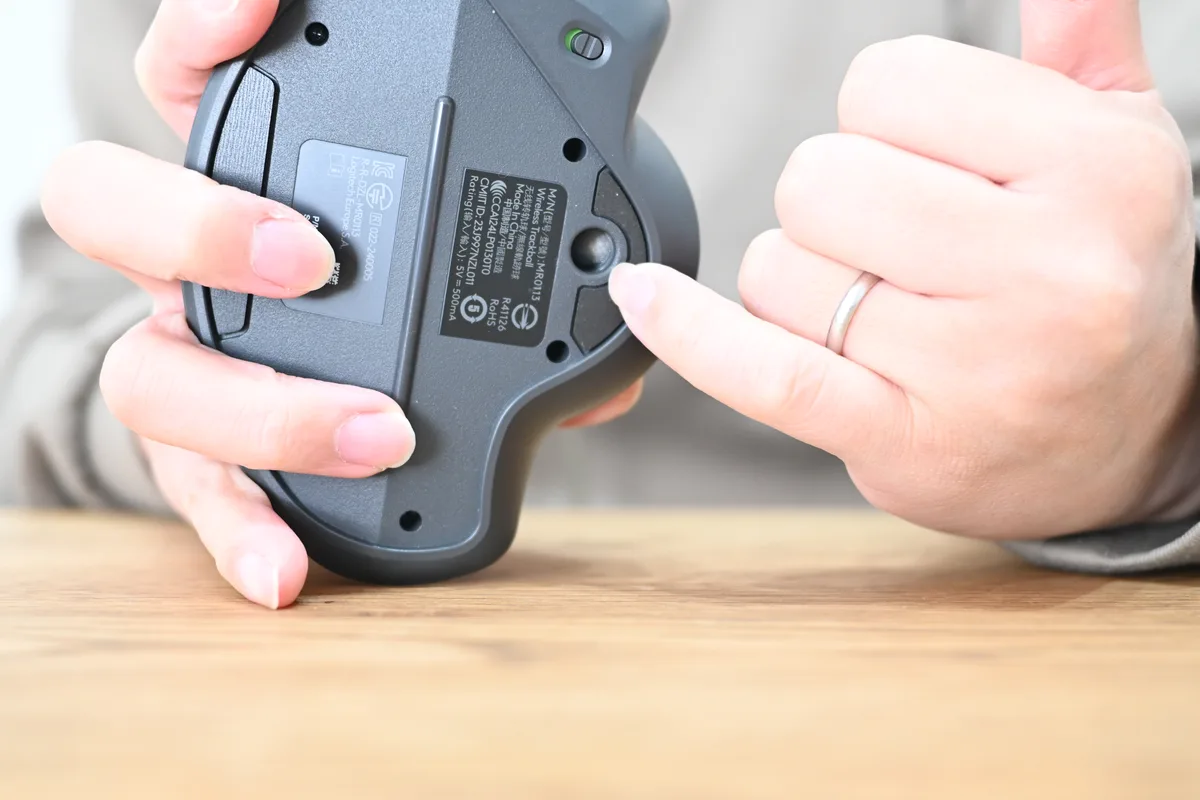
そこで導入したのが、別売のボール取り出しスティック(約699円)。マグネット式の小さな棒で、底面の穴に差し込むだけでボールがポンと押し出されます。先端が磁石になっているので、外したボールがそのままくっついて取り落としません。
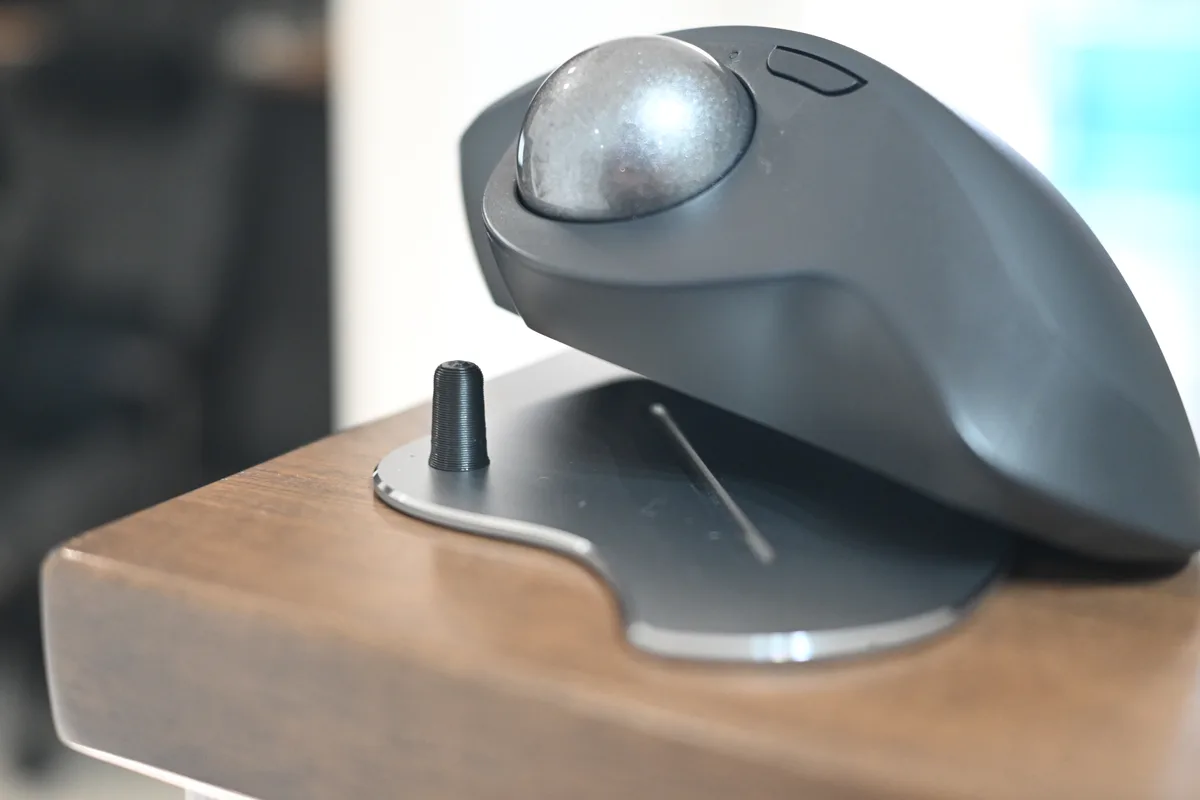
これを使い始めてから、ボール掃除のハードルが激減しました。今では2週間に一度くらい、サッと外して内側のセンサー周りを綿棒で拭くだけ。掃除が面倒で放置 → カクつく、の悪循環から抜け出せたのは、正直この699円のおかげです。あると助かったー!と素直に思いました。
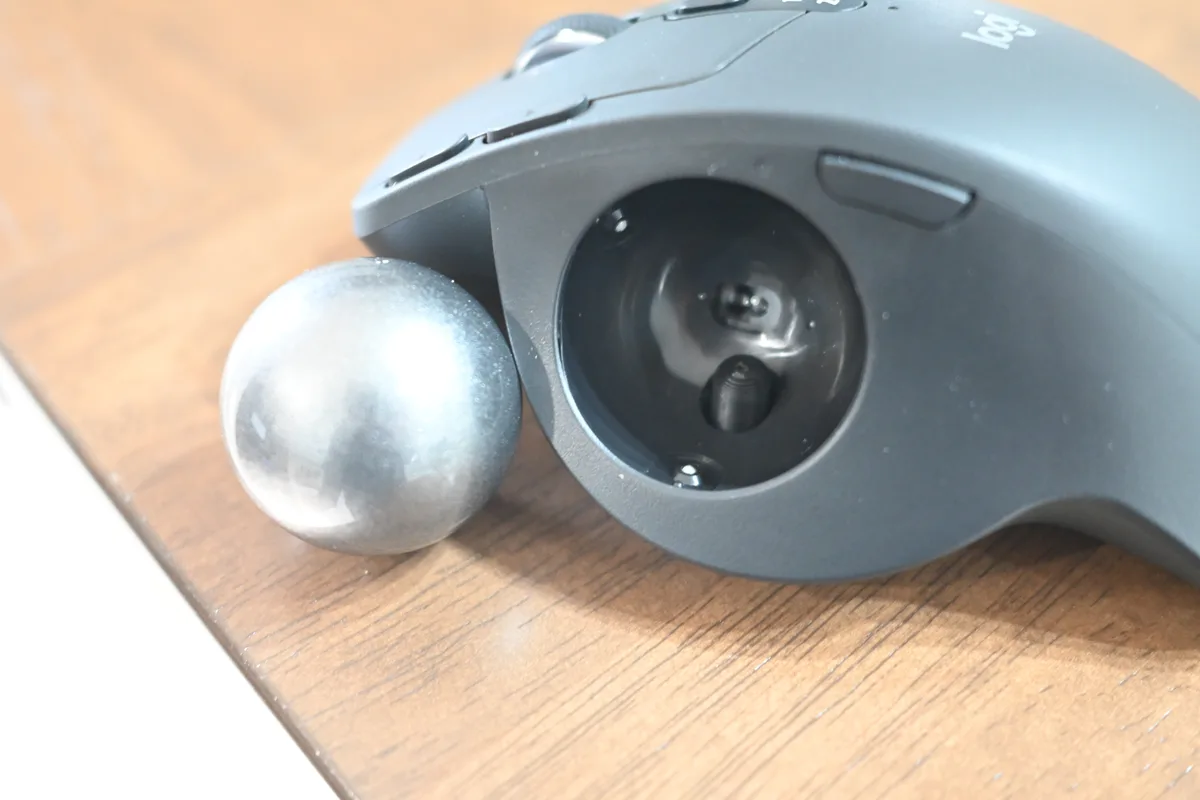
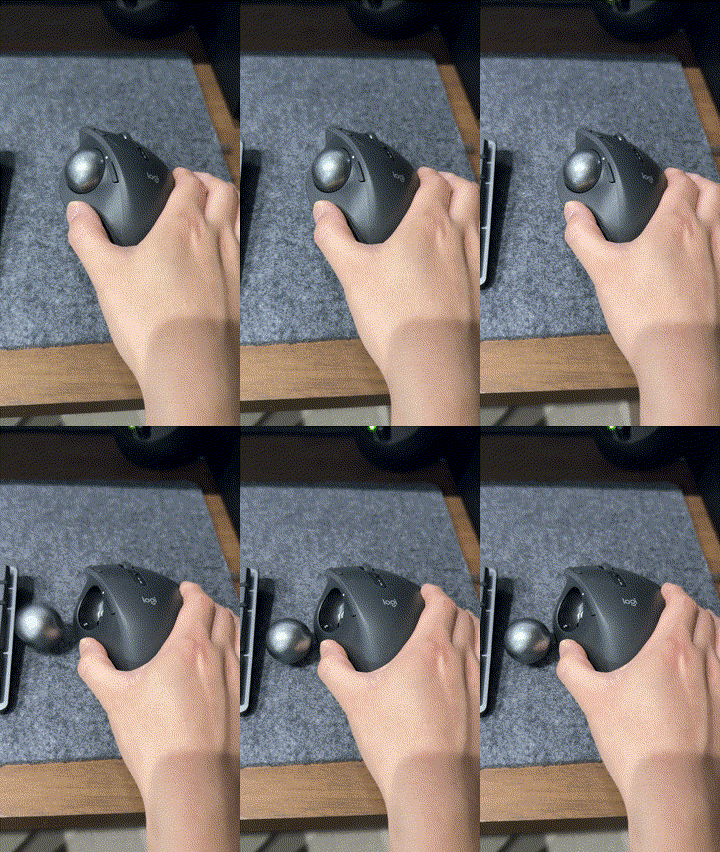
- 本体を20度に傾けてスティックを差し込むだけ
- 力もコツもいらず、指先を汚さずに掃除OK
- 価格も数百円~千円台でコスパ◎
私自身も「最初は爪で外してたけど、専用ツールを買ってから掃除がストレスフリーになった」ので、
「ボール掃除が面倒そう…」と悩んでいる人にこそおすすめしたいアイテムです!
 ポチップ
ポチップ
MX ERGO S・M575SP・MX Master 3Sを実機で比較
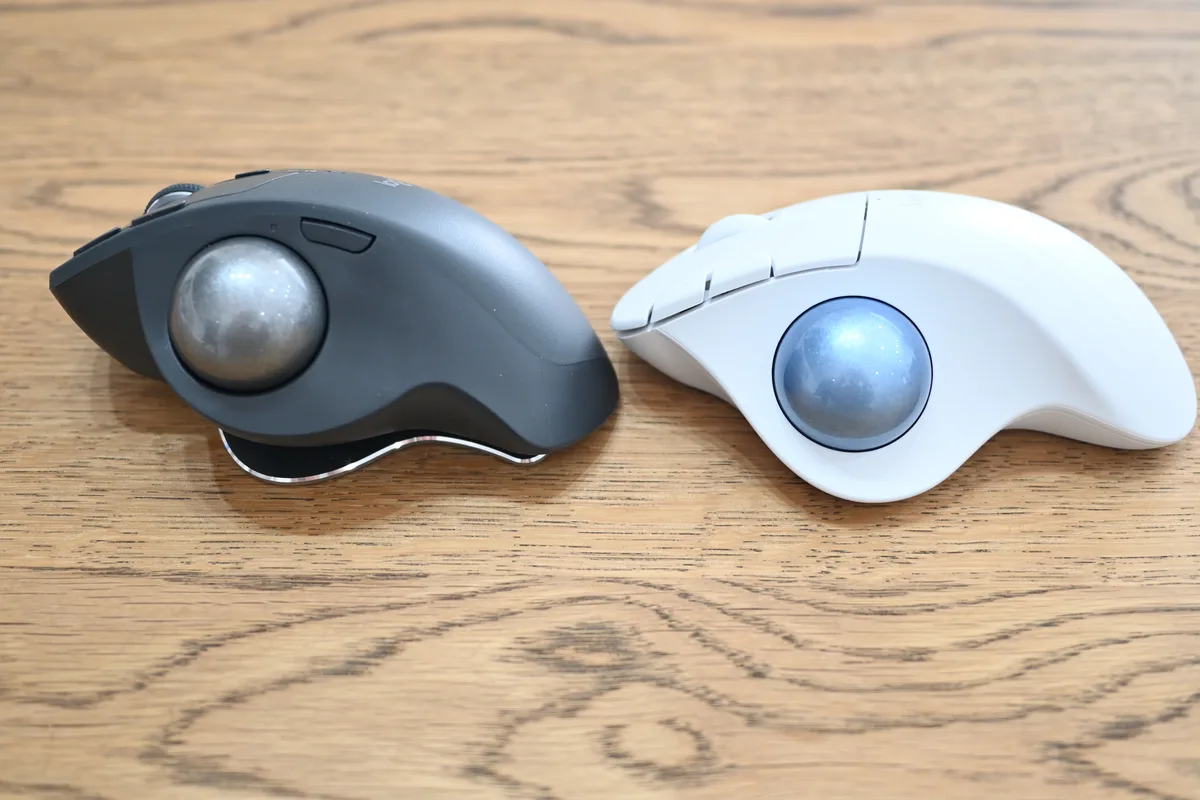
ぼくはこの3台すべてを実際に買って使ってきました。せっかくなので並べて比較します。結論から言うと、「迷ったらMX ERGO S、予算重視ならM575SP、トラックボールが苦手ならMX Master 3S」です。
| 項目 | MX ERGO S | M575SP | MX Master 3S |
|---|---|---|---|
| 操作方式 | トラックボール | トラックボール | 通常マウス |
| 傾斜調整 | (0/20度) | (なし) | (なし) |
| ボタン数 | (8+チルト) | (5) | (7) |
| 静音性 | (80%減) | (静音) | (標準) |
| 手首負担の軽さ | |||
| 重量 | (約259g) | (約145g) | (約141g) |
| 価格帯 | (約18,000円) | (約7,000円台) | (約14,000円) |
※評価記号の凡例:=特におすすめ/=合格点/=シーンによる/=物足りない
M575SPとの違い:傾斜とボタン数で「上位互換」
同じ親指トラックボールでも、M575SPは平置きのみ・5ボタン。MX ERGO Sは20度の傾斜が付き、ボタンも8個に増えます。横から並べると、MX ERGO Sの方がしっかり手のひらを支える「カマボコ型」で、手首のひねりが明らかにラク。M575SPで「もう一歩、手首を解放したい」と感じた人が乗り換える先がMX ERGO S、というのが実感です。
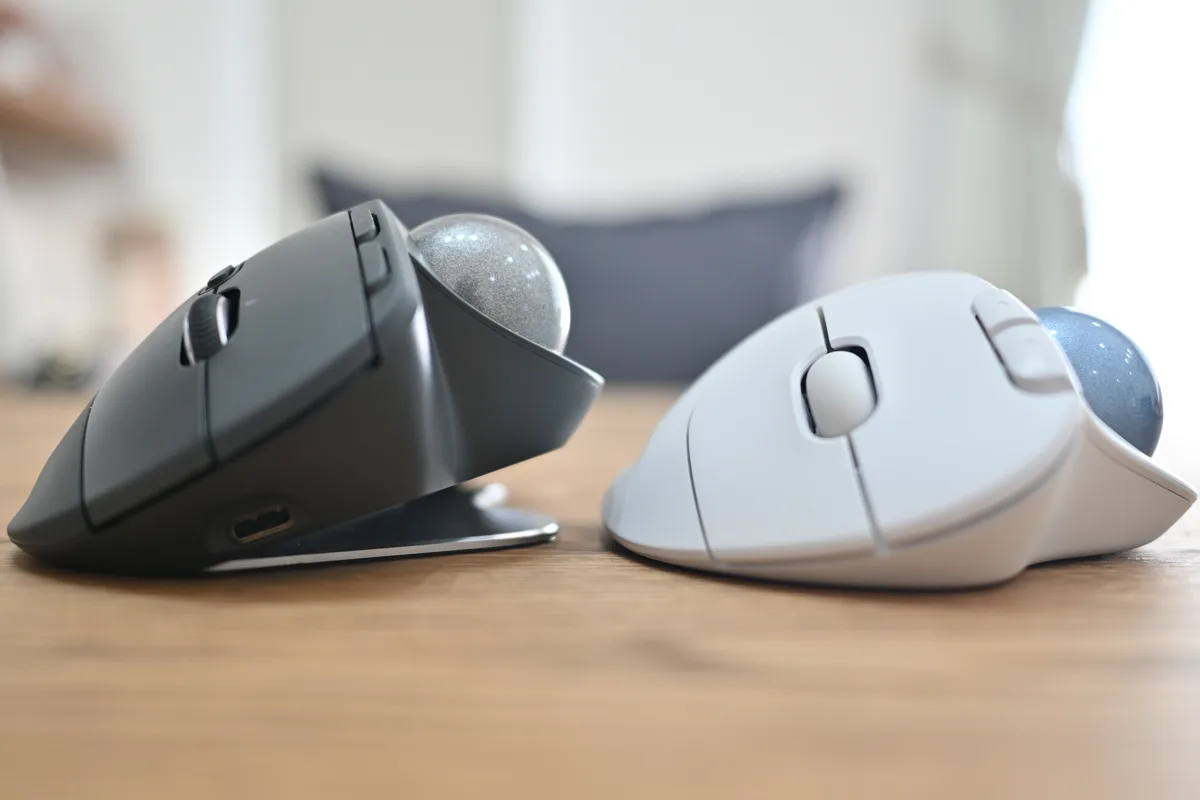
価格差は大きいので、M575SPとどちらにするか迷う人はM575SPとMX ERGO Sの違いを詳しく比較した記事もあわせて読んでみてください。選び分けの基準をもっと細かく書いています。
MX Master 3Sとの違い:トラックボールが合うか合わないか
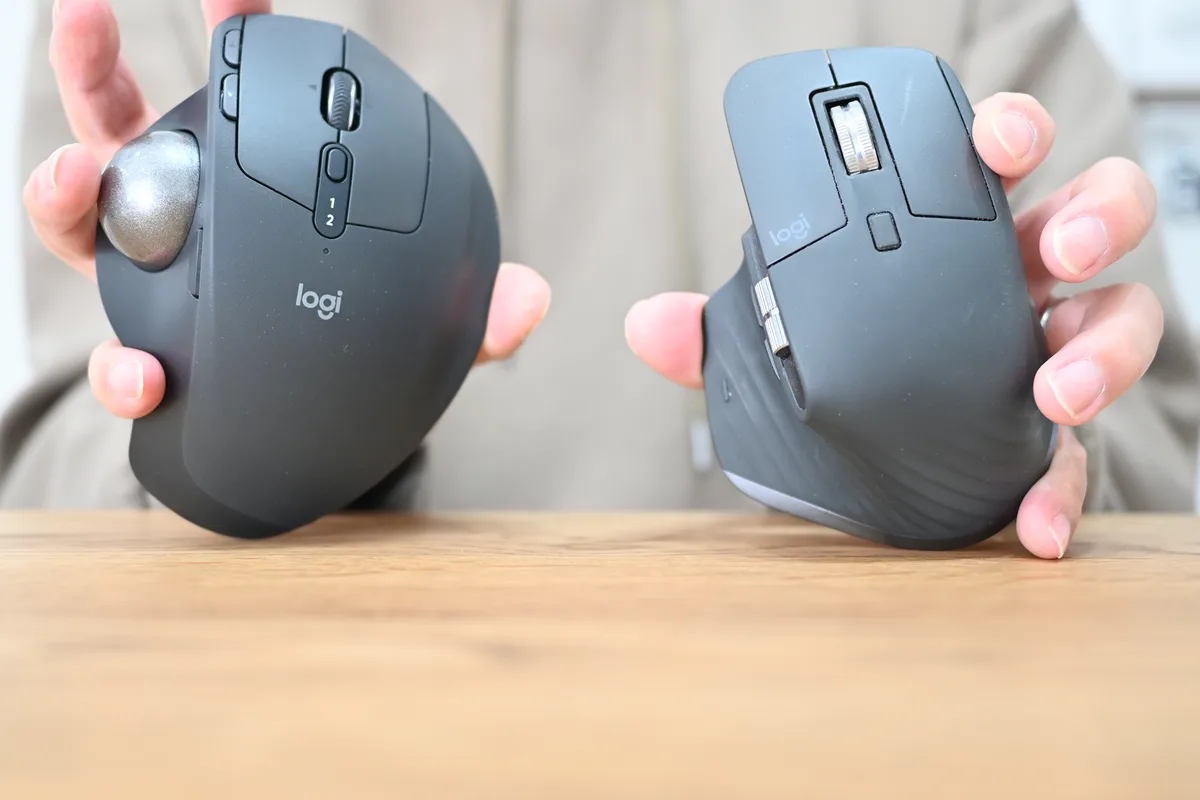
MX Master 3Sは同じハイエンドでも「普通に動かす高機能マウス」。横に並べると、MX ERGO Sは親指でボールを転がす据え置き型、MX Master 3Sは握って腕で動かす王道型と、性格がまったく違います。スクロールの気持ちよさや精密さではMX Master 3Sも優秀ですが、手首・肩の負担を減らしたいならトラックボールのMX ERGO Sに軍配。逆に「どうしてもトラックボールが手になじまない」人はMX Master 3Sの方が幸せになれます。
MX ERGO Sが向かない人・他を選ぶべきパパ
こんな人にはMX ERGO Sは向きません
- とにかく予算を抑えたい人 → まずはM575SP(7,000円台)で十分
- マウスを外に持ち運びたい人 → 約259gは重く、据え置き専用
- 細かい掃除がどうしても苦手な人 → ボール掃除は定期的に必要(スティック必須)
- トラックボールが体質的に合わない人 → MX Master 3Sなど通常マウスが無難
MX ERGO Sのよくある質問(口コミで多い疑問)
- トラックボールに慣れるまでどのくらいかかりますか?
個人差はありますが、ぼくの場合は2〜3日でほぼ違和感がなくなりました。最初の半日だけはカーソルが行き過ぎますが、感度を一段下げると慣れが早まります。
- 充電ケーブルは付属しますか?
USB Type-Cケーブルは付属しません。手持ちのType-Cケーブルで充電できます。バッテリーは最大120日もつので、充電の機会自体はかなり少ないです。
- ボールの掃除はどのくらいの頻度で必要ですか?
使い方にもよりますが、カーソルが引っかかってきたら掃除のサイン。ぼくは2週間に一度くらい、別売スティックでボールを外して綿棒で拭いています。これで快適さが続きます。
- M575SPとMX ERGO S、どちらを買うべきですか?
初めてのトラックボールで予算重視ならM575SP、傾斜調整や多ボタンで「手首の負担を本気で減らしたい」ならMX ERGO Sです。M575SPからの乗り換え先としてMX ERGO Sは満足度が高いです。
MX ERGO Sを一番お得に買う方法(Amazon・楽天)
MX ERGO Sは家電量販店よりも、Amazon・楽天のセール時が狙い目です。とくにAmazonのスマイルSALEや楽天お買い物マラソンのタイミングだと、実質価格をぐっと下げられます。ぼくはポイント還元を含めて、できるだけ安いタイミングで買うようにしています。
ポチップ
本体とあわせて、ボール取り出しスティックも一緒にカゴへ入れておくのがおすすめ。掃除のストレスが消えるので、気になってる方はぜひセットで使ってみて♪
まとめ:MX ERGO Sは「手首と肩を本気で守りたいパパ」におすすめ
1年使ったMX ERGO Sは、価格と掃除という弱点はあるものの、長時間デスクワークの手首・肩の負担を確実に軽くしてくれる相棒でした。在宅で仕事もブログもこなすぼくにとっては、整体に通っていた頃を思えば十分に元が取れた買い物です。別売スティックを足せば掃除のストレスもほぼゼロになります。
よっちん
予算重視ならM575SPから、肩こりを本気でどうにかしたいならMX ERGO S。迷ってる人の背中を押せたらうれしいです!