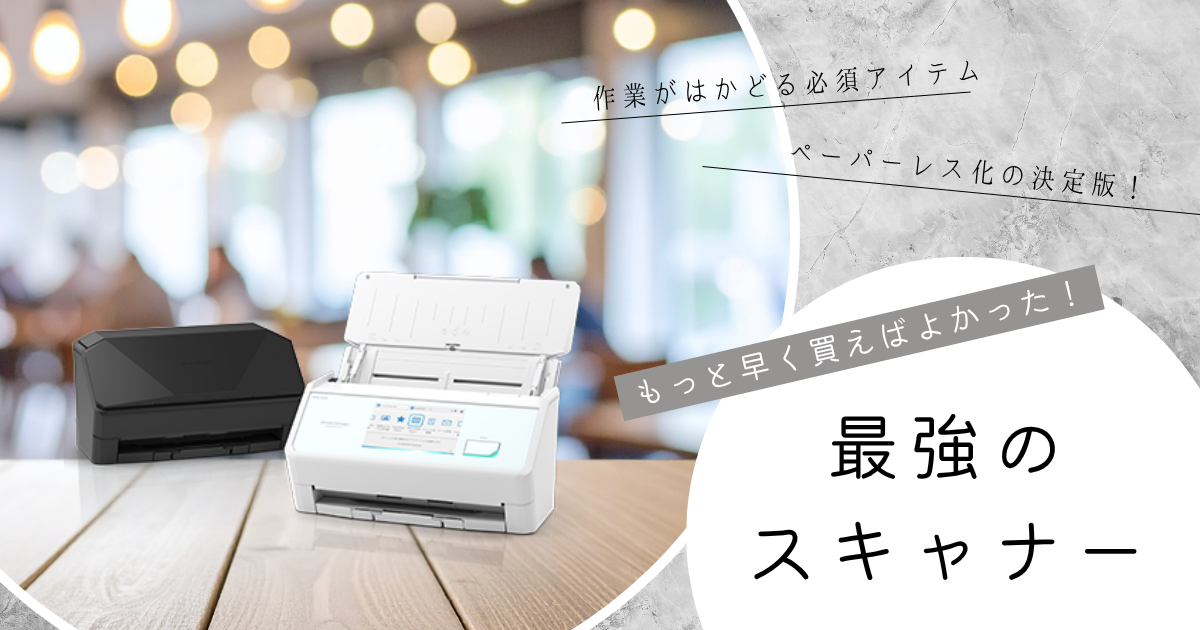
「書類、いいかげんデジタル化したいな…」——本業で総務とIT担当をしていると、この気持ちが毎月やってきます。IATF16949の品質書類、勤怠、契約書。そこに家では、1歳1ヶ月になった娘の保育園プリントと作品が加わって、我が家の書類は年々増える一方でした。
そこで思い切って導入したのが、ScanSnapの最新機種iX2500です。この記事は、開封してセットアップし、最初のスキャンまでやった「導入直後の正直な第一印象」をまとめたもの。数ヶ月使い込んだら長期レビューを追記します。まずは「iX1600から何が変わったのか」「買って損しないのか」を、総務パパ目線で先に共有します。
この記事でわかること
- ScanSnap iX2500を開封・セットアップした総務パパの正直な第一印象
- iX1600から進化したポイント(USB-C・Wi-Fi6・5インチパネル・ScanSnap Go)
- 買う前に知っておきたい注意点(価格・A3・設置スペース)
- iX1600で十分な人/iX2500を選ぶべき人の分かれ道
- 我が家の運用(スキャンしたPDFをNASに集約する流れ)

よっちん
結論から言うと、値段は張るけど「PCを開かずに紙が片づく」体験は本物でした。ただ、全員に必要かというと正直そこは人を選びます。


 ポチップ
ポチップ
Contents
- 結論:ScanSnap iX2500を総務パパが導入して分かったこと(開封時点で4.3/5.0)
- ScanSnap iX2500のスペック・基本情報(45枚/分・Wi-Fi6の中身)
- 開封:ScanSnap iX2500の同梱物と本体の質感
- ScanSnap iX2500を導入してよかった点
- 正直なデメリット:iX2500の価格・A3非対応・設置スペース
- ScanSnap iX2500が向かない人・iX1600で十分なパパ
- ScanSnap iX2500 vs iX1600:何が進化したのか
- ScanSnap iX2500の使い方・我が家の運用(スキャン→NAS集約)
- ScanSnap iX2500のよくある質問(口コミで多い疑問)
- ScanSnap iX2500を一番お得に買う方法(Amazon・楽天・公式)
- まとめ:ScanSnap iX2500は「共有して紙を片づけたいパパ・総務」におすすめ
- 関連記事
結論:ScanSnap iX2500を総務パパが導入して分かったこと(開封時点で4.3/5.0)
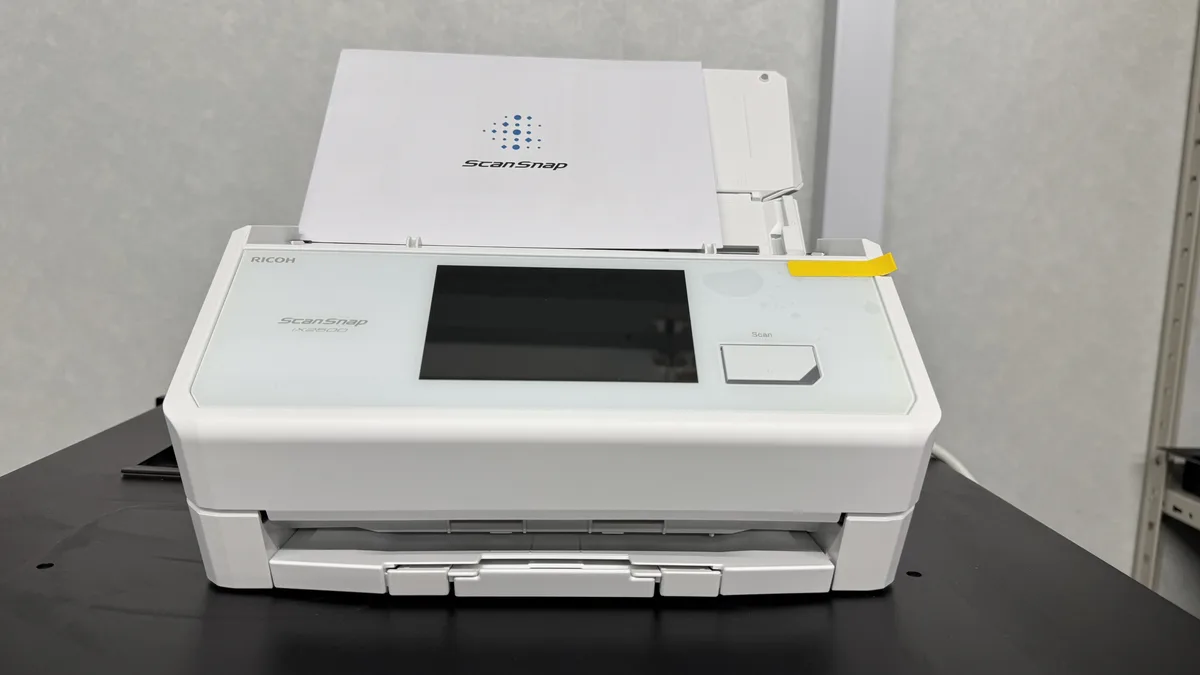
まだ数日ですが、セットアップから最初のスキャンまでを終えた時点での結論はシンプルです。「紙をトレイに置いてボタンを押すだけ、しかもPCを起動しなくていい」——この手軽さのために作られた機械だと感じました。速度も公表値でカラー両面45枚/分と速く、10枚程度の保育園プリントなら数秒で終わります。
| 評価項目 | 点数(開封・セットアップ時点) |
|---|---|
| スキャン速度(公表45枚/分) | ★★★★★ 5.0 |
| タッチパネルの使いやすさ | ★★★★☆ 4.5 |
| 機能の新しさ(Wi-Fi6・ScanSnap Go) | ★★★★★ 5.0 |
| 設置性・サイズ | ★★★☆☆ 3.5 |
| コスパ | ★★★☆☆ 3.5 |
| 総合 | ★★★★☆ 4.3 |
スコアはあくまで導入直後の第一印象です。耐久性やメンテのしやすさは、これから毎日使って追記していきます。使った期間・スキャン枚数は、この記事で正直に更新していく予定です。
ScanSnap iX2500のスペック・基本情報(45枚/分・Wi-Fi6の中身)
まずは基本スペックを整理します。数字だけ見ても「ADFスキャナーってこういうものか」と分かるように、要点だけ抜き出しました。価格はPFUダイレクトで税込59,400円(記事執筆時点)。Amazonや楽天は変動するので、後半の購入セクションで最新価格を確認してください。
| 項目 | スペック |
|---|---|
| 読み取り速度 | カラー両面 45枚/分(ノーマル〜スーパーファイン) |
| 光学解像度 | 600dpi/ADF・両面同時読み取り |
| 対応サイズ | A4・A5・A6・B5・B6・はがき・名刺ほか(A3はキャリアシート等で対応) |
| 給紙容量 | 最大100枚(A4・80g/m²) |
| タッチパネル | 5インチ IPS液晶(静電容量式) |
| インターフェース | USB Type-C(USB3.2 Gen1対応)/Wi-Fi 6(2.4・5GHz)/Bluetooth 5.2 |
| 対応OS | Windows 11/10・macOS 12以降・iOS/iPadOS 16以降・Android 10以降 |
| 本体サイズ・質量 | 約292×161×159mm(収納時)/約3.5kg |
| 付属ソフト | ScanSnap Home・Tungsten Power PDF(1ライセンス) |
| 価格帯 | PFUダイレクト税込59,400円(オープン価格) |
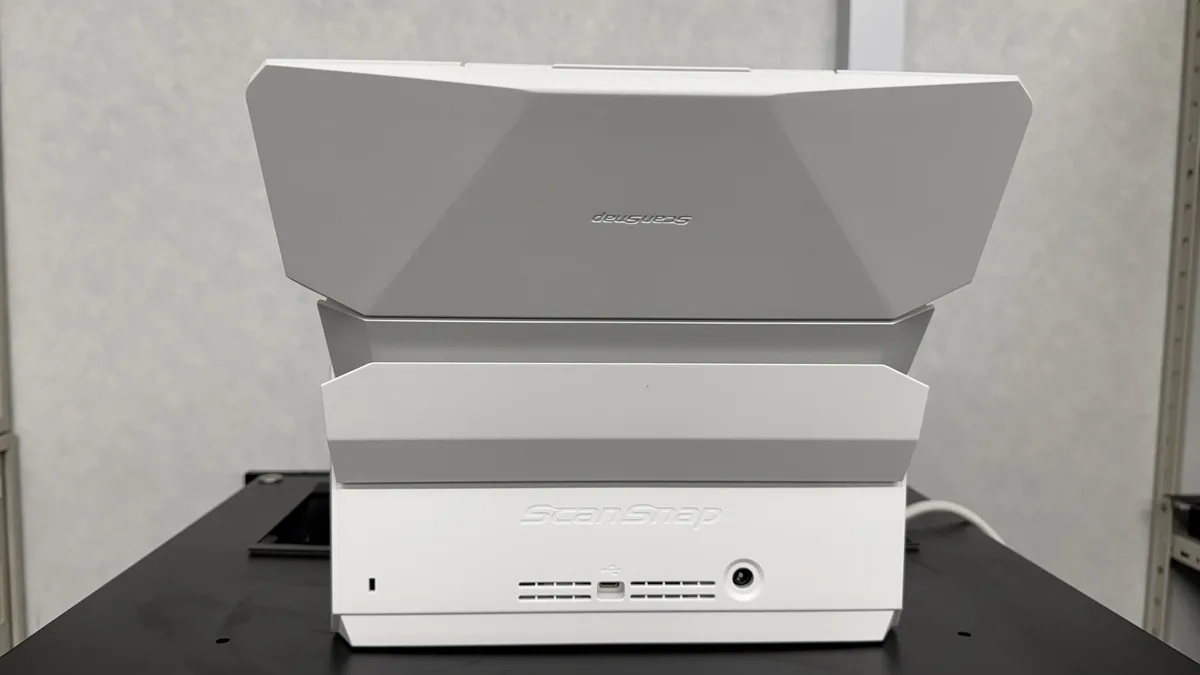
ポイントは、接続がUSB Type-Cになり、無線がWi-Fi 6対応になったこと。ケーブル1本で今どきのPCに挿せて、無線でもスマホから直接飛ばせます。総務目線だと「再生プラスチック25%使用・エコマーク認定」あたりも、社内の環境配慮の説明に地味に効きます。
あると助かったー!と思ったのが、背面がスッキリしていること。ケーブルが少ないと共有スペースに置いても取り回しが楽なんですよね。
開封:ScanSnap iX2500の同梱物と本体の質感
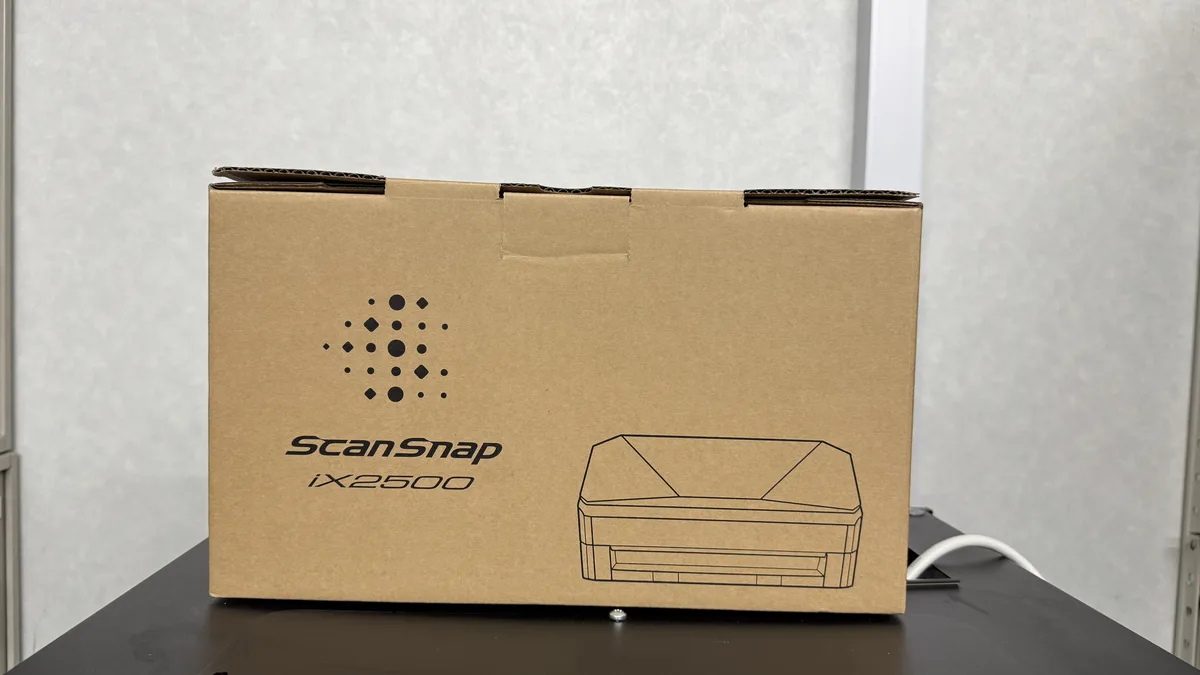
箱はダンボールそのままの潔いデザイン。梱包材のバージンプラスチックをゼロにしているそうで、開けても余計な発泡スチロールが少なく、処分がラクでした。
同梱物は、本体・USB Type-Cケーブル・ACアダプター・電源ケーブル・レシートガイド(レシート読み取り用のガイド)と、セットアップの案内類。付属品はシンプルで、迷う要素はありません。
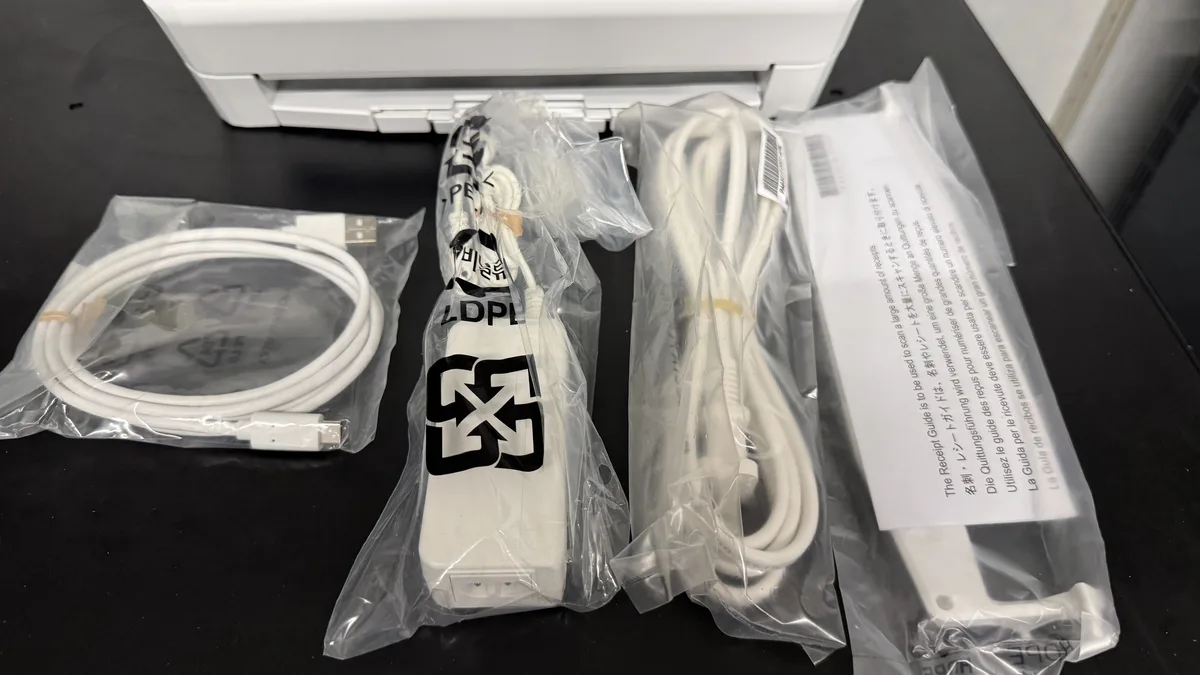
本体はマットな白で、精密プラスチック成形の会社に勤めている身としては、つい合わせ目やシボ(表面の細かい凹凸)を見てしまいます。安っぽいテカリがなく、成形の質感は良いです。ちなみに、うちの文鳥モカは白いものに警戒するタイプなのですが、これには特に反応しませんでした(どうでもいい情報ですね)。
ScanSnap iX2500を導入してよかった点
① 5インチタッチパネルでPCなしでもスキャン先を選べる
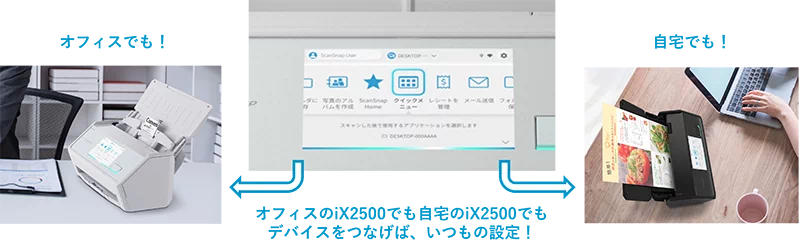
いちばん体験が変わったのがこれです。本体正面の5インチタッチパネルで、スキャンしたデータの保存先(フォルダ・クラウド・メール送信など)をその場で選べます。PCを立ち上げなくていいので、思い立った瞬間に紙が片づく。
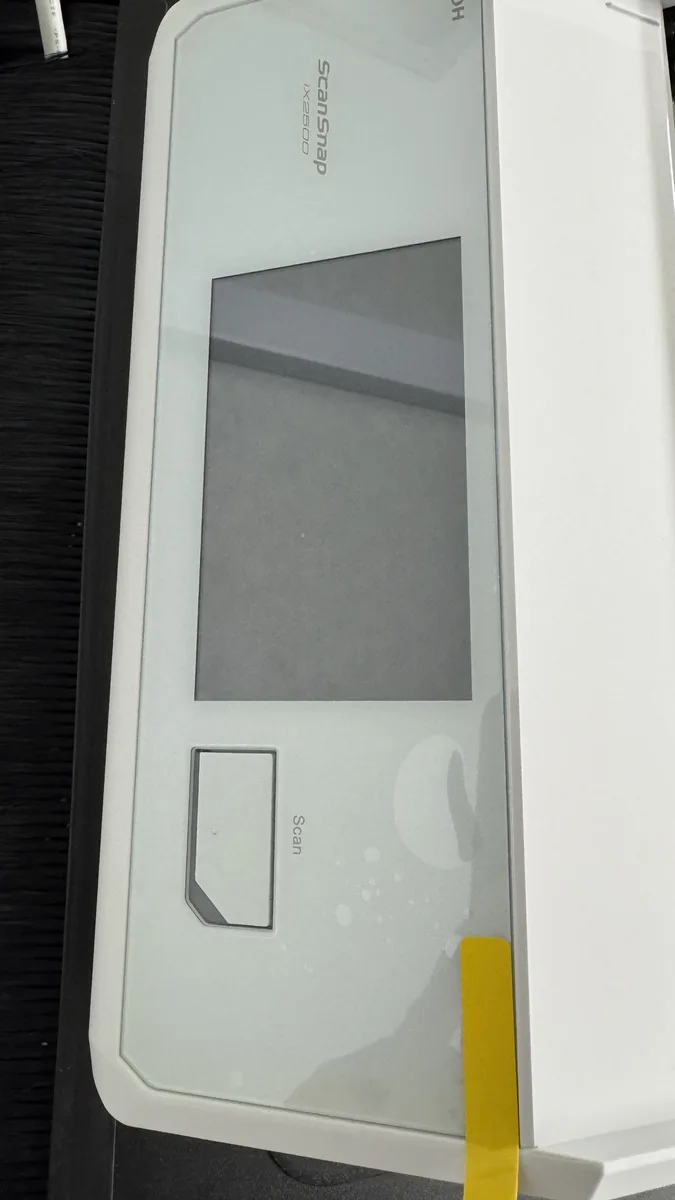
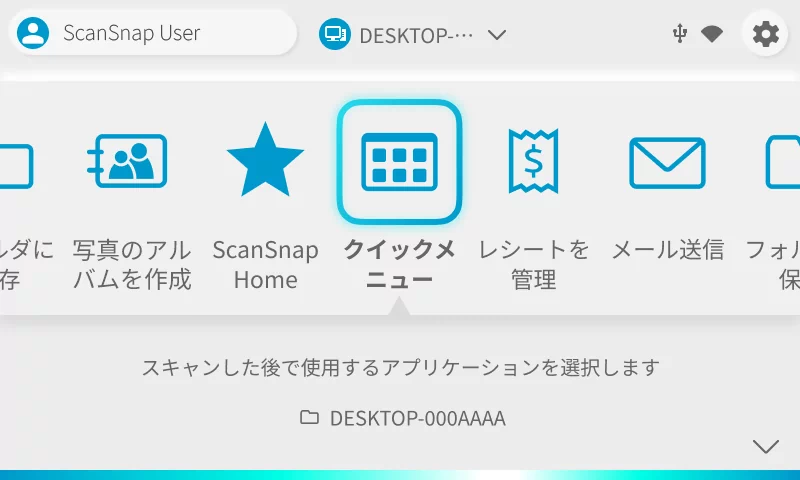
スキャン後に出てくる「クイックメニュー」から、用途をアイコンで選ぶ流れも直感的でした。下の画面は公式サイトの説明画像ですが、実機もこのとおりの表示です。
② スマホをかざす「ScanSnap Go」で外でも自分の設定が使える
iX2500の新機能「ScanSnap Go」は、スマホを本体に近づけると自分の設定を一時的に反映してくれる仕組み。出張先や実家、コワーキングスペースに同じiX2500があれば、いつもの保存設定でスキャンできる、という発想です。
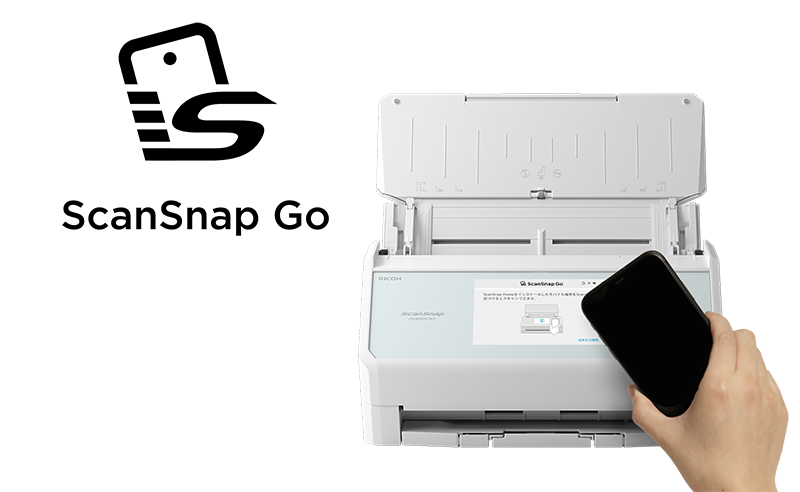
正直、個人利用だと出番は限定的かもしれません。ただ、接続を解除するとプロファイル情報が本体から消える「プライバシーモード」があるのは、他人と共有する場面を想定している証拠。ここは総務目線でありがたい設計です。
③ ユーザー切替・プロファイル同期が「家族や職場の共有機」で効く
タッチパネルからユーザーを切り替えられ、PCやスマホを接続すると自分の設定がスキャナーに反映されます。1台を家族や部署で共有しても、保存先が混ざりにくい。我が家だと「ぼくの仕事書類」「はるの保育園・行政書類」「娘の作品アーカイブ」で分けられます。
正直なデメリット:iX2500の価格・A3非対応・設置スペース
デメリット①:価格が高い(PFUダイレクトで税込59,400円)
いちばんのハードルは価格です。前モデルのiX1600より上がっていて、6万円弱。書類スキャンだけが目的なら「これ複合機やスマホアプリでもよくない?」という声は、正直もっともだと思います。
デメリット②:A3は直接読めない&それなりに場所を取る
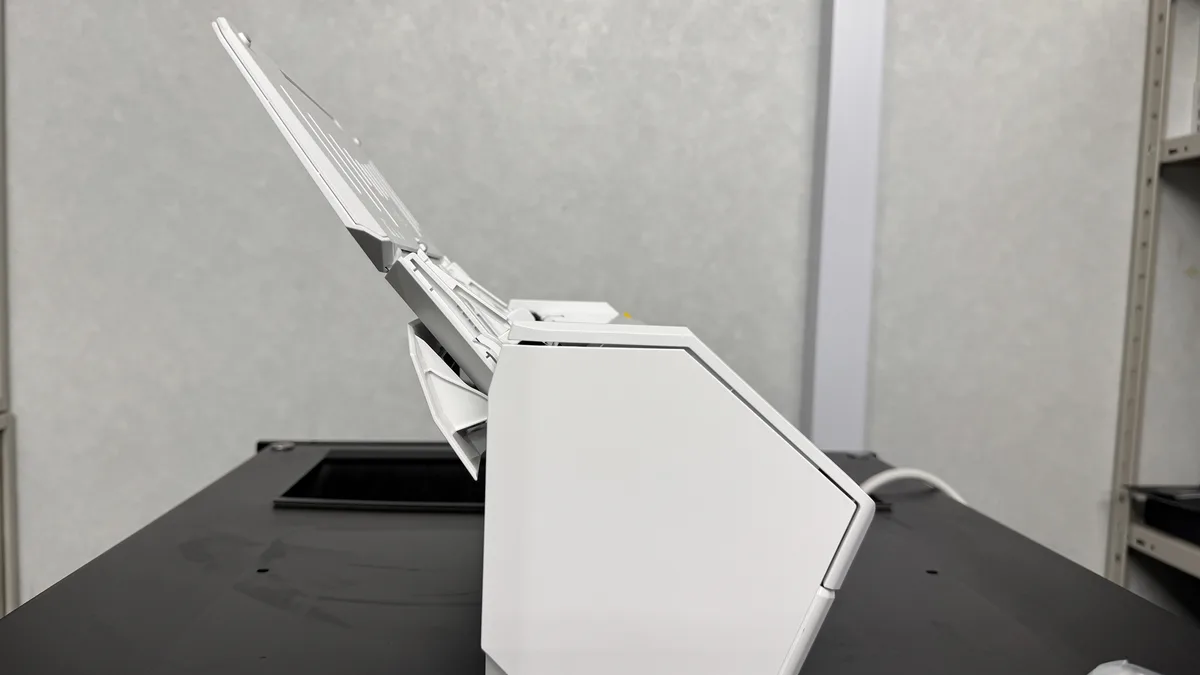
A3原稿は2つ折り+専用のキャリアシート(別売の場合あり)が前提で、そのまま1枚では通せません。また本体は幅約29cm・重さ3.5kgと、デスクに置くと存在感があります。給紙トレイを立てると高さも出るので、置き場所は事前に確保しておくのが安心です。


ハル
6万円ってなかなかだよ?それでも、うちに置く価値ある?
よっちん
正直に言うと、書類の量が少ない家なら無理には勧めないよ。ただ、うちは保育園プリントと仕事書類で毎週紙が溜まるから、「PC開かずに片づく」時間の節約で元は取れると踏んでる。ここは使い倒して追記するね。
ScanSnap iX2500が向かない人・iX1600で十分なパパ
こんな人はiX2500じゃなくてOK
- スキャンは月に数枚。年賀状や書類を年数回まとめる程度の人
- 1人でしか使わず、保存先も1つで足りる人
- とにかく安く済ませたい人(前モデルiX1600や複合機で十分)
- A3原稿を頻繁に、そのまま1枚で通したい人(用途が別)
逆に、家族や部署で共有したい・保存先を複数使い分けたい・Wi-Fi6やUSB-Cといった最新環境で長く使いたい人には、iX2500の投資は理にかなっています。
ScanSnap iX2500 vs iX1600:何が進化したのか
「前モデルのiX1600と、実際どこが違うの?」がいちばん気になるところだと思います。確認できた主な進化点を表にまとめました(iX1600の値は公表スペックベース。購入前に最新情報もご確認ください)。
| 項目 | iX2500(新) | iX1600(前モデル) |
|---|---|---|
| 読み取り速度 | (45枚/分) | (40枚/分) |
| タッチパネル | (5インチ) | (4.3インチ) |
| USB端子 | (Type-C) | (Type-A) |
| 無線 | (Wi-Fi 6) | (Wi-Fi 5相当) |
| ScanSnap Go・ユーザー切替 | (対応) | (非対応) |
| 価格 | (高め) | (こなれてきた) |
※評価記号の凡例:=特におすすめ/=合格点/=シーンによる/=物足りない
ざっくり言うと、「共有・最新環境・新機能」に価値を感じるならiX2500、コスパ最優先ならiX1600。単純なスキャン品質の差というより、使い方の設計思想が新しくなった、という理解が近いです。
ScanSnap iX2500の使い方・我が家の運用(スキャン→NAS集約)
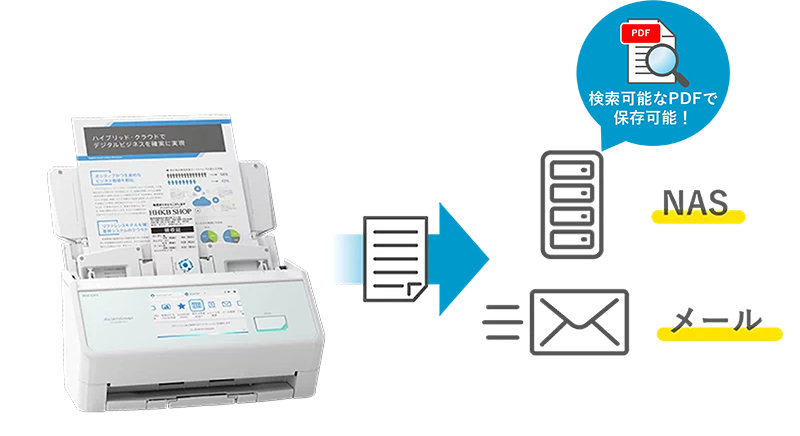
我が家では、スキャンしたPDFの保存先をクラウドではなく自宅のNASにしています。娘の写真や作品、行政・保育園の書類を家族で見られて、なおかつ外部に預けすぎない、というバランスが理由です。iX2500はネットワークフォルダやメール送信にPCレスで対応するので、この運用と相性が良い。
NASを保存先にする運用は、以前まとめたUGREEN NASyncの記事でも詳しく書いています。スキャナーとNASはセットで考えると、家じゅうの紙とデータが一気に片づくのでおすすめです。詳しくはUGREEN NASync DXP2800の実機レビューもどうぞ。
ScanSnap iX2500のよくある質問(口コミで多い疑問)
- iX2500はPCがなくても使えますか?
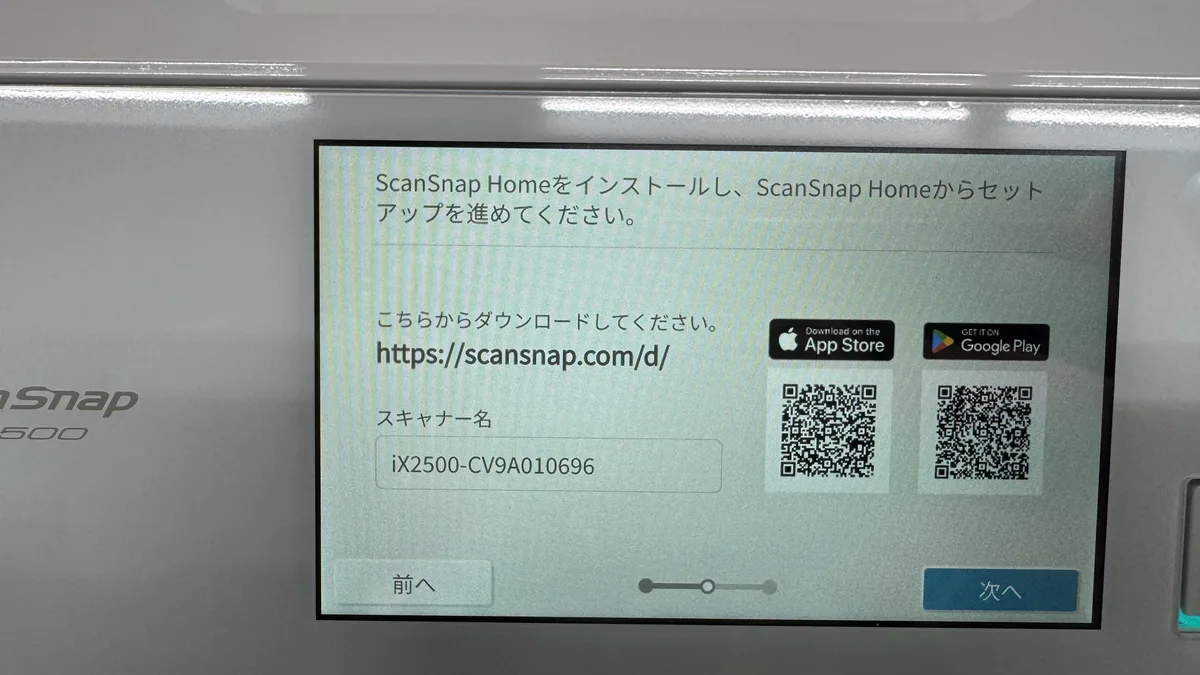
スキャン自体はタッチパネル操作でPCレスで行え、ネットワークフォルダやメール送信にも対応します。ただし最初のセットアップにはスマホかPCでScanSnap Homeのインストールが必要です。
- iX2500とiX1600、どっちを買えばいい?
複数人で共有したい・USB-C/Wi-Fi6の最新環境で長く使いたい・ScanSnap Goを使いたいならiX2500。1人でコスパ重視ならiX1600でも十分です。
- A3の書類はスキャンできますか?
A3を1枚そのまま通すことはできません。2つ折りにしてキャリアシートを使う方式です。A3を頻繁に扱うなら、用途に合ったA3対応機を検討したほうが快適です。
- スマホだけで完結できますか?
モバイル版ScanSnap Homeに対応しているので、スマホ・タブレット中心の運用も可能です。iOS16以降・Android10以降が対象です。
ScanSnap iX2500を一番お得に買う方法(Amazon・楽天・公式)
価格はPFUダイレクトで税込59,400円が一つの基準。Amazonや楽天はポイントやセールで実質価格が動くので、購入前に見比べるのがおすすめです。ホワイトとブラックの2色があります。
ポチップ
気になっている方は、まず設置スペース(幅30cm弱+トレイの高さ)だけ確保してから、ぜひ検討してみて♪
まとめ:ScanSnap iX2500は「共有して紙を片づけたいパパ・総務」におすすめ
ScanSnap iX2500は、「速さ」だけでなく「家族や職場で共有しながらPCレスで紙を片づける」という設計に振り切った1台でした。価格・A3非対応・設置スペースというハードルはあるものの、書類が毎週溜まる我が家では導入して正解だったと感じています。
よっちん
紙が机から消えると、思った以上に頭がスッキリします。長期で使った感想は、この記事にどんどん追記していくね。まずは「うちの紙、片づけたいな」と思ったら候補に入れてみて。