「Wi-Fiルーターは5年で買い替えましょう」ってよく言われますよね。でも普通の家庭で、そんなスパンでルーターをホイホイ替える人って、正直そんなにいなくないですか?
ぼくは製造業の総務でIT担当をやっていて、社内のネットワークもいじる立場です。その目線で「次に買うなら10年近く使い倒せて、しかも将来の回線プラン変更にも耐えるやつ」を条件に選んだのが、バッファローのWi-Fi 7ルーターWXR9300BE6P/Nでした。1歳になった娘の写真を家じゅうのスマホやMacで扱う我が家の、今のところの最適解です。
この記事では、全ポートが10G対応じゃないこの機種を、なぜあえて「普通の家庭のベストバイ」と結論づけたのかを、正直なデメリットも含めて書いていきます。
この記事でわかること
- 「ルーターは5年で買い替え」を鵜呑みにしなくていい理由
- 1G→10G回線への乗り換えを見据えたとき、この機種がハマる条件
- LANポートが1Gなのに「無線中心の家ならアリ」と言い切れる根拠
- WXR9300BE6P/Nの正直なデメリット(買う前に知っておくべき点)
- どんな家庭には向かないか

よっちん
結論、「有線でガチの10G環境を組みたい人」以外には、めちゃくちゃ良い買い物でした。



 ポチップ
ポチップ
Contents
- 結論:WXR9300BE6P/Nは「無線中心・将来10G」の家に刺さる(総合4.2/5.0)
- 「ルーターは5年で買い替え」は本当に必要?我が家の結論
- WXR9300BE6P/Nのスペック・基本情報(Wi-Fi 7とトライバンドの中身)
- WXR9300BE6P/Nを選んでよかった点
- 正直なデメリット:WXR9300BE6P/NはLANポートが1Gどまり
- WXR9300BE6P/Nが向かない人・別の機種を選ぶべきパパ
- WXR9300BE6P/Nの設定は「設定引っ越し」で旧ルーターから移行できる
- WXR9300BE6P/Nの使い方・我が家の運用
- WXR9300BE6P/Nのよくある質問
- WXR9300BE6P/Nを一番お得に買う方法(Amazon・楽天・公式)
- まとめ:WXR9300BE6P/Nは「無線中心で長く使いたいパパ」の最適解
- 関連記事
結論:WXR9300BE6P/Nは「無線中心・将来10G」の家に刺さる(総合4.2/5.0)
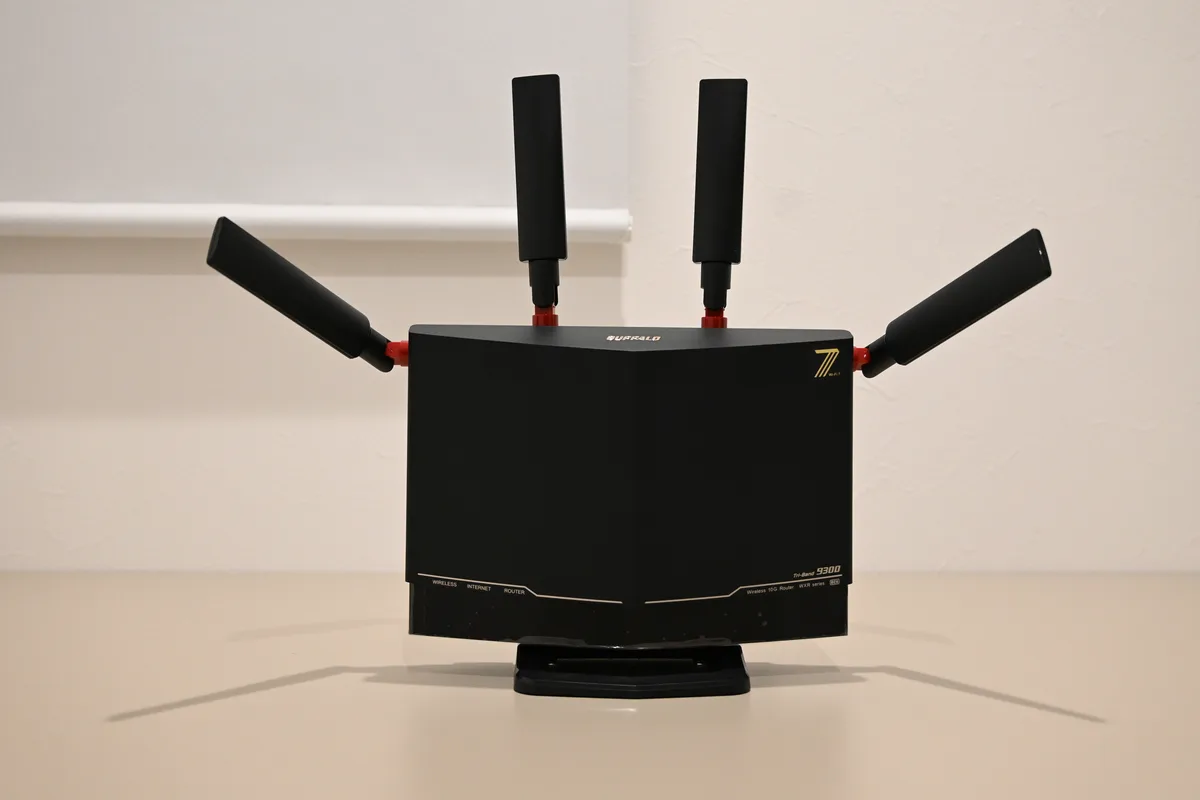
先に結論から書きます。WXR9300BE6P/Nは、今は1ギガ回線だけど将来10ギガに上げる可能性があって、家の中はMacやスマホなどの無線利用がメイン――そんな家庭にとって、かなりバランスの取れた選択肢です。Wi-Fi 7(IEEE 802.11be)対応で、INTERNET(WAN)ポートが10Gbpsに対応しているのが大きい。
| 評価項目 | 点数 |
|---|---|
| 無線の速さ(Wi-Fi 7) | ★★★★★ 4.5 |
| 将来性(10G回線対応) | ★★★★★ 4.5 |
| 有線ポート(LAN) | ★★★☆☆ 3.0 |
| 設定のしやすさ | ★★★★☆ 4.0 |
| サイズ・置き場所 | ★★★☆☆ 3.5 |
| コスパ | ★★★★☆ 4.5 |
| 総合 | ★★★★☆ 4.2 |
「ルーターは5年で買い替え」は本当に必要?我が家の結論
ネットでルーターを調べると、必ずと言っていいほど「5年を目安に買い替えを」と出てきます。理由はセキュリティ更新の終了や規格の陳腐化で、間違ってはいません。でも実生活を振り返ると、うちのルーターは前のやつを7年近く使っていました。普通の家庭って、壊れるか明確に困るまで替えないですよね。
だからぼくが買い替えで意識したのは「短いスパンで替える前提」ではなく、逆に長く使い倒せる一台を選ぶという発想でした。そのために、今後の数年で我が家に起きそうなイベントを先に洗い出したんです。
- 回線プランの変更(1ギガ→10ギガ)はわりと現実的なライン
- 家の中の配線はすでにカテゴリ6A(10G対応のLANケーブル規格)で通してある
- ふだんの利用はMacBookやスマホなど、圧倒的に無線が多い
この3つを並べたとき、「じゃあ次のルーターに求める条件」がスッと決まりました。回線を10Gに上げても受けられて、無線が速い機種。それがWXR9300BE6P/Nだった、という流れです。長く使う前提なら、ここでWi-Fi 7に乗っておくのは無駄になりにくい投資だと思うけどね。
WXR9300BE6P/Nのスペック・基本情報(Wi-Fi 7とトライバンドの中身)
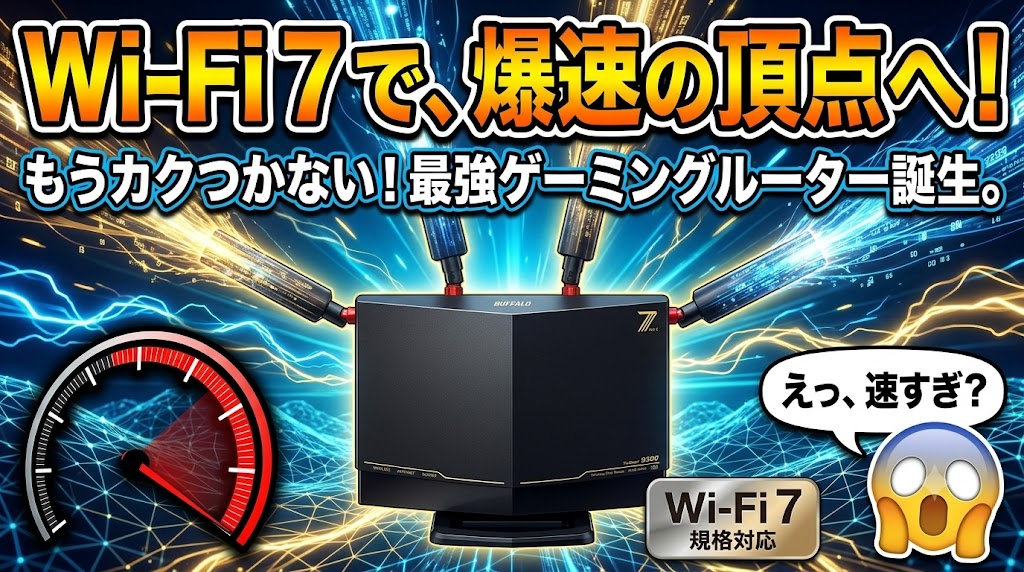
まず基本スペックを整理します。ポイントはWi-Fi 7対応・トライバンド・WANポートが10G対応の3つです。
| 項目 | スペック |
|---|---|
| Wi-Fi規格 | Wi-Fi 7(IEEE 802.11be)対応 |
| 周波数帯 | トライバンド(6GHz / 5GHz / 2.4GHz) |
| 最大速度 | 6GHz:5764Mbps / 5GHz:2882Mbps / 2.4GHz:688Mbps |
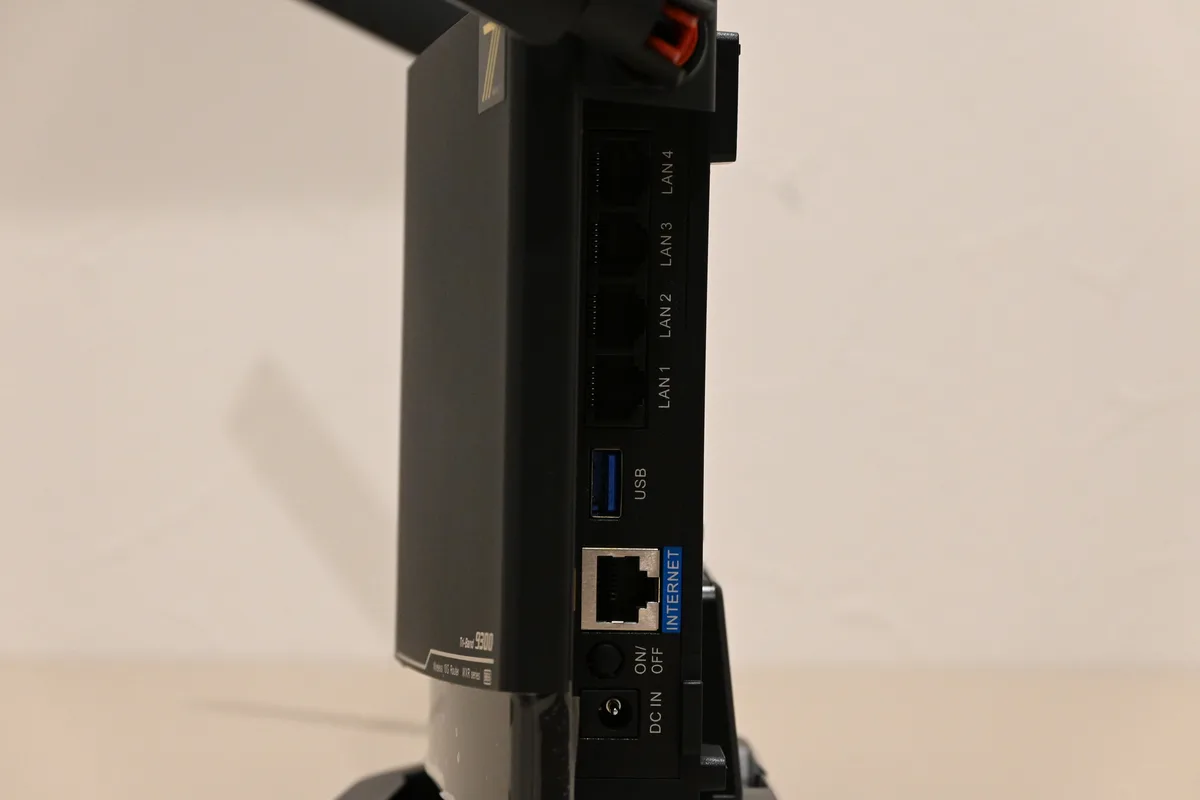
| INTERNET(WAN)ポート | 10Gbps×1(10G/5G/2.5G/1G/100M対応) |
| LANポート | 1Gbps×4 |
| USBポート | USB 3.2(Gen1)×1 |
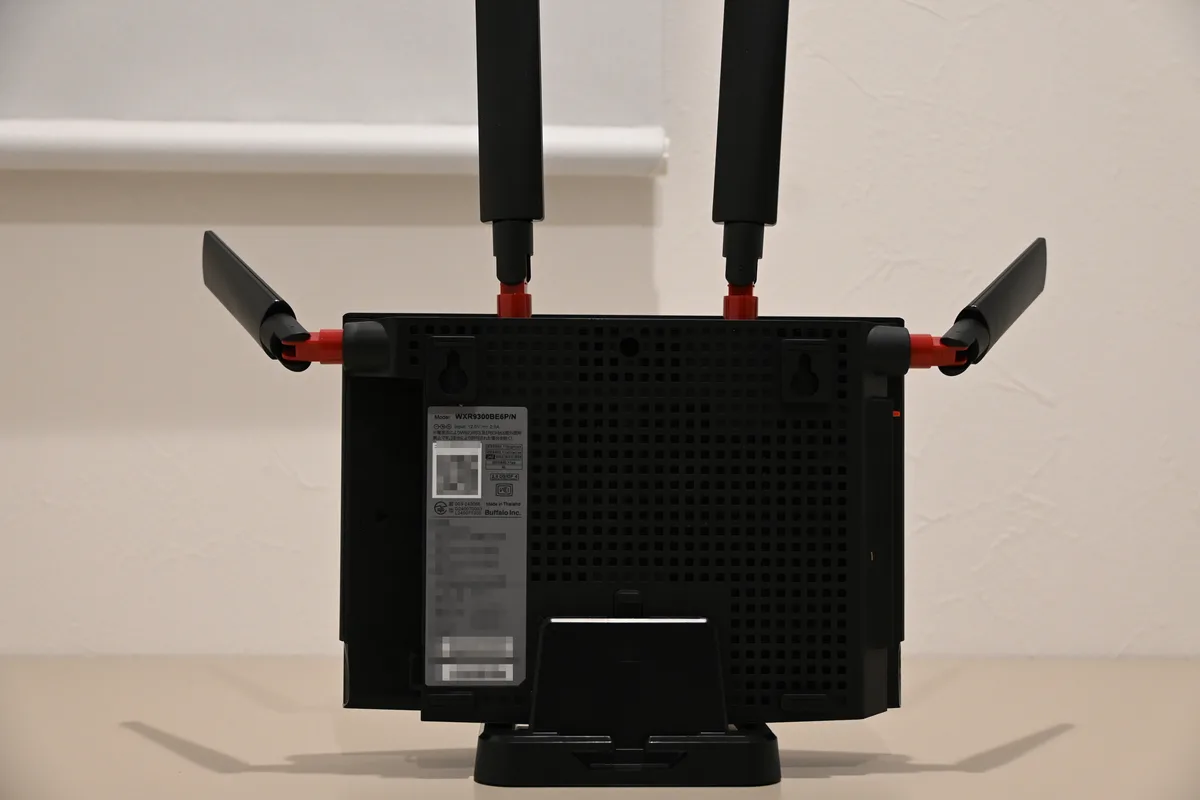
| アンテナ | 可動式の外部アンテナ4本 |
| 主な機能 | MLO / 320MHz幅 / 4096QAM / EasyMesh / バンドステアリング / IPv6(IPoE)/ WPA3 |
| 本体サイズ・重量 | 約230×163×60mm / 約790g |
| 付属 | ネット脅威ブロッカー2 プレミアム 1年無料ライセンス |
| 実売価格 | 33,035円(Amazon・2026年7月時点) |
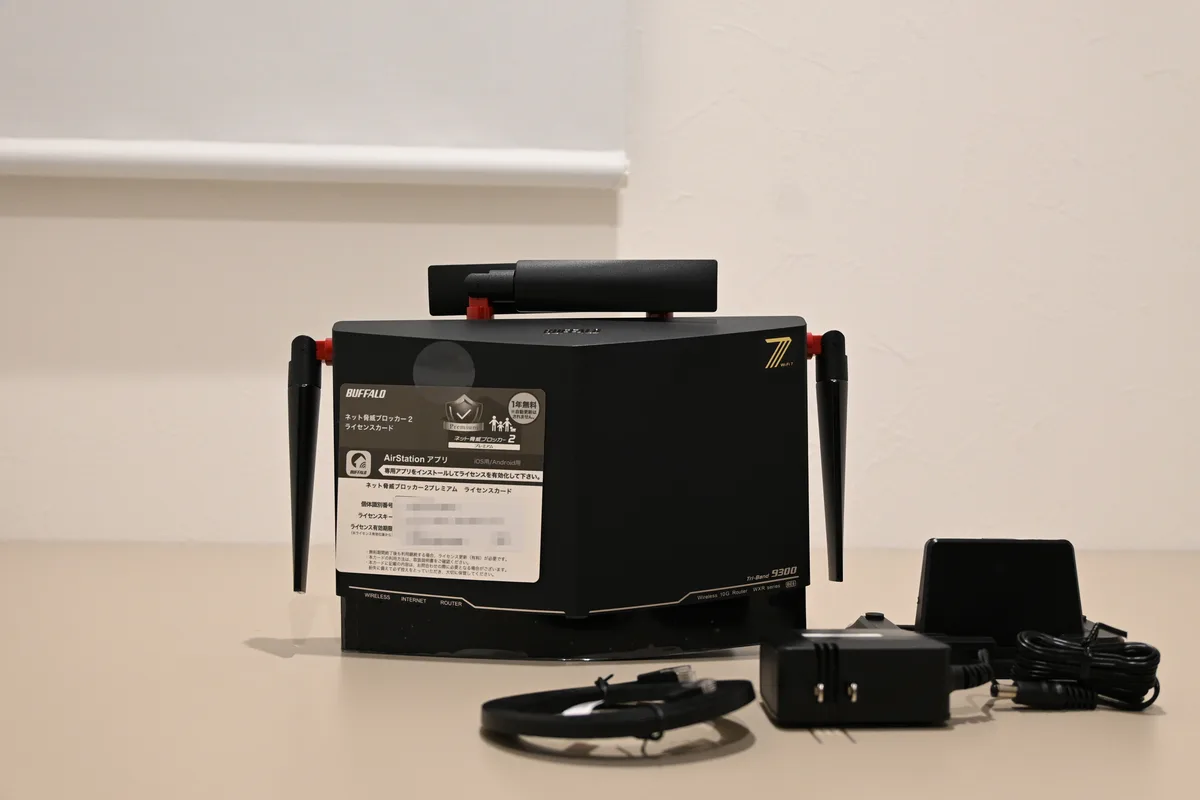
同梱物はシンプルで、本体・ACアダプター・LANケーブル・スタンド、それにネット脅威ブロッカー2のライセンスカードが入っています。開封して並べるとこんな感じです。
WXR9300BE6P/Nを選んでよかった点
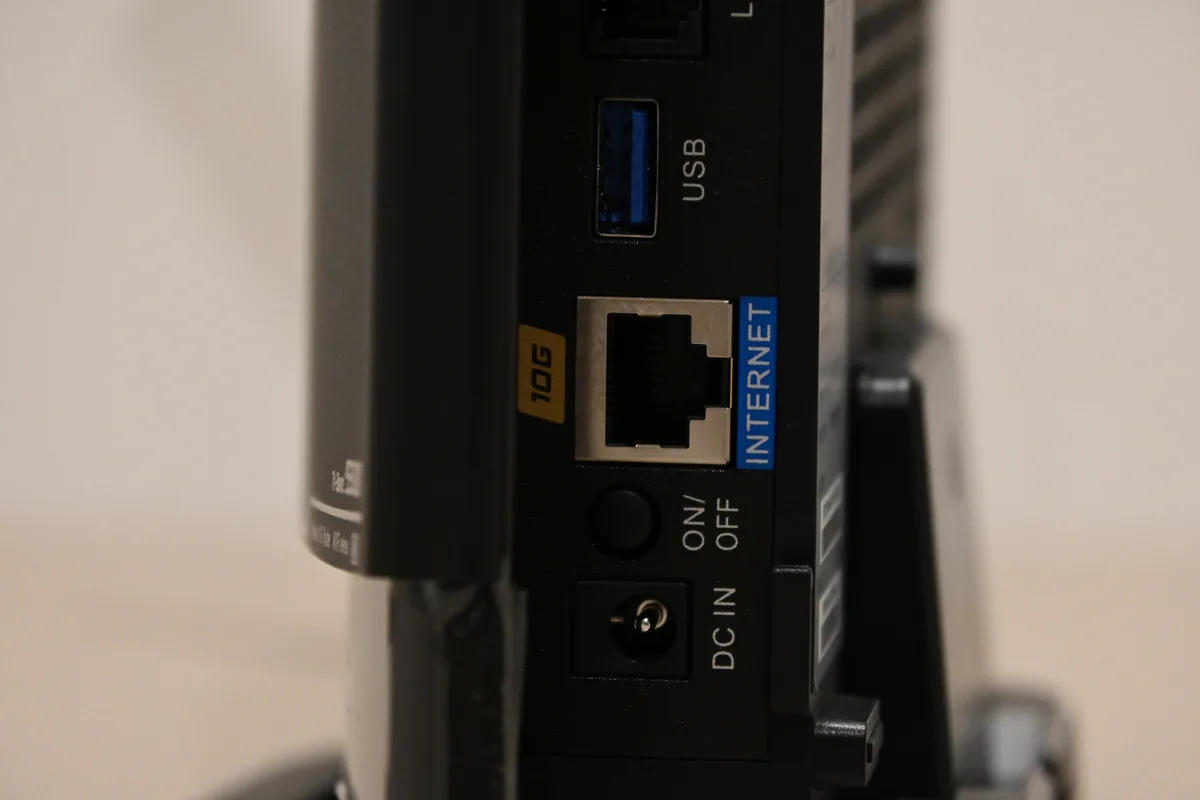
① WANが10G対応だから、回線を10ギガに上げても買い替え不要
いちばんの決め手がここでした。INTERNET(WAN)ポートが10Gbpsに対応しているので、フレッツ光クロスのような10ギガ回線に乗り換えても、ルーター側がボトルネックになりません。「回線を上げたらルーターも買い直し」という一番もったいないパターンを避けられます。
今はまだ1ギガ回線でも、将来の伸びしろを本体に持たせておける。長く使う前提のぼくには、この一点だけで選ぶ価値がありました。
② Wi-Fi 7の無線速度が、有線1Gの壁を超えてくる
ここが「LANポートが1Gでも大丈夫」と言い切れる理由です。Wi-Fi 7の6GHz帯は理論値で5764Mbps。有線LANの1Gbpsを、無線が上回れる時代になったんです。MacBookやスマホをメインで使う我が家では、そもそも有線ポートの出番が少ない。だから10ギガの恩恵は、有線じゃなく無線で受け取ればいい。
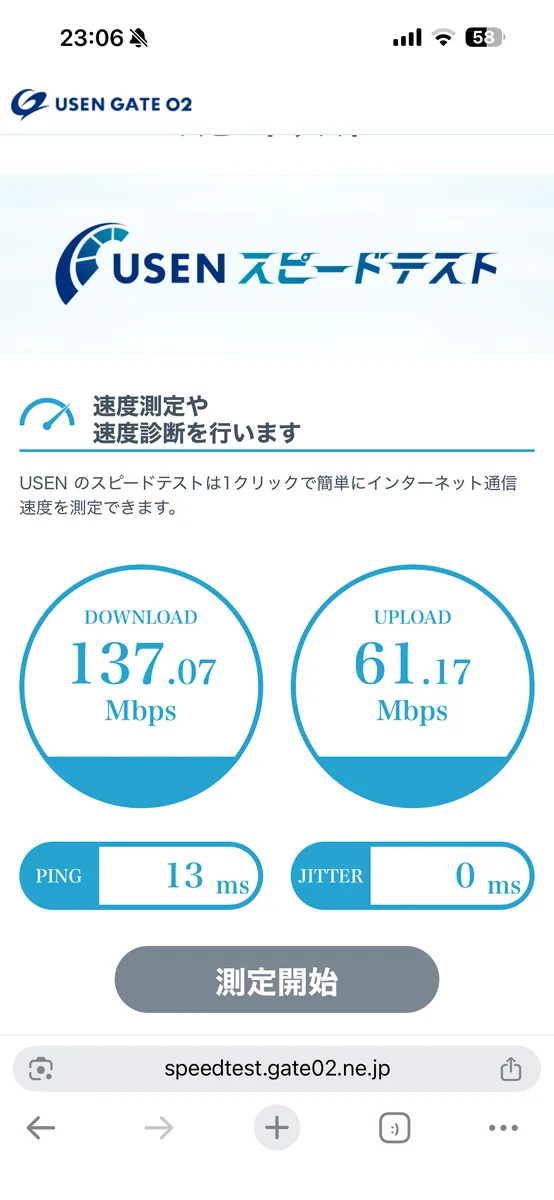
実際に、リビングの同じ場所・同じスマホで、買い替え前の旧ルーターと置き換えたあとのWXR9300BE6P/Nをスピードテスト(USENスピードテスト)で比べてみました。契約はまだ1ギガ回線のままです。
| 計測場所・条件 | 下り | 上り |
|---|---|---|
| リビング:買い替え前(旧ルーター) | 137Mbps | 61Mbps |
| リビング:WXR9300BE6P/N導入後 | 396Mbps | 306Mbps |
| いちばん速かった場所での最高記録 | 523Mbps | 324Mbps |
リビングの同じ場所で、下りが137Mbps→396Mbpsと約2.9倍。上りにいたっては61Mbps→306Mbpsで5倍近く伸びました。条件のいい場所では下り523Mbpsまで出て、正直これを見たら「やっぱり10ギガ契約したくなる」のが本音です(笑)。1ギガ回線でこれなら、回線を上げたときの伸びしろはかなり期待できます。
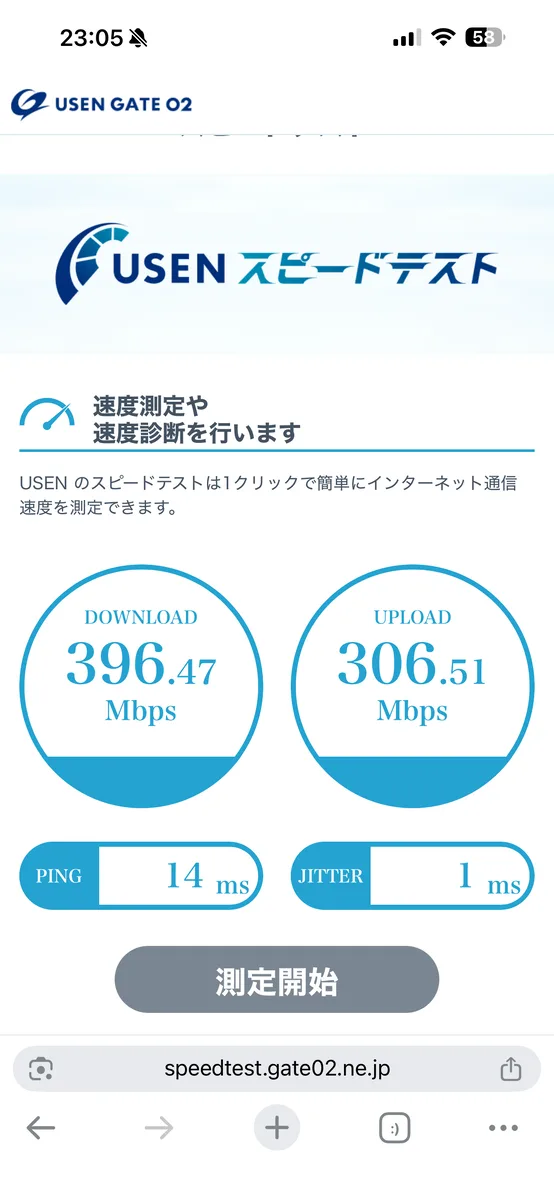
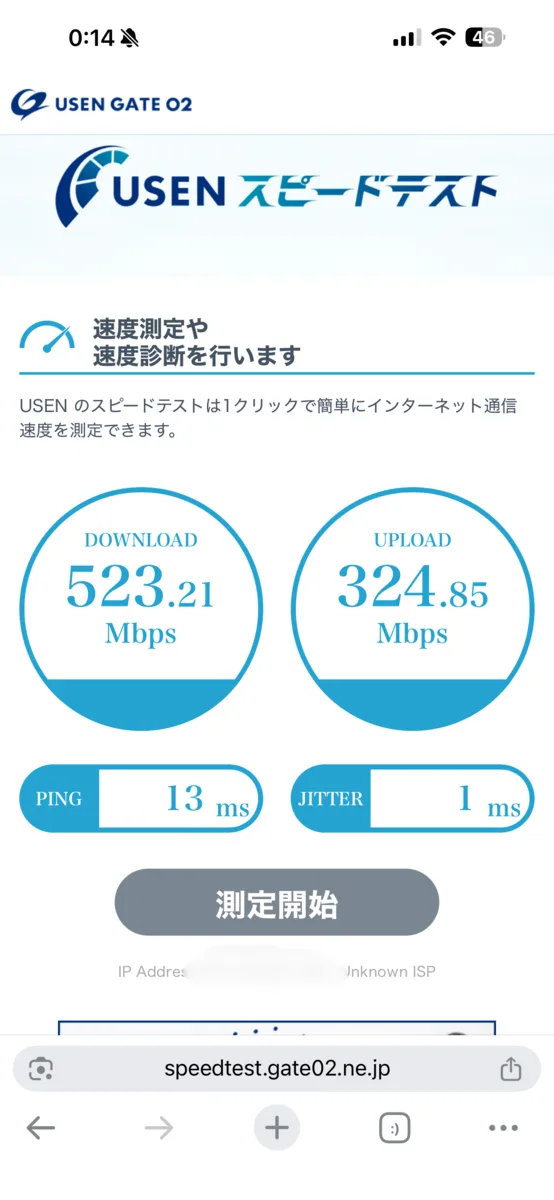
あると助かったー!って素直に思ったのは、複数台つないでも速度が落ちにくいこと。バンドステアリングやMLOのおかげか、家族のスマホが同時に動いても引っかかりが減りました。
③ カテゴリ6A配線とかみ合う「将来の受け皿」になる
我が家は宅内のLAN配線をカテゴリ6A(10Gbps対応のケーブル規格)で通してあります。つまり回線とルーターが10G化すれば、壁の中の配線は替えずに10Gの土台がそろう。このルーターはその「入口」を10Gで受けてくれる存在なんです。
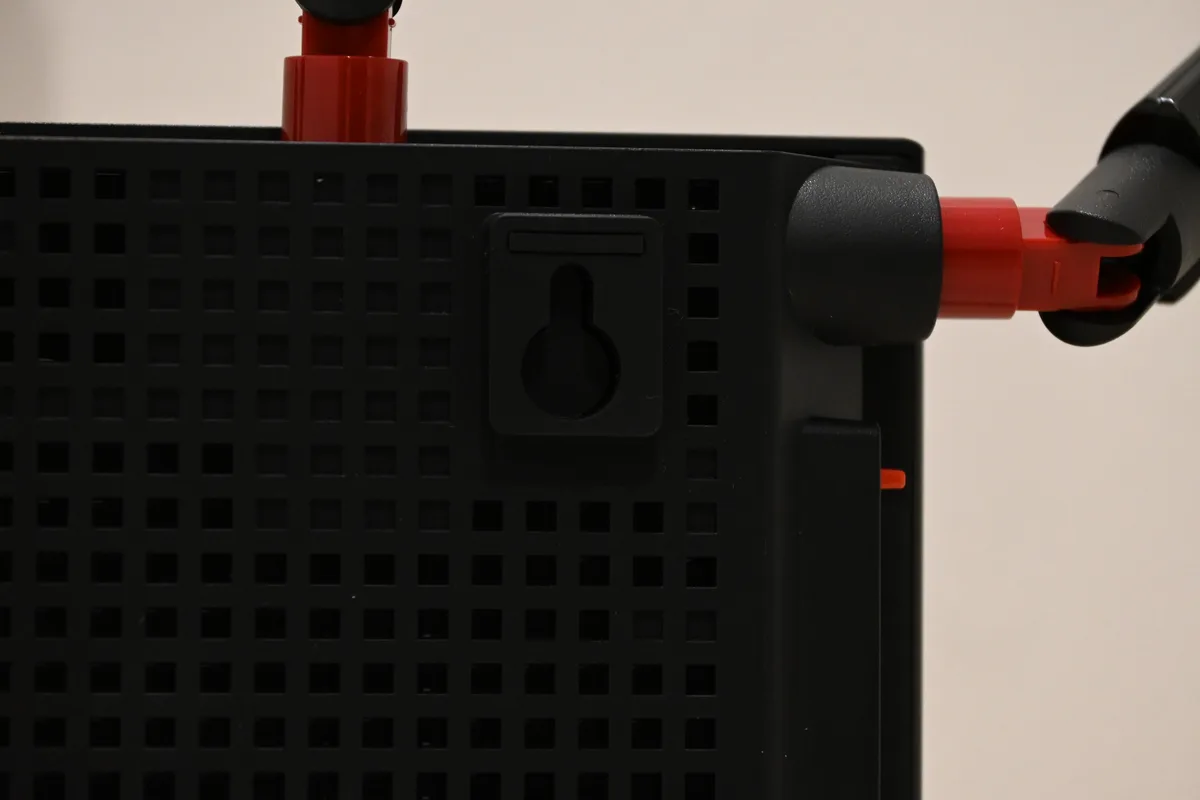
可動式のアンテナや壁掛け用のネジ穴もあって、置き方の自由度も高い。設置の自由度は、間取りが変わりがちな子育て家庭では地味にありがたいポイントです。
正直なデメリット:WXR9300BE6P/NはLANポートが1Gどまり
デメリット①:有線で10Gを使いたい機器があると足りない
最大の弱点は、LANポートが4つとも1Gbpsまでという点です。10Gに対応しているのはWAN側の1ポートだけ。だから「NASやデスクトップPCを有線で10G接続してガンガンデータを回したい」という人には、この機種は物足りません。有線で10Gの恩恵を受けたいなら、10G対応のLANポートを持つ上位機やハブが別途必要になります。
デメリット②:本体がデカくて重い(約790g)
もう一つは存在感。約230×163×60mm・約790gと、けっこう大ぶりです。可動アンテナを立てるとさらに背が高くなるので、テレビ台の隅にサッと置く、みたいなサイズ感ではありません。置き場所は事前に採寸しておくのがおすすめです。
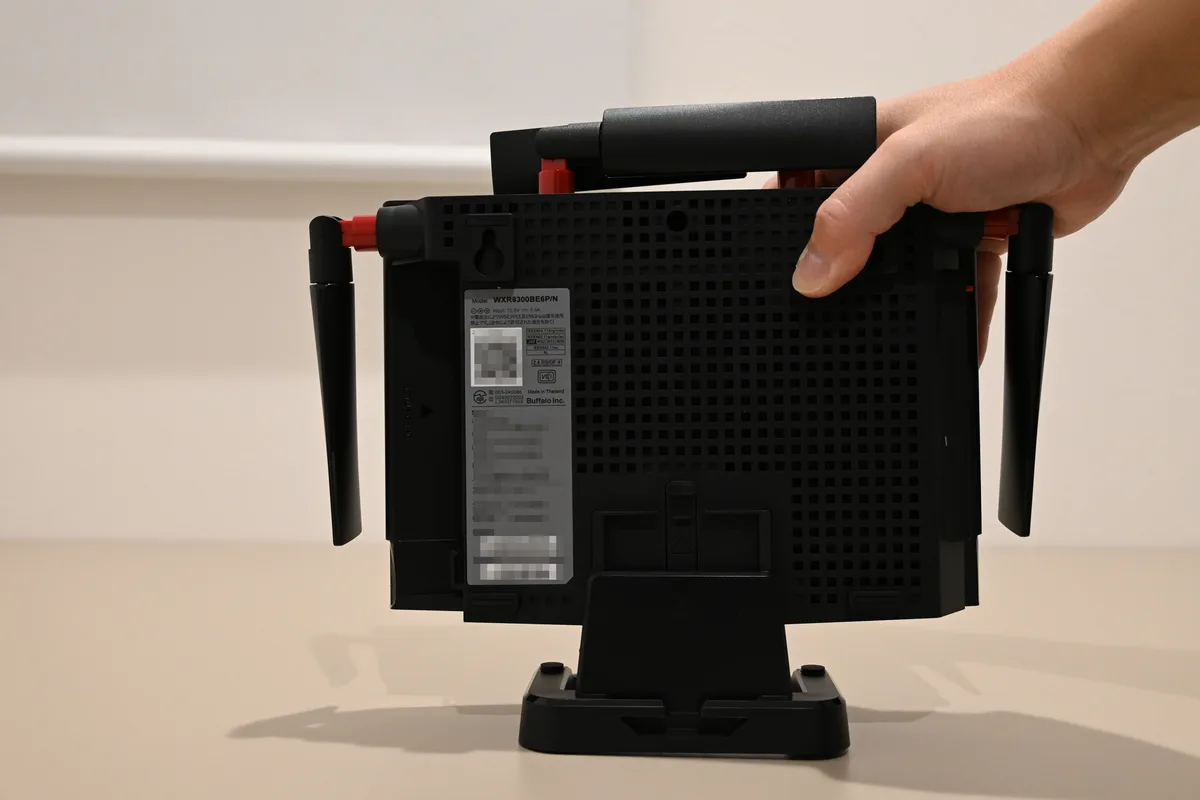
正直に白状すると、買う前のぼくは「全ポート10Gじゃないと将来困るのでは」と思い込んでいました。でも自分の使い方を紙に書き出したら、有線でつなぐ機器はほぼ固定で、しかもそのほとんどが1Gで足りるものばかり。ぶっちゃけ、LANポートの10G化に払うお金は、うちでは死に金になるところでした…!

ハル
で、ポートが1Gでも後悔してないの?けっこう高い買い物でしょ?
よっちん
正直に言うと、全然後悔してない。うちは無線が主役だから、その分のお金をWi-Fi 7とWANの10G対応に振れたのがむしろ正解だったんだよね。
WXR9300BE6P/Nが向かない人・別の機種を選ぶべきパパ
こんな人には向きません
- デスクトップPCやNASを有線で10G接続して大容量データを日常的に回したい人
- 家じゅうを有線メインで組んでいて、無線はほぼ使わない人
- とにかく安さ優先で、Wi-Fi 7も10G回線も当面予定がない人
- 小さくて主張しないルーターを置きたい人(本体は大きめ)
逆に言えば、「無線中心・将来は10G回線もあり得る・宅内配線は6Aで準備済み」という我が家タイプなら、これ以上ちょうどいい着地点はなかなかありません。設定はスマホアプリ(AirStation アプリ)から進められて、ルーター交換にありがちな面倒さも少なかったです。
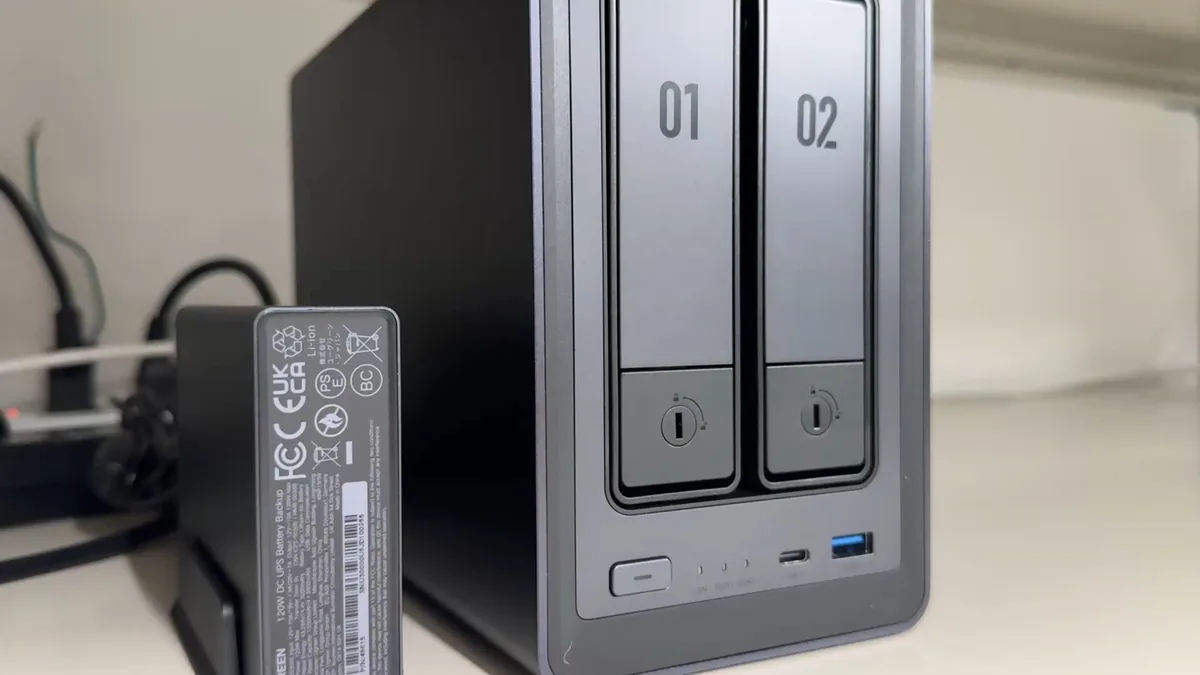
ちなみに我が家では、撮りためた娘の写真をNASにバックアップしているので、宅内ネットワークの土台は前から気にしていました。NAS選びの話は別記事に詳しく書いています。
👉 関連:写真パパが2ベイNAS「UGREEN NASync DXP2800」に乗り換えた正直レビュー
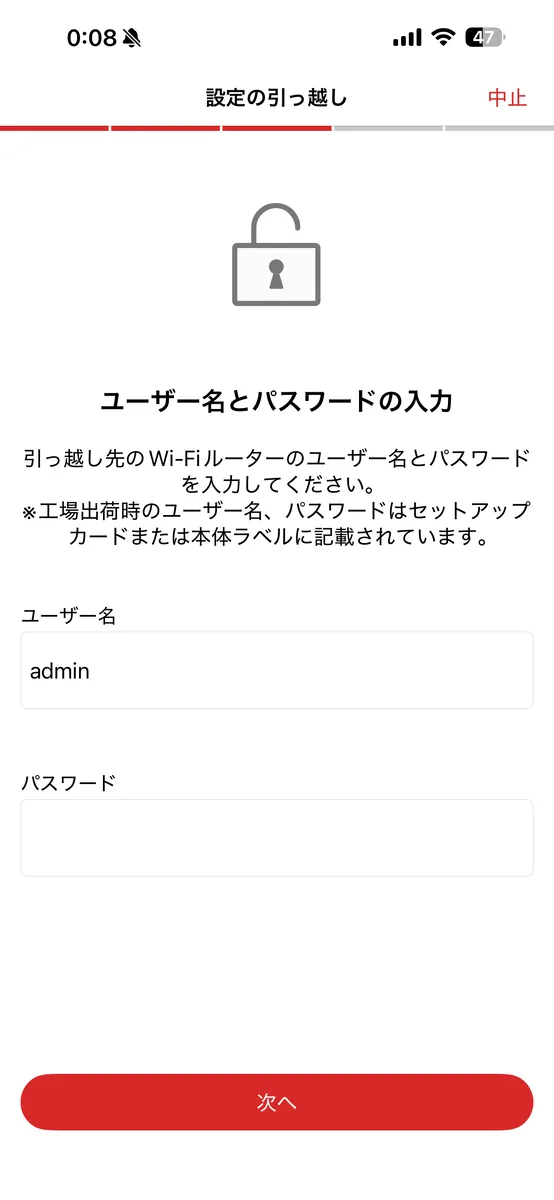
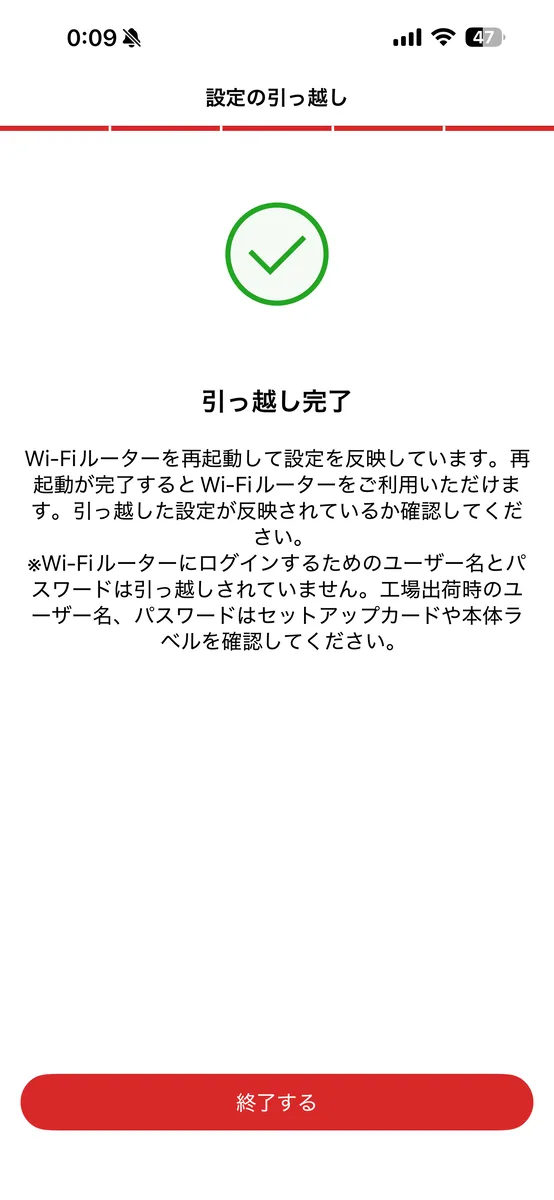
WXR9300BE6P/Nの設定は「設定引っ越し」で旧ルーターから移行できる
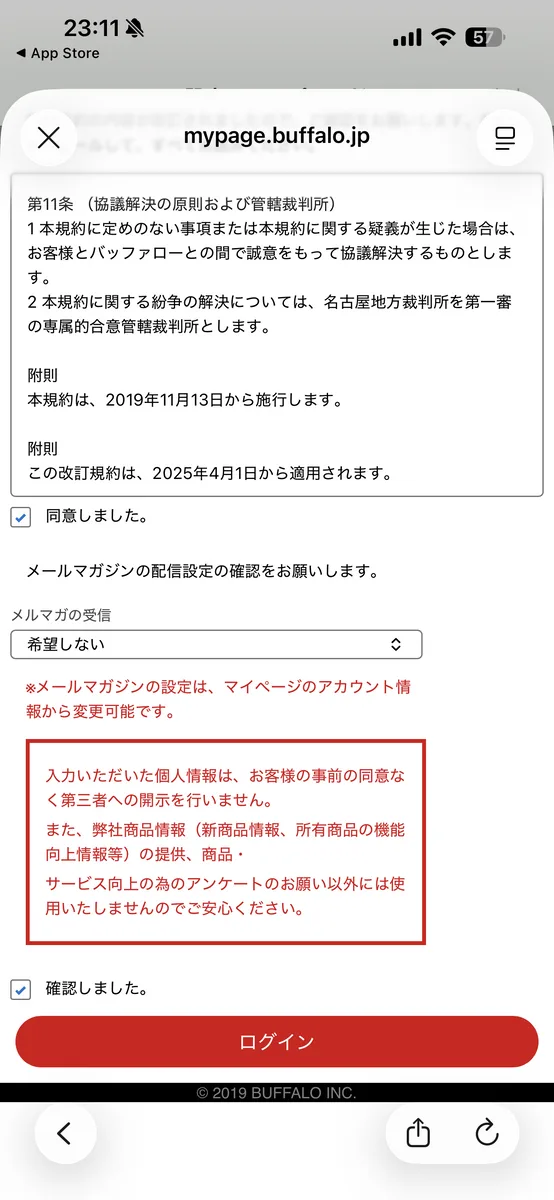
ルーターの買い替えでいちばん面倒なのが、SSIDやパスワードの再設定と、家じゅうの機器のつなぎ直しですよね。WXR9300BE6P/Nは、スマホのAirStation アプリにある「設定引っ越し」機能で、旧ルーターの設定をそのまま新ルーターに移せます。ぼくもこれで移行しました。
よっちん
SSIDとパスワードを引き継げるので、子機側のつなぎ直しがほぼ要らないのが最高でした。
大まかな流れはこの5ステップです。
- AirStation アプリからバッファローのマイページにログイン(規約に同意)
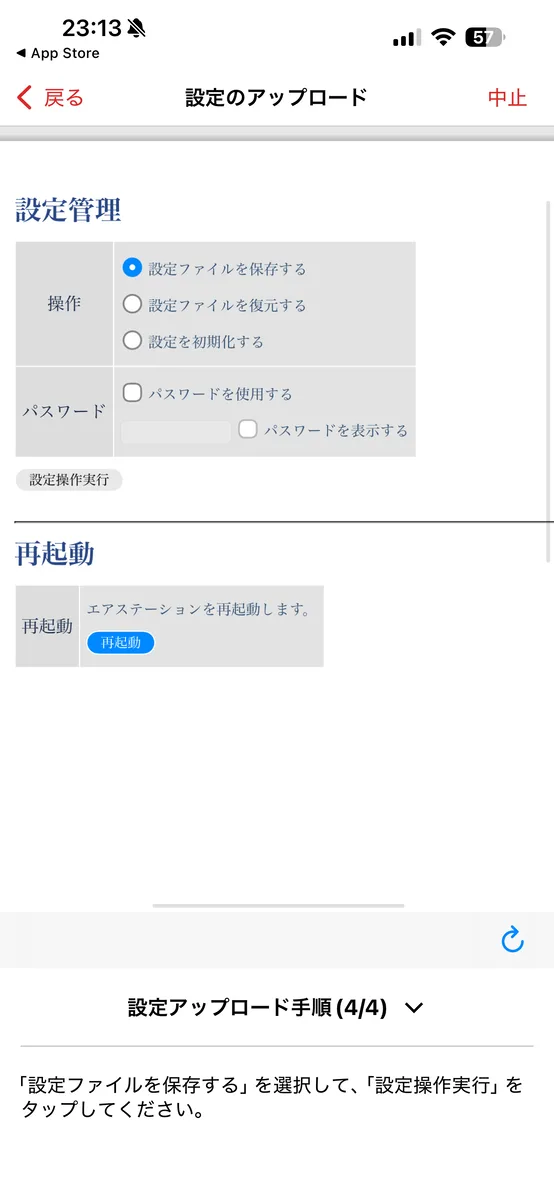
- 今使っている旧ルーターの設定をサーバーにアップロード(詳細設定→設定ファイルを保存)
- 新しいWXR9300BE6P/NにWi-Fiで接続し、インターネット回線を判別させる
- 引っ越し先ルーターのユーザー名(admin)とパスワードを入力(本体ラベル/セットアップカードに記載)
- 「引っ越し実行」→完了。再起動後、引き継いだ設定で使えるようになる
WXR9300BE6P/Nの使い方・我が家の運用
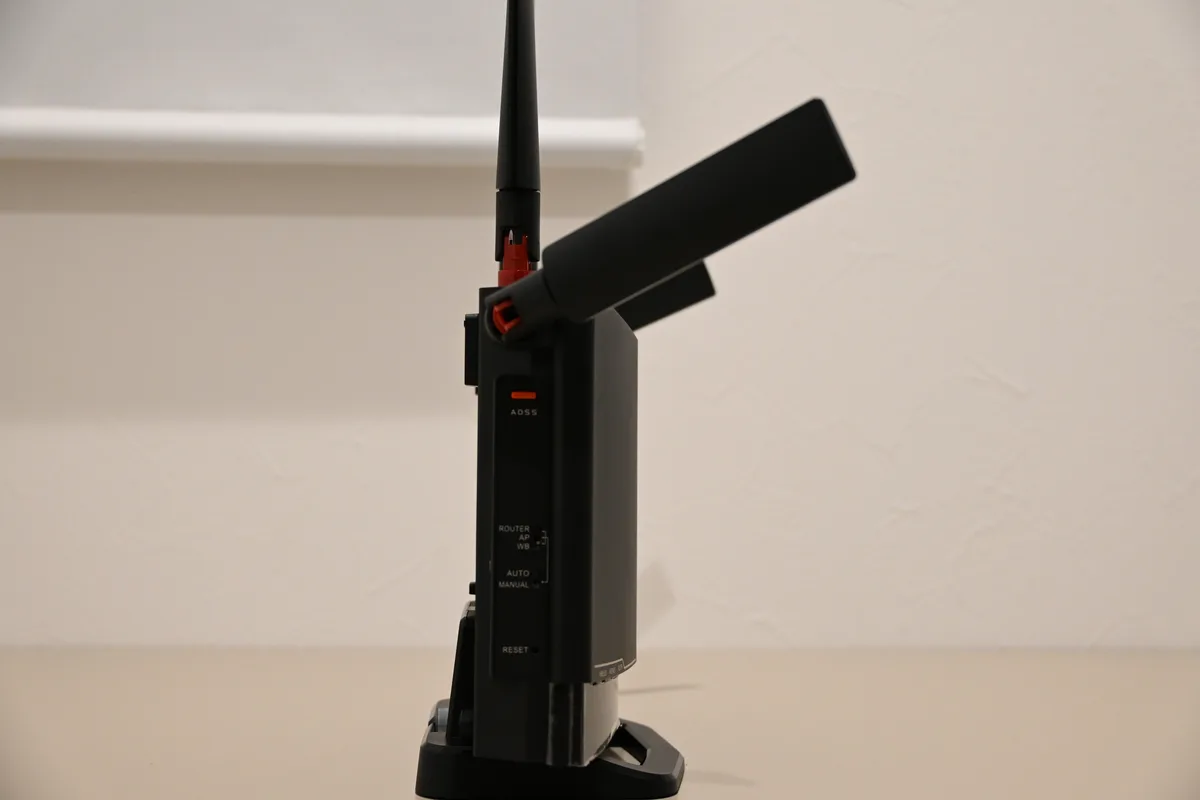
設置は背面のスタンドで縦置きにして、リビングの見通しのいい場所に。ROUTER/AP/WBの切替スイッチが側面にあるので、光回線の終端装置(ONU)との組み合わせに応じてモードを選びます。付属の「ネット脅威ブロッカー2 プレミアム」は1年間無料で、危険なサイトへのアクセスをルーター側でブロックしてくれる機能。子どもがこれからネットに触れる家庭では、入口で守れるのは安心材料です。
我が家のルーター管理はぼくの担当で、はるには「つながらなくなったら言って」とだけ伝えてあります。文鳥のモカとティーのケージがリビングにあるので、電波を飛ばしたい方向を考えてアンテナの角度を調整しました。可動式アンテナは、こういう「家の事情に合わせた微調整」ができるのが便利です。
WXR9300BE6P/Nのよくある質問
- 今は1ギガ回線ですが、買っても意味ありますか?
あります。1ギガ回線でもWi-Fi 7の無線の速さや安定性の恩恵は受けられますし、WANが10G対応なので、将来10ギガプランに乗り換えても本体を買い直さずに済みます。長く使うほど元が取れる考え方の一台です。
- LANポートが1Gだと、10ギガ回線の意味がなくないですか?
有線接続に限れば1Gが上限です。ただしWi-Fi 7の無線は理論値で1Gbpsを大きく超えるため、無線中心の使い方なら10ギガ回線の恩恵を無線側で受け取れます。有線で10Gを使いたい機器がある人だけ、上位機を検討してください。
- Wi-Fi 7を使うには何が必要ですか?
ルーターだけでなく、つなぐ側(スマホ・PC)もWi-Fi 7対応である必要があります。非対応の機器はWi-Fi 6やそれ以前の速度で接続されますが、問題なく使えます。手持ちの機器が対応していなくても、将来の買い替えで生きてくる規格です。
- 設定は難しいですか?IT担当でなくてもできますか?
スマホの専用アプリ(AirStation アプリ)に沿って進めれば、ネットワークに詳しくなくても初期設定は完了できます。ONUの種類によってROUTER/AP/WBの切替が必要になる場合があるので、そこだけ説明書を確認すると安心です。
WXR9300BE6P/Nを一番お得に買う方法(Amazon・楽天・公式)
WXR9300BE6P/Nはオープン価格で、ぼくが買ったときはAmazonで33,035円でした(2026年7月時点)。Wi-Fi 7で10G回線対応の機種としては、かなり手が届きやすい価格帯です。ポイント還元やセールで実売価格は動くので、購入前にAmazon・楽天・各家電量販店を見比べるのが確実です。
ポチップ
長く使う前提のルーターだからこそ、目先の数百円より「何年使えるか」で選んでほしいところ。気になっている方は、ぜひ一度スペックと自分の家の条件を照らし合わせてみて♪
まとめ:WXR9300BE6P/Nは「無線中心で長く使いたいパパ」の最適解
「ルーターは5年で買い替え」に流されず、次の10年で自分の家に起きそうなこと――1G→10Gの回線変更、6Aで組んだ宅内配線、そして無線中心の使い方――を書き出して選んだのがWXR9300BE6P/Nでした。有線10Gをフルに使いたい人には向きませんが、そうでない大多数の家庭には、Wi-Fi 7とWANの10G対応というちょうどいい将来性が詰まっています。
よっちん
ぼくは「無線が主役の家の、将来まで見た最適解」としてこれを選びました。同じ条件の家なら、迷わずおすすめできる一台です。