※本記事はアフィリエイトリンク(広告)を含みます。商品はぼく自身が購入し、レビューは正直な使用感です。
一眼レフを構えるほどでもないけど、スマホだと手ブレするし、動き回る娘を追いきれない——。1歳になったばかりの娘を撮るたびに、ずっとこの「中間」がほしかったんです。
そこで買ったのが、スマホ用3軸ジンバル「Insta360 Flow2Pro クリエイターキット」。マグネットでスマホをくっつけるだけで、AIが被写体を自動追尾してくれるやつです。生後1歳0ヶ月の娘の撮影で約2週間使ったので、開封の様子から実際の使い方、AIトラッカーの実力、そして正直なデメリットまで全部まとめました。結論から言うと「ハマる人にはめちゃくちゃ刺さるけど、人は選ぶ」ガジェットでした。
この記事でわかること
- Insta360 Flow2Pro クリエイターキットの開封・同梱物の中身
- 説明書(クイックスタートガイド)だけでセットアップできるか
- iPhoneとのペアリング〜撮影までの使い方
- AIトラッカー(自動追尾)の追従性とズームの実力
- 2週間使って分かった正直なデメリットと、向かない人

よっちん
ぶっちゃけ「買って正解、でも準備がめんどい」が本音でした…!その理由まで正直に書きます。
結論:Insta360 Flow2Proを2週間使った正直な評価(総合4.0/5.0)
先に結論です。撮れる映像のクオリティと三脚の便利さは文句なし。ただ「思い立った瞬間にサッと撮る」には、ペアリングと操作のひと手間が必ず挟まります。ここを許容できるかで評価が割れます。
| 評価項目 | 点数 |
|---|---|
| 映像クオリティ(手ブレ補正) | ★★★★★ 5.0 |
| AIトラッカー(自動追尾) | ★★★★★ 5.0 |
| 持ち運び・折りたたみ | ★★★★☆ 4.0 |
| すぐ撮れる手軽さ | ★★★☆☆ 3.0 |
| 操作の分かりやすさ | ★★★☆☆ 3.0 |
| コスパ | ★★★★☆ 4.0 |
| 総合 | ★★★★☆ 4.0 |


 ポチップ
ポチップ
Insta360 Flow2Pro クリエイターキットのスペック・基本情報
まずは基本スペックから。ぼくが買ったのは付属品が一式そろう「クリエイターキット」、カラーはストーングレー(Stone Gray)です。
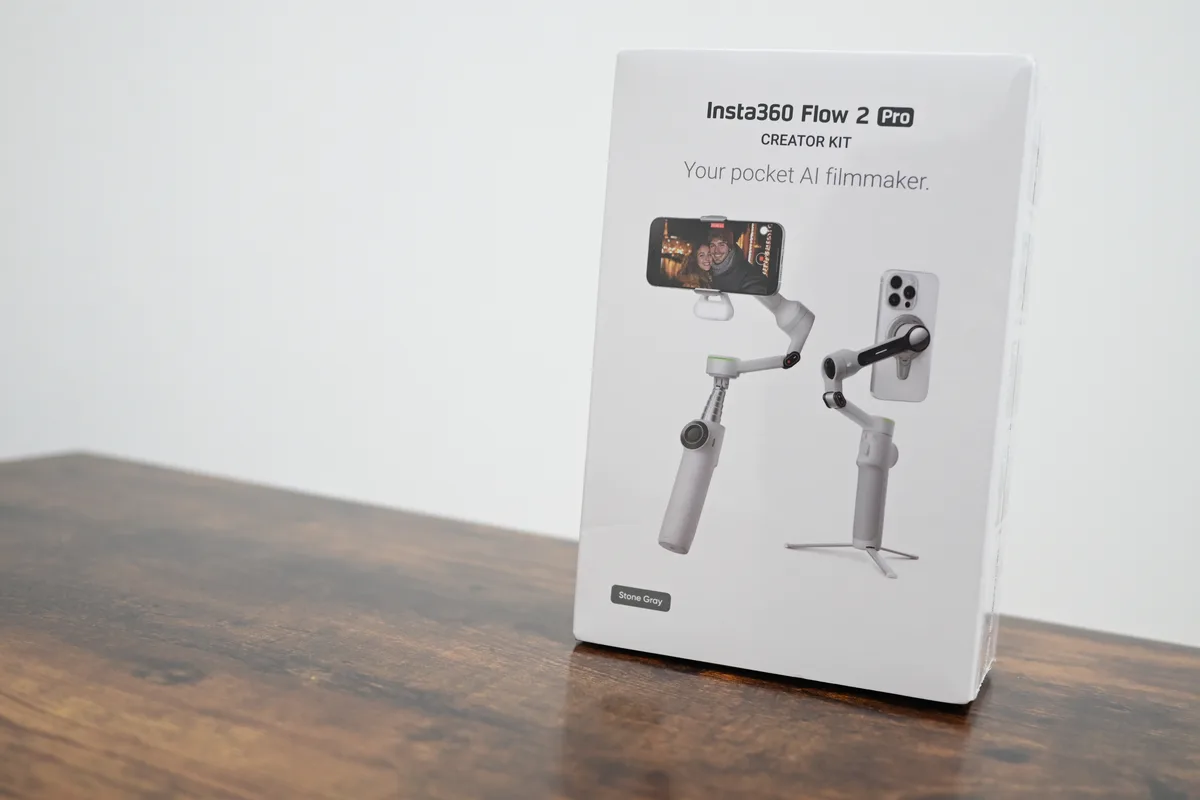
| 項目 | スペック |
|---|---|
| 製品名 | Insta360 Flow 2 Pro クリエイターキット |
| カラー | ストーングレー(Stone Gray) |
| 形式 | スマホ用3軸ジンバル(スタビライザー) |
| スマホ装着 | マグネット式(MagSafe対応マウント+クランプ付属) |
| 自動追尾 | AIトラッカー(iPhoneはApple DockKit対応/専用アプリでも追尾) |
| 三脚・自撮り棒 | どちらも内蔵 |
| 対応アプリ | Insta360アプリ(iOS/Android) |
| 重量 | 【入稿前に箱裏で確認して記入】 |
| バッテリー持ち | 【入稿前に公称値を確認して記入】 |
| 価格帯 | 【入稿前にPochipp連動の実売価格を確認】 |
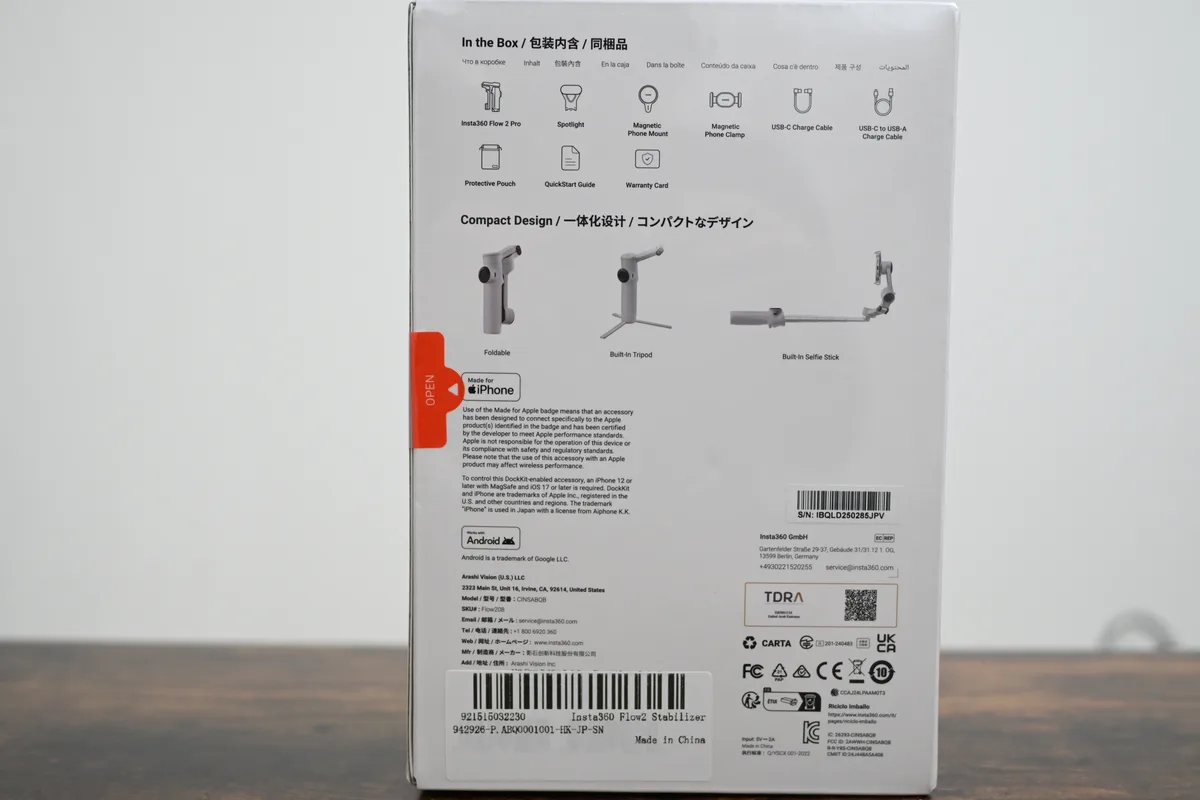
箱の裏には同梱品とコンパクト設計(折りたたみ・内蔵三脚・内蔵自撮り棒)の図解が載っています。Made for iPhone(DockKit)対応である点もここで確認できました。
Insta360 Flow2Proの開封レビュー|同梱物を全部チェック
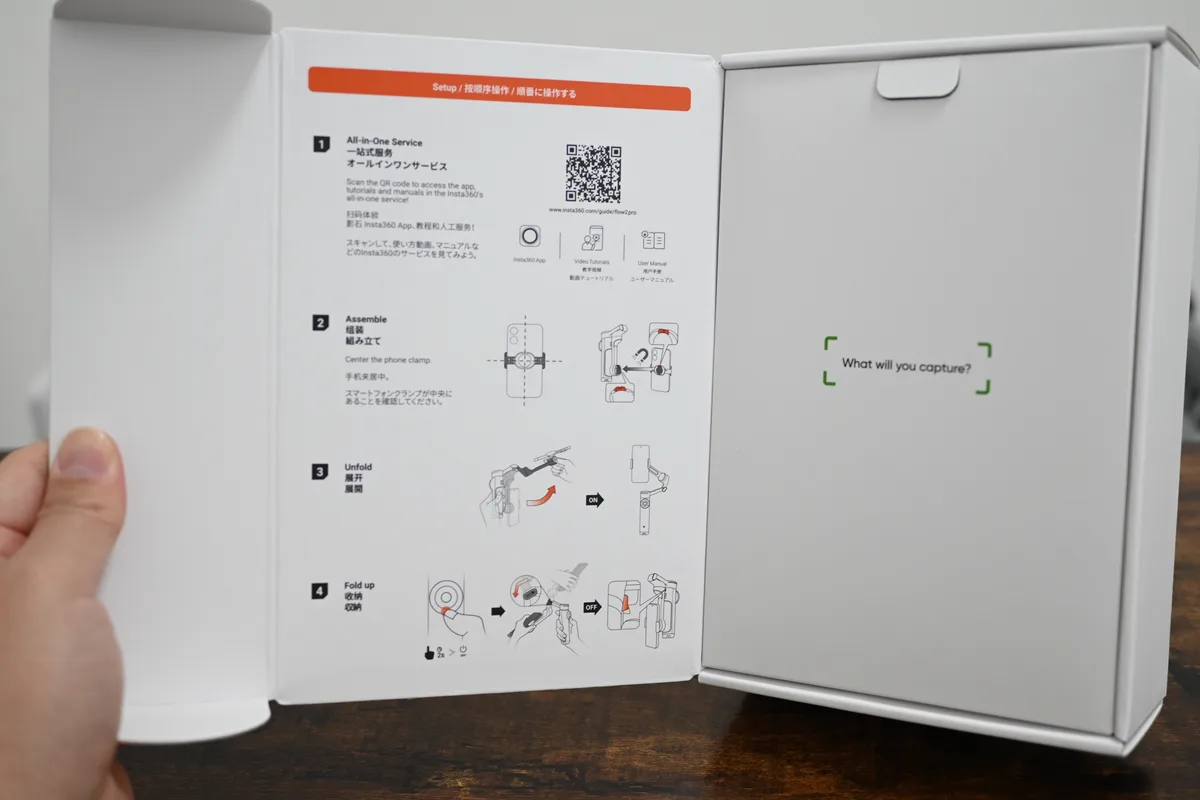
ここからが開封レビュー本番です。箱を開けると、内側のフタがそのままクイックスタートガイドになっていて、最初のセットアップ手順が図で描かれています。「What will you capture?(何を撮る?)」のメッセージがちょっと粋でした。
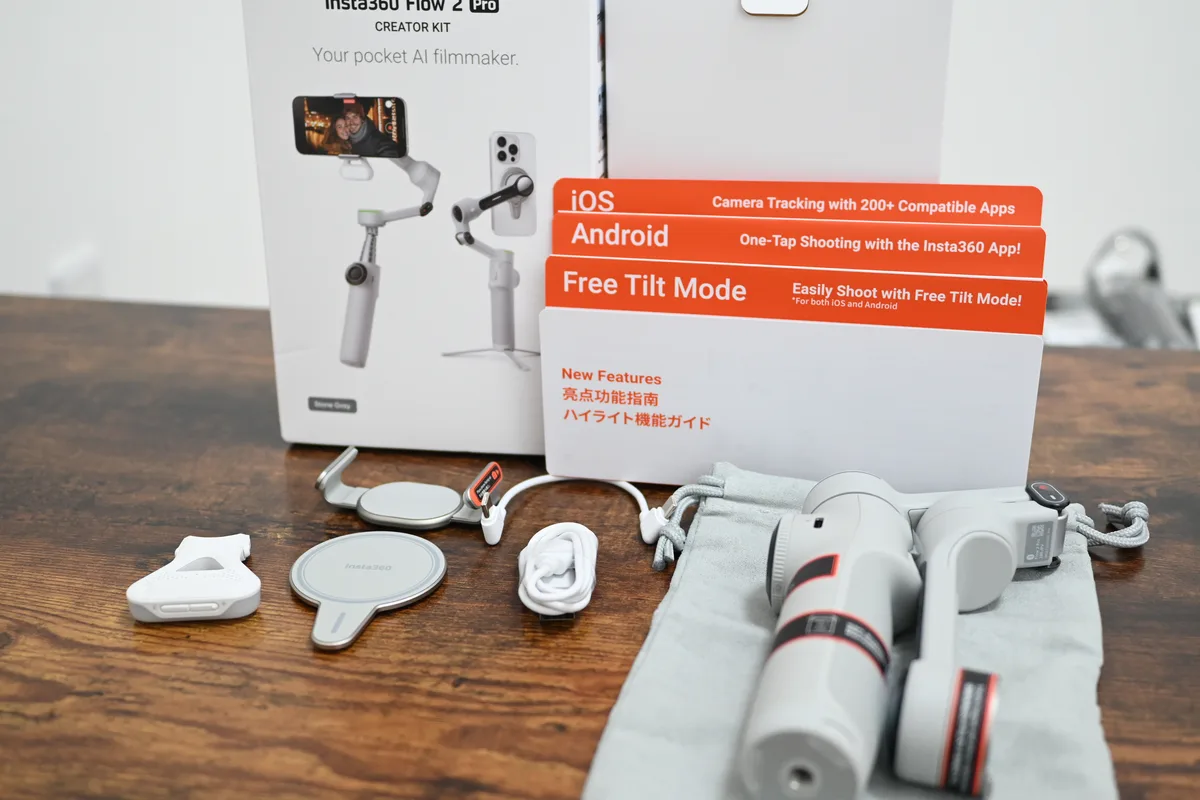
同梱物を並べるとこんな感じ。本体のほかに、スポットライト・マグネットマウント・マグネットクランプ・USB-Cケーブル・保護ポーチが入っています。付属品が一通りそろうので、これ一式で撮影をはじめられます。
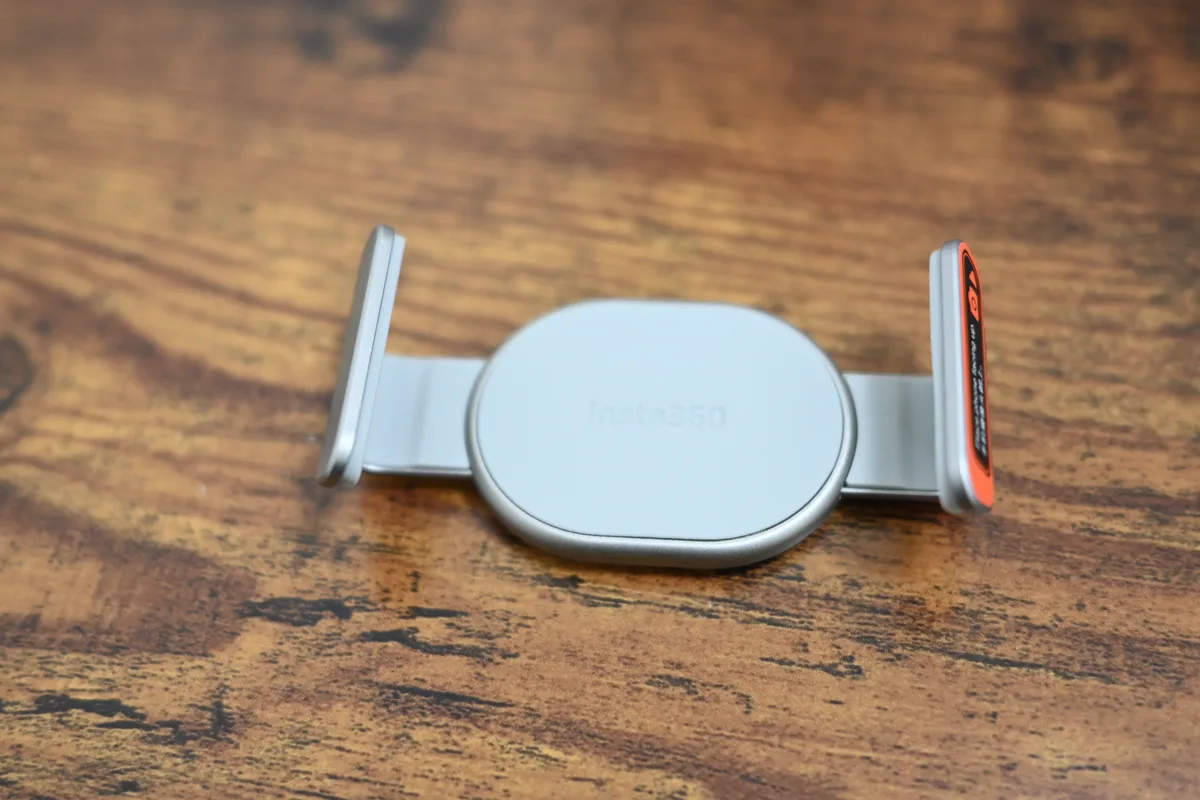
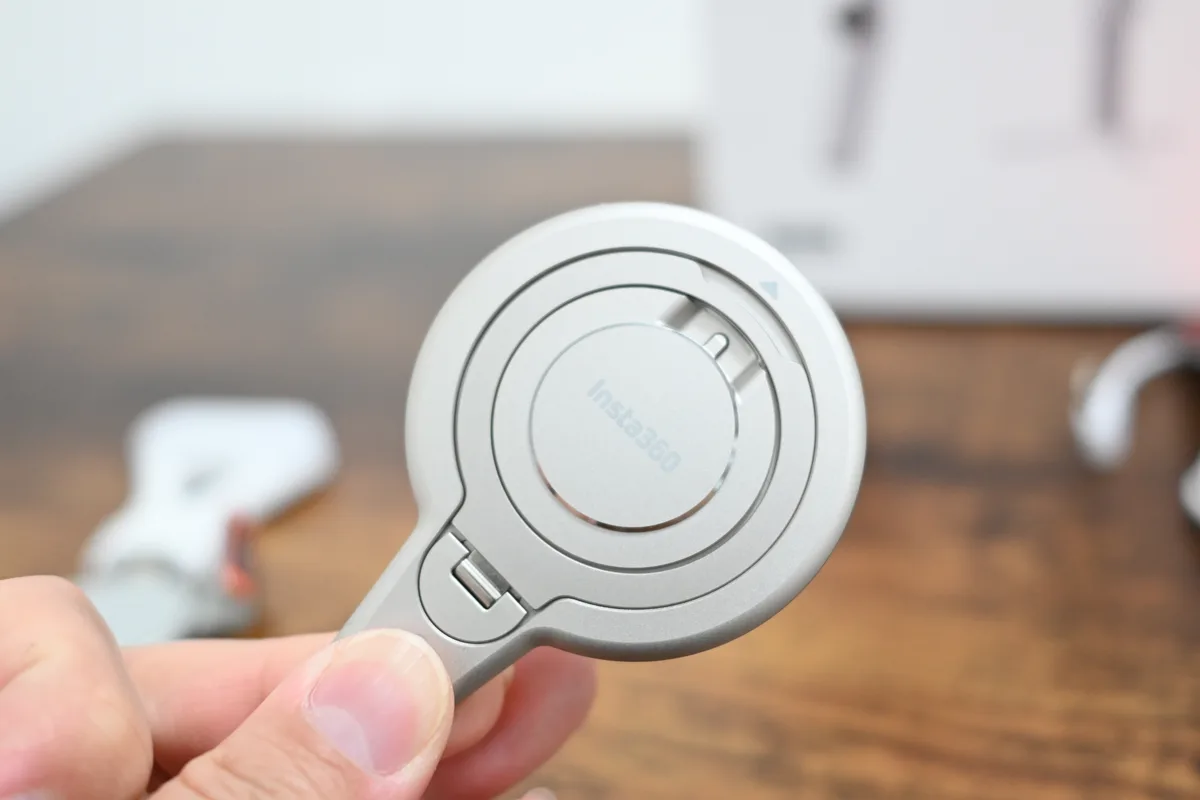
マグネット式スマホクランプ(折りたたみ→展開)
スマホを挟むクランプは、折りたたむとコンパクト。アームを開くと中央に磁気パッドが現れて、ここにスマホ(またはマウント)をパチッと吸着させます。MagSafe非対応のスマホでもこのクランプで挟めば使えます。
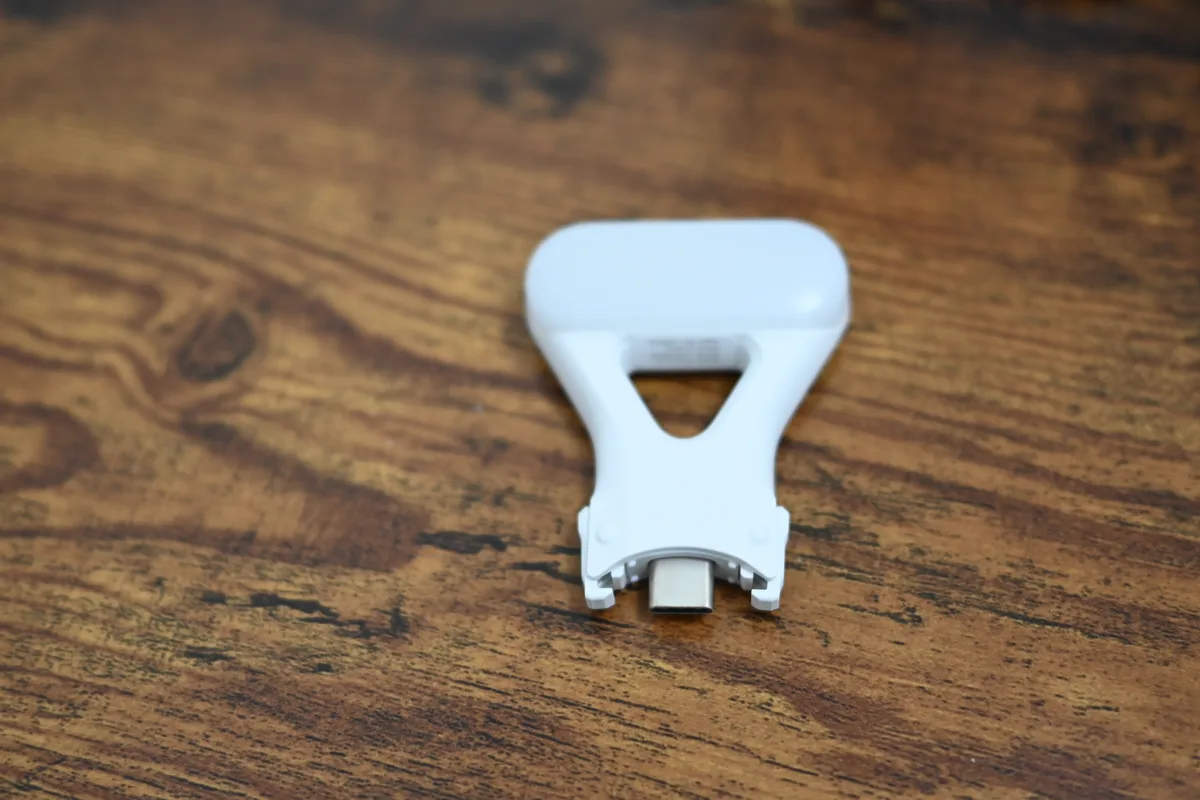
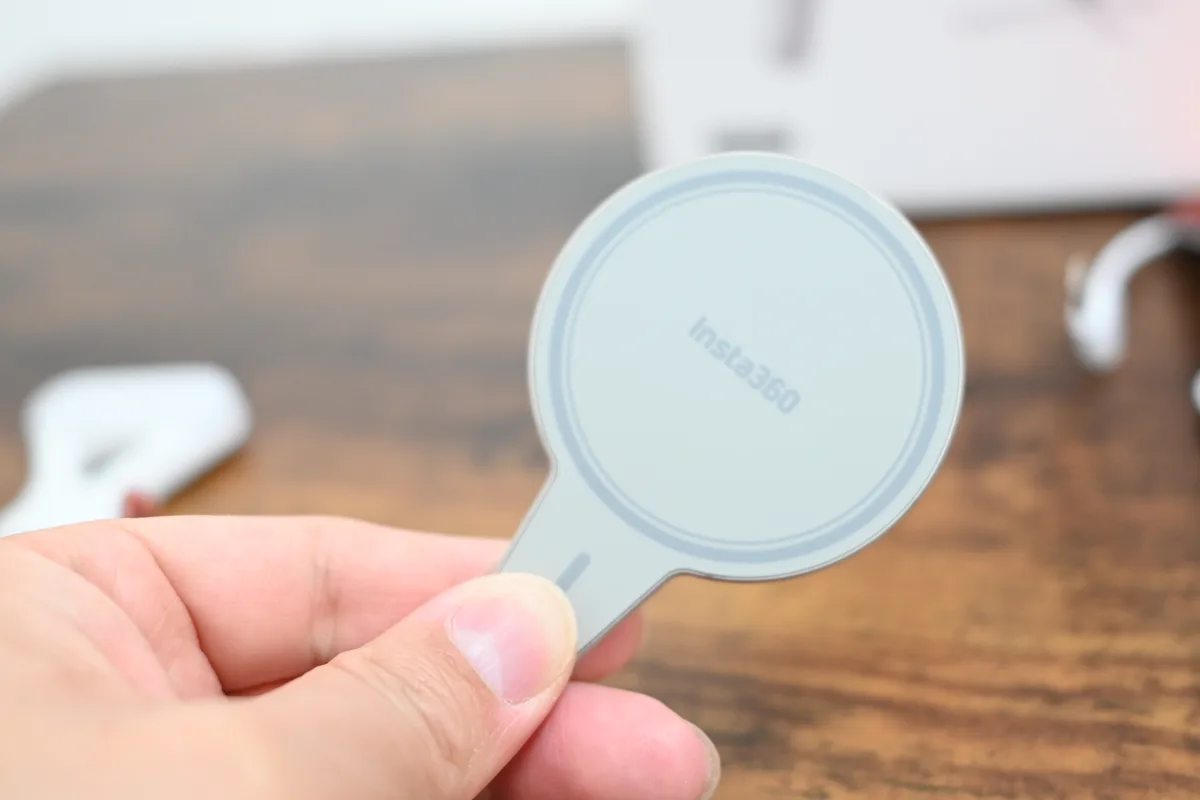
スポットライト&マグネットマウント
クリエイターキットならではの付属品が、顔を明るく照らすスポットライトと、スマホ背面に貼り付けるマグネットマウント。マウント側には回転ロックの機構があり、スマホを縦横どちらにもクルッと切り替えられます。
Insta360 Flow2Proの本体・操作ボタンまわりを見る
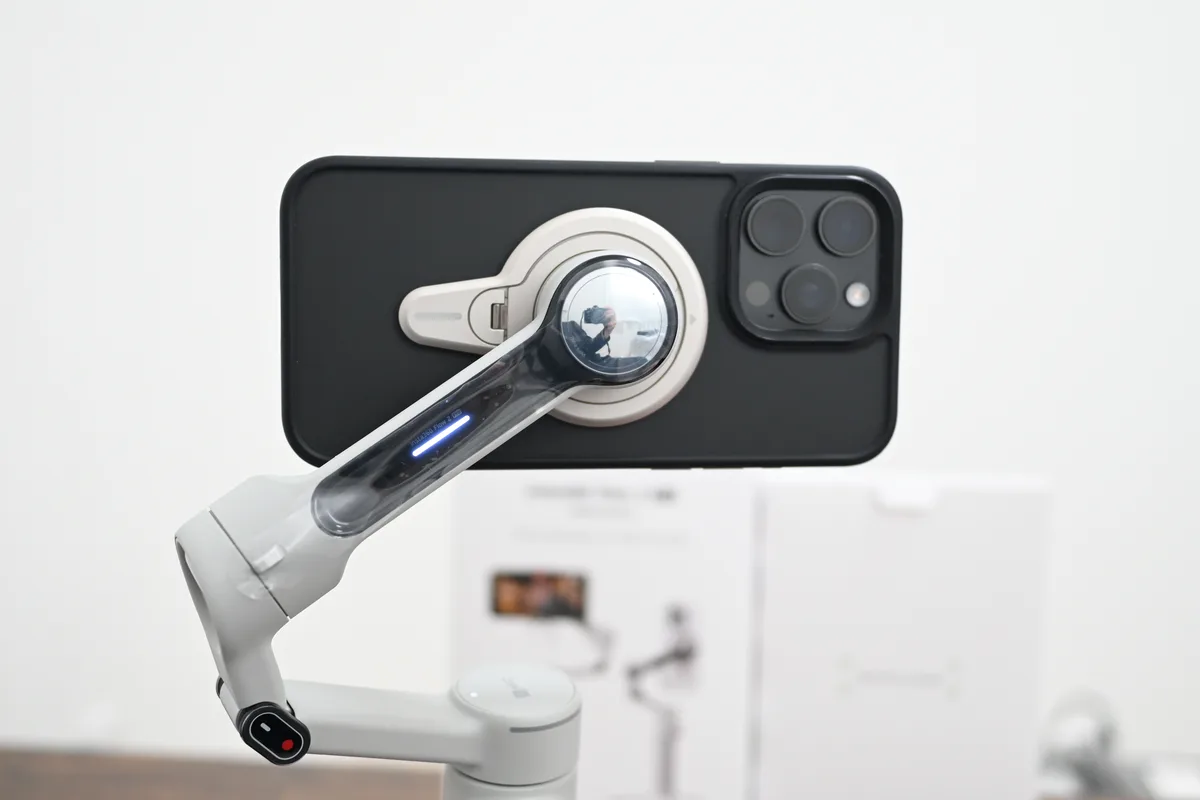
本体を開いて内蔵三脚を立てると、こんな佇まい。これだけで自立するので、テーブルや地面に置いて定点撮影ができます。外で娘と遊ぶときに地味に効いてくるポイントです。
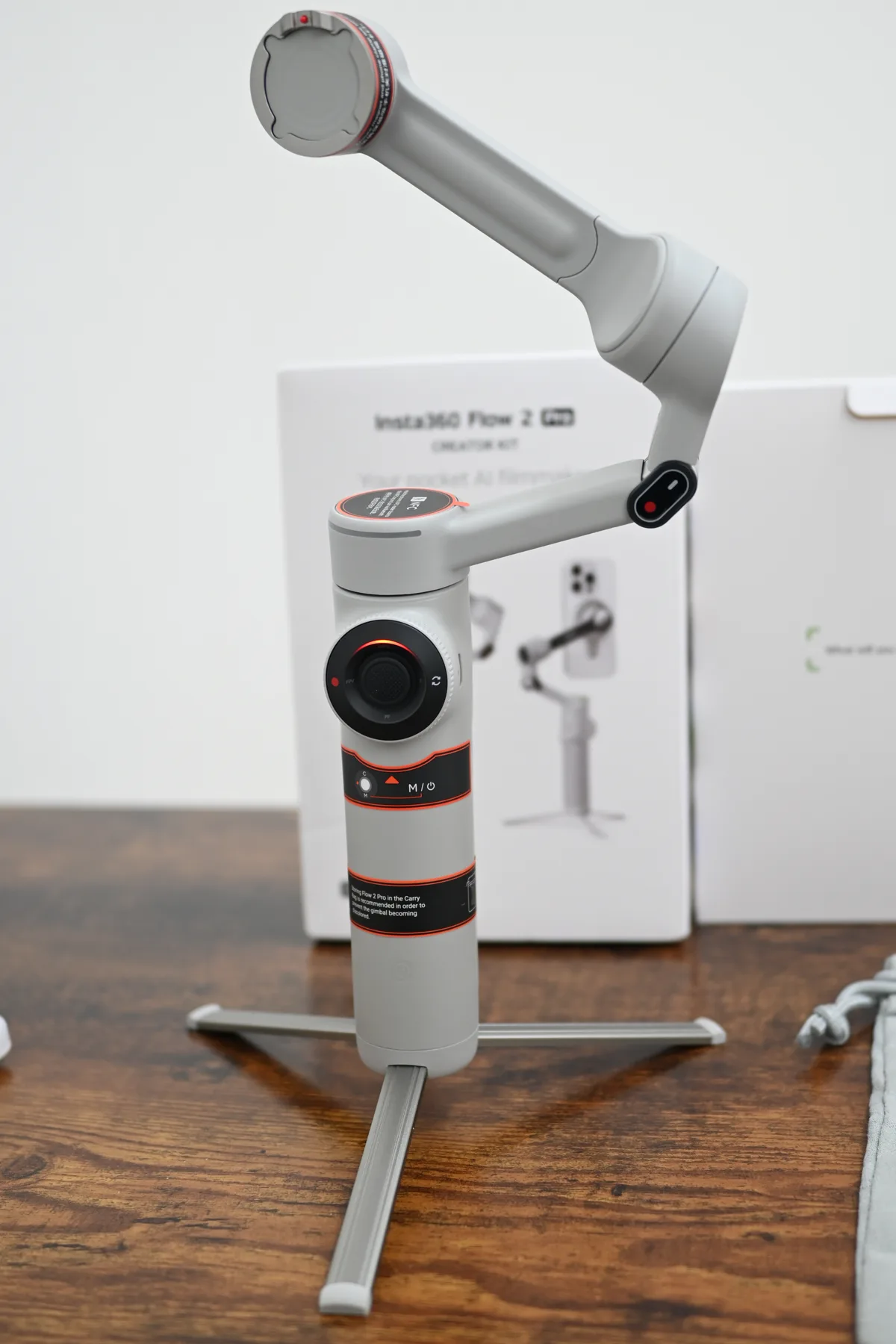
操作はグリップ上部のダイヤル&ジョイスティックで行います。FPV/PF/AUTOといったモード切替、ジョイスティックでのカメラの向き調整、M/Oボタンで電源とモード変更。横にはUSB-Cの充電端子とトリガーボタンもあります。
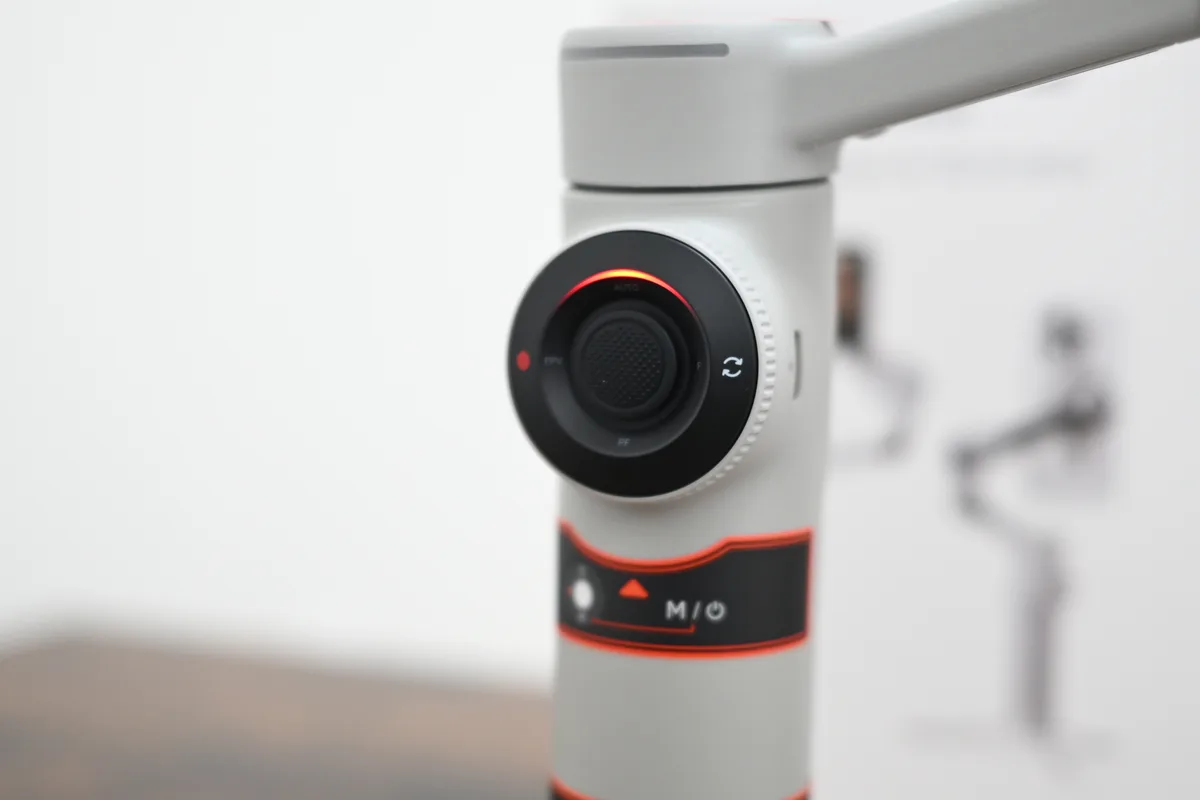
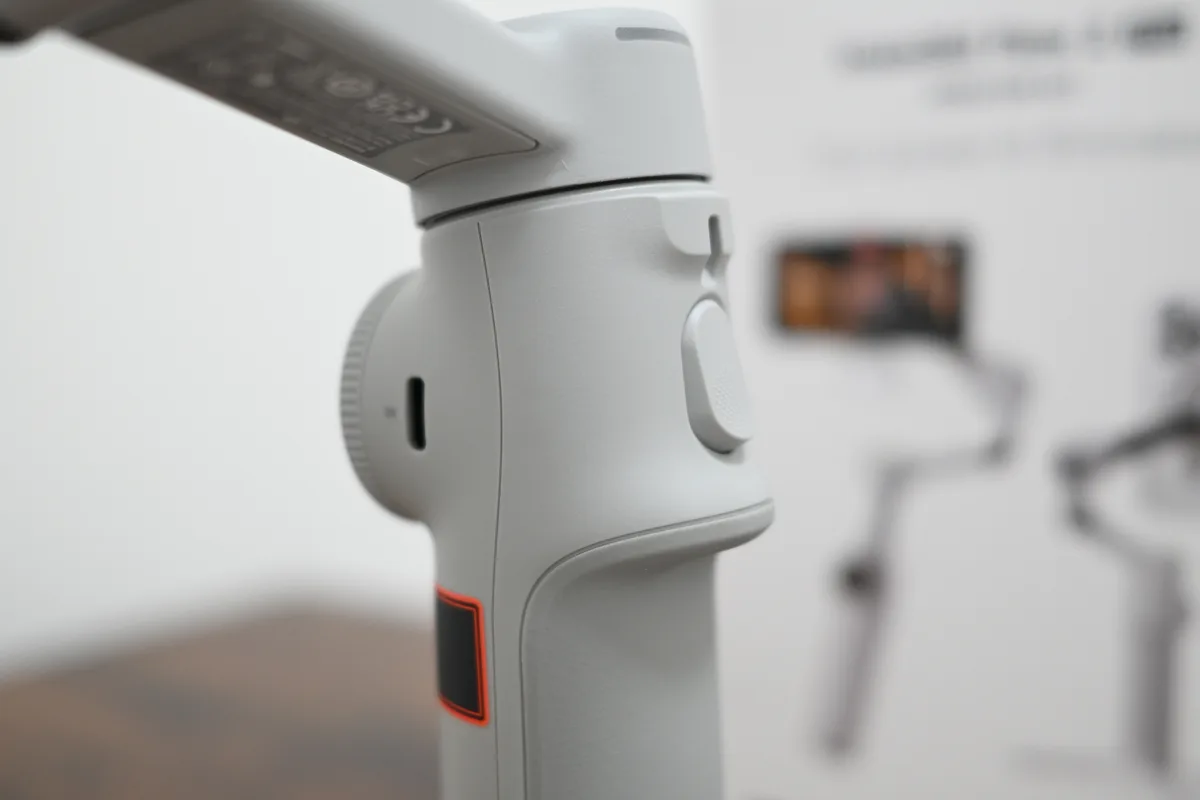
ボタンの作りはしっかりしていて高級感があります。ただ正直、最初は「どれが何のボタンだっけ?」となりました。ここは後述のデメリットにつながります。
Insta360 Flow2Proの使い方|説明書なしでもセットアップできる?
「Insta360 Flow2Pro 説明書」で検索している方も多いと思いますが、結論、分厚い説明書はありません。箱のフタにあるクイックスタートガイドと、QRコードから飛べる公式チュートリアル+Insta360アプリの案内でセットアップが進みます。実際にぼくがiPhoneで繋いだ流れがこちらです。
- スマホをマウント(またはクランプ)に装着して本体を展開し、電源を入れる
- iPhoneを近づけるとDockKitの「トラッキングドック」通知が出る
- 「Insta360 Flow 2 Pro」を選んでペアリング、初回は構成に少し時間がかかる
- 「完了」が出たら標準カメラ or Insta360アプリで撮影開始
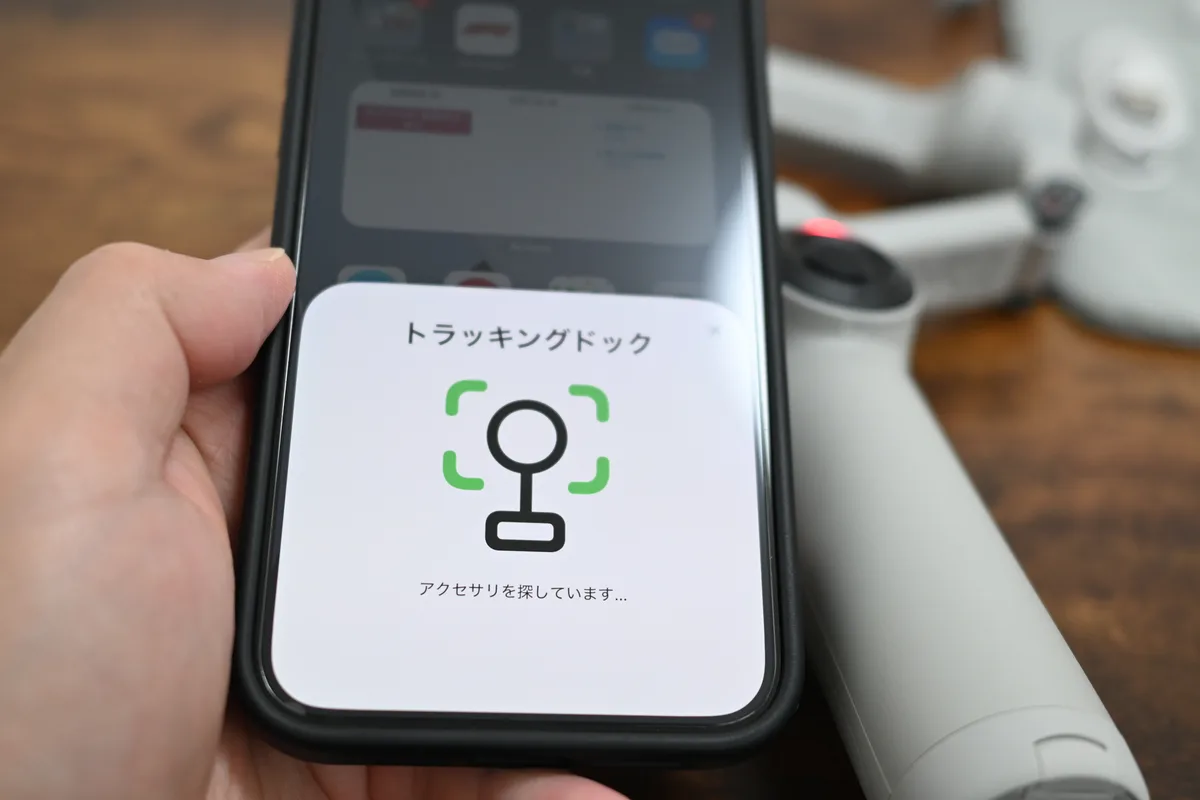
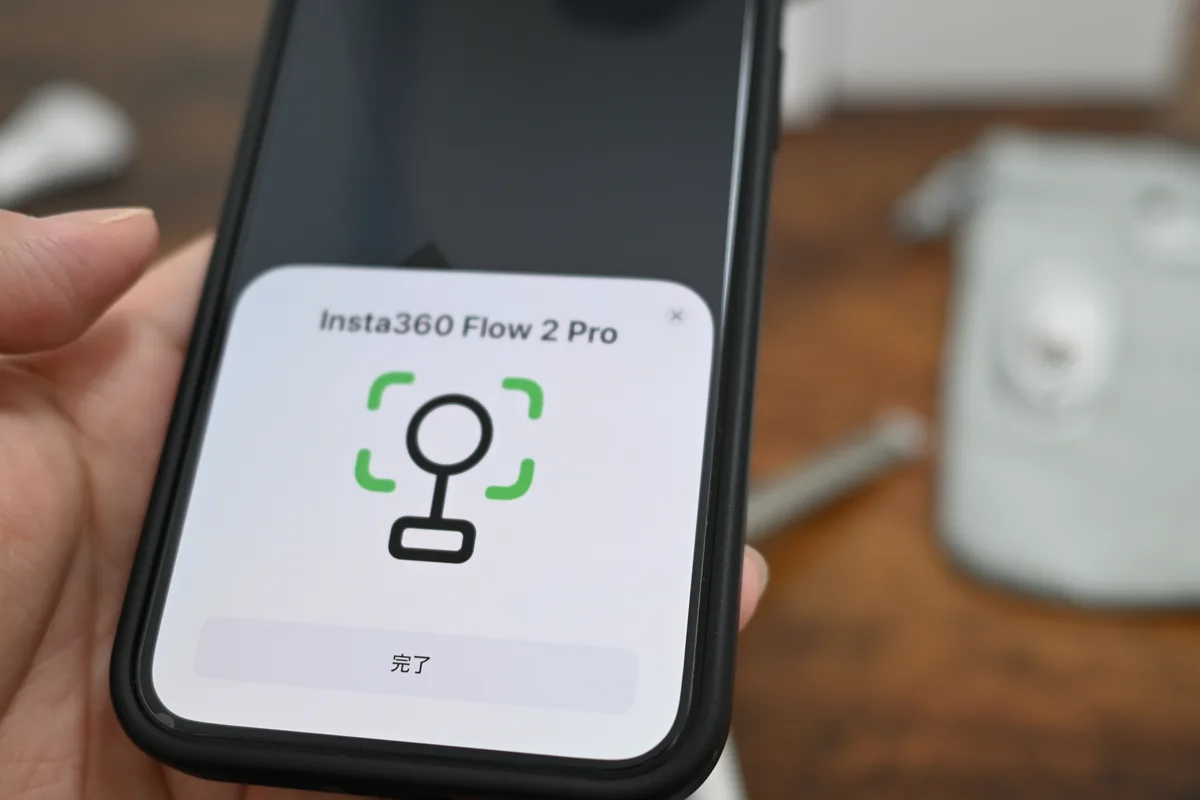
iPhoneなら標準カメラアプリでもAI追尾が効くのが便利なところ。スマホをマウントに「カチッ」と付けるだけで、すぐ撮影体勢に入れます。
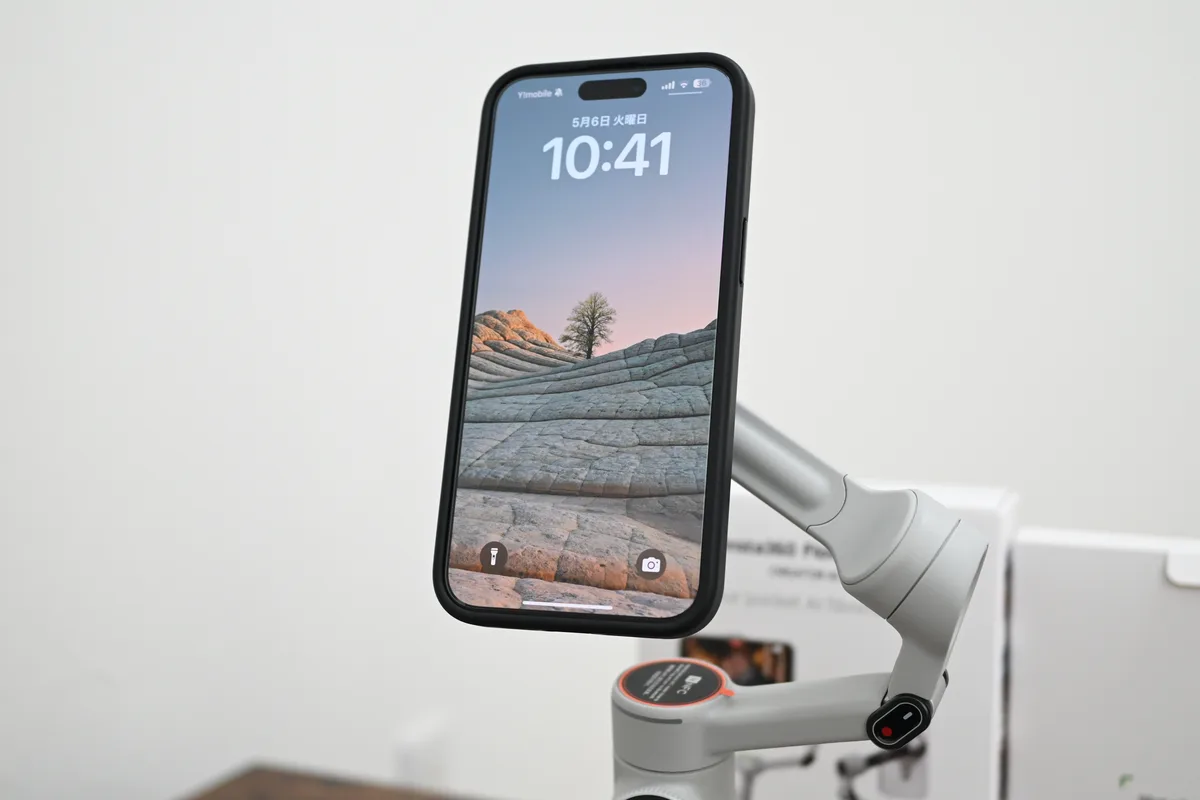
Insta360 Flow2ProのAIトラッカー(自動追尾)の実力は?
一番気になっていた「Insta360 Flow2Pro AIトラッカー」の追尾性能。結論、三脚モードにして据え置きで使うと、追従性がかなり優秀でした。動き回る娘をしっかりフレームに収め続けてくれて、必要に応じてズームまで自動で調整してくれます。手持ちで歩き撮りするより、地面や机に立てて「カメラマンに任せる」使い方がハマります。
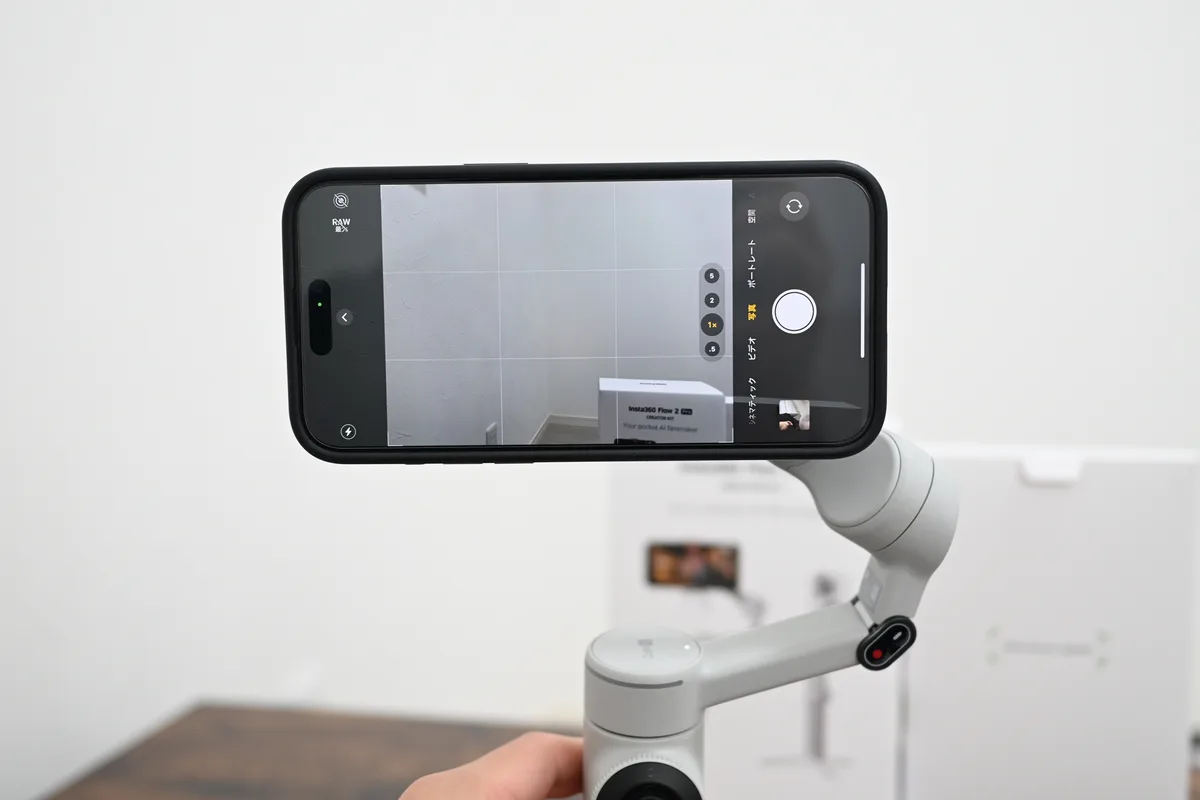
マグネットでスマホを付けているので、縦動画・横動画の切り替えもクルッと一瞬。SNS用は縦、記録用は横、と気分で変えられます。背面にマグネットマウントを貼っておけば、装着もワンタッチです。
Insta360 Flow2Proを使ってよかった点
① スマホに簡単接続で、高クオリティな映像が撮れる
マグネットでスマホを付けるだけ、というシンプルさが一番のメリット。それでいて手ブレ補正やAI追尾、各種モードのおかげで、スマホ一台とは思えない安定した映像が撮れます。「機材を組む」感覚なしに、クオリティだけ底上げできるのが気持ちいいです。
② 内蔵三脚が、外で娘と遊ぶときに便利すぎる
これは完全に想定外の良さでした。内蔵三脚で自立するので、公園で娘と遊ぶときに地面に立てて回しておけば、ぼくも一緒に映れるし、両手も空きます。「撮る人」と「遊ぶ人」を1人で兼ねられるのは、ワンオペで子どもを撮りたいパパにめちゃくちゃ刺さります。
あると助かったー!って、公園で初めて自立させたとき素直に思いました。
③ 一眼レフより気軽で、MagSafeがとにかく楽
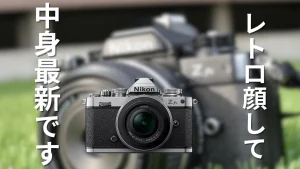
普段は一眼レフ(Nikon)も使うんですが、子どもを追いかけながら抱えるのは正直しんどい。その点Flow2Proは折りたたみも手軽で、MagSafeでスマホを付けるだけ。「重い機材を構える」ハードルが消えるのが、日常使いでは大きな差になります。ガチのカメラとスマホの“ちょうど中間”を埋めてくれる存在です。
ちなみにカメラ単体の撮り味が気になる方は、Nikon Z fcの実写レビューもどうぞ。気軽さのジンバル、画質の一眼、と棲み分けています。
正直なデメリット:ペアリングの手間とボタンの多さ
ここからは提灯にせず正直に。2週間使って「ここは人を選ぶな」と感じた点を2つ挙げます。
デメリット①:夫婦で共用するとペアリングが毎回めんどくさい
我が家はぼくと妻のハルで1台を共用しているんですが、使う人が変わるたびにペアリングし直しになるのが地味にストレス。「撮ろう!」となった瞬間にサッと繋がらず、何度かシャッターチャンスを逃しました。1人1台で固定運用するなら気にならない部分ですが、共用前提だと事前準備が必須です。
デメリット②:ボタンが多すぎて、機能を使いきれない
多機能なのは魅力なんですが、裏を返すとボタンとモードが多い。ぶっちゃけぼくが日常的に使っているのは「被写体の追尾」と「カメラの前後切替」くらいで、他の機能はほぼ持て余しています。「全部を使いこなしてやるぞ」という人以外は、最初は2〜3機能に絞って慣れていくのが現実的です。

ハル
そこまで手間なら、結局そんなに使わなくなるんじゃないの?
よっちん
正直に言うと、それでも「腰を据えて撮る日」には手放せないんだよね。事前にペアリングしておけば不満はほぼ消えるし、撮れる映像が段違いだから…!
ポチップ
Insta360 Flow2Proが向かない人・専用カメラを選ぶべきパパ
2週間使った正直な肌感として、こういうパパには無理におすすめしません。
- とにかく「一瞬」を即・撮りしたい(準備の数十秒が惜しい)人
- 機械の操作を覚えるのが面倒で、電源ONですぐ撮りたい人
- 1台を夫婦・家族で頻繁に持ち替えて使う前提の人
- 歩きながらの手持ち撮影がメインの人(据え置き三脚モードが本領なので)
こういう使い方がメインなら、起動が速い専用カメラの方がストレスは少ないです。逆に「準備してでもキレイに残したい」派なら、Flow2Proの満足度は高いはずです。
Insta360 Flow2Proのよくある質問(使い方・説明書・対応機種)
- Insta360 Flow2Proに紙の説明書はついていますか?
分厚い紙マニュアルは付属しません。箱のフタにあるクイックスタートガイドと、QRコードから見られる公式チュートリアル動画・アプリ内の案内でセットアップします。基本操作はこれで十分わかります。
- iPhone以外のAndroidスマホでも使えますか?
使えます。iPhoneはApple DockKit対応で標準カメラでも追尾できますが、Androidの場合はInsta360アプリ経由でAIトラッカーを使う形になります。対応の細かい条件は購入前に公式の最新情報を確認してください。
- AIトラッカーの追尾はどのくらい正確ですか?
三脚モードで据え置きにすると、動き回る子どもをしっかり追い続けてくれて、ズームも自動で調整してくれます。手持ちで激しく動きながらだと外れることもありますが、定点撮影での追従性はかなり優秀でした。
- 夫婦で1台を共用しても大丈夫ですか?
共用自体は問題ありませんが、使う人が変わるとペアリングし直しになります。撮りたい瞬間に手間取らないよう、お出かけ前にペアリングを済ませておくのがおすすめです。
Insta360 Flow2Proを一番お得に買う方法(Amazon・楽天・公式)
付属品が一式そろうクリエイターキットは、Amazon・楽天・公式で取り扱いがあります。セールやポイント還元のタイミングで実質価格が変わるので、下のリンクから最新価格を見比べてみてください。
ポチップ
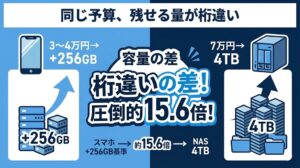
撮りためた動画や写真の保存先に悩んでいるなら、スマホ容量アップ vs NASの比較もあわせてどうぞ。子どもの映像はどんどん増えるので、撮る前に置き場所を決めておくと後がラクです。気になってる方は、ぜひ一度使ってみて♪
まとめ:Insta360 Flow2Proはこんなパパにおすすめ
Insta360 Flow2Proは、「準備のひと手間を許容できれば、スマホ一台で家族をプロっぽく残せる」ジンバルでした。内蔵三脚×AI追尾の据え置き撮影は、ワンオペで子どもを撮りたいパパにこそハマります。一方で、即撮り重視・操作を覚えるのが面倒・夫婦共用がメイン、という人には手間が勝ちます。自分の撮り方に当てはめて選んでください。
よっちん
ぼくは「事前ペアリング」を覚えてから一気に出番が増えました。娘が走り回る今だからこそ、残せる映像の価値は大きいです♪