
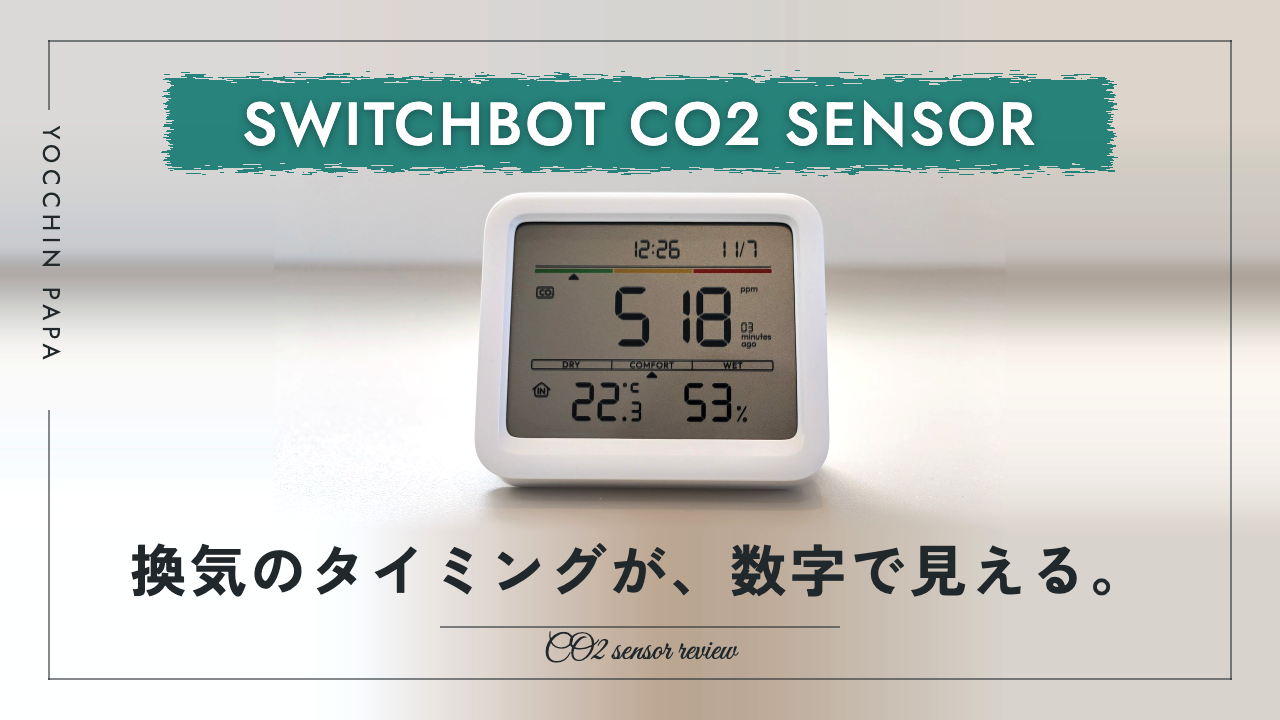
※本記事はSwitchBot様より商品提供を受けて作成しています。レビュー内容はぼく自身の正直な使用感です。記事内にアフィリエイトリンク(広告)を含みます(#PR)。
書斎の窓を開けるタイミングは、ずっと勘でした。「空気がこもってきたかな」と思ったら開ける。寒い日は、そのまま開けずに一日が終わる。そんな換気の習慣を数字で見直したくて試したのが、SwitchBotのCO2センサー(温湿度計)です。
2026年11月に試し始めたばかりなので、長く使った感想はまだ書けません。そのかわり、袋に入れて息を吹き込む実験、窓際での換気、USB給電での比較、サーキュレーターとの連動まで、実際に測った数字でまとめました。更新の遅さやハブの追加費用といった弱点も隠さず書いています。
この記事でわかること
- 息を吹き込んだ9999ppmから約3分で756ppmまで下がった実測値
- 色の帯と数字で換気の判断がどう変わるか
- 1200ppmでサーキュレーターを自動で回す設定
- 電池とUSB給電で変わる更新のされ方
- ハブが必要な機能と、窓際での見え方の弱点

よっちん
換気の判断を勘から数字に変えたい人には合います。ただ、数字が秒単位で動く機械だと思って買うと肩透かしです…!
SwitchBot CO2センサーを試した評価は総合3.9/5.0
| 評価項目 | 点数 |
|---|---|
| 換気の判断しやすさ | ★★★★☆ 4.5 |
| 家電との連動 | ★★★★☆ 4.5 |
| 画面の見やすさ | ★★★★☆ 4.0 |
| 数値の更新の速さ | ★★★☆☆ 3.0 |
| コスパ | ★★★☆☆ 3.5 |
| 総合 | ★★★★☆ 3.9 |
使用期間はまだ短く、2026年11月7日の撮影を含めて試し始めたところです。評価は「実験と設定で分かった範囲」のものとして読んでください。


 ポチップ
SwitchBot CO2センサーのスペックと同梱品(NDIR方式・電源)
| 項目 | スペック |
|---|---|
| 測定方式 | NDIR方式 |
| CO2の測定範囲 | 400〜9000ppm |
| 表示 | CO2濃度/温度/湿度 |
| 電源 | 単3電池×2/USB Type-C |
| 電池持ち | 約1年(公称) |
| サイズ | 92×25×79mm(幅×奥行き×高さ) |
| 重さ | 154g(電池を含む) |
| データ保存 | 本体38日間/アプリ2年間 |
| 換気アラーム | 本体の警告音/数値の点滅/アプリ通知 |
| 発売時の価格 | 7,980円 |
仕様は同梱の説明書と発売時の記事をもとにしています。価格や仕様は変わることがあるので、購入前に販売ページで確認してください。
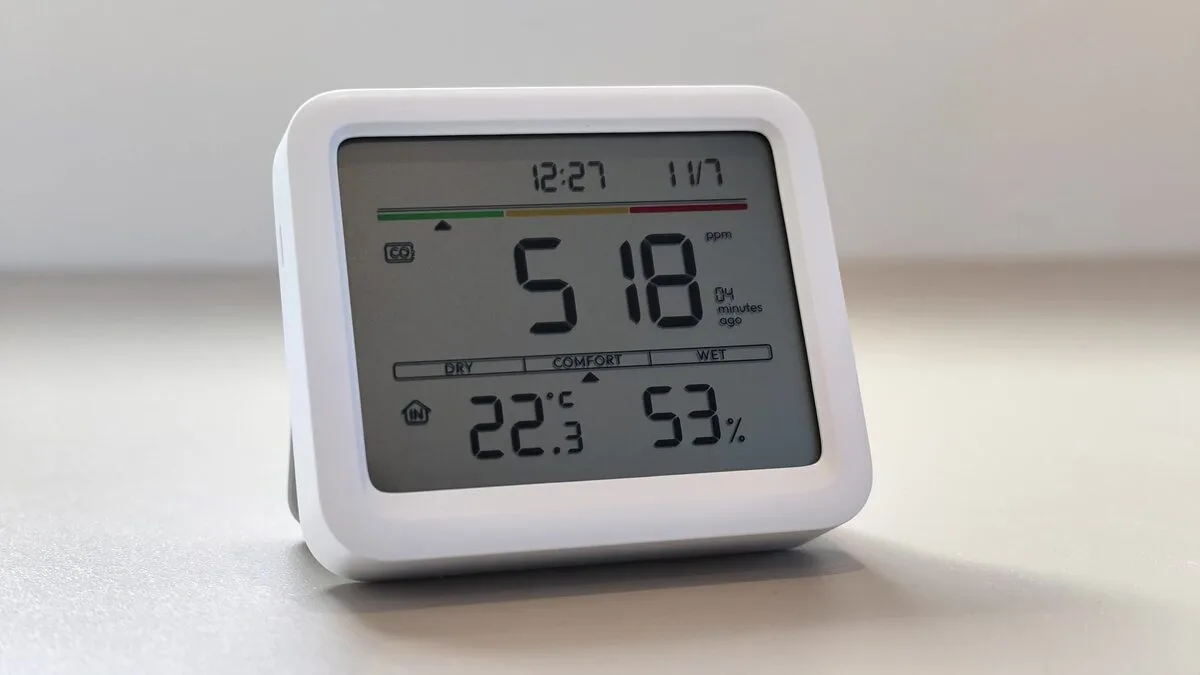
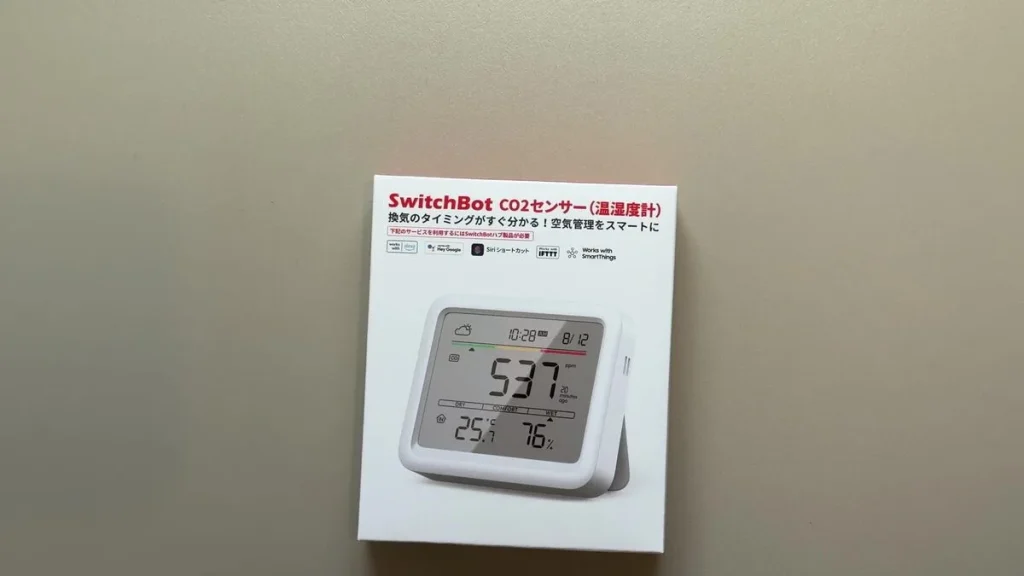
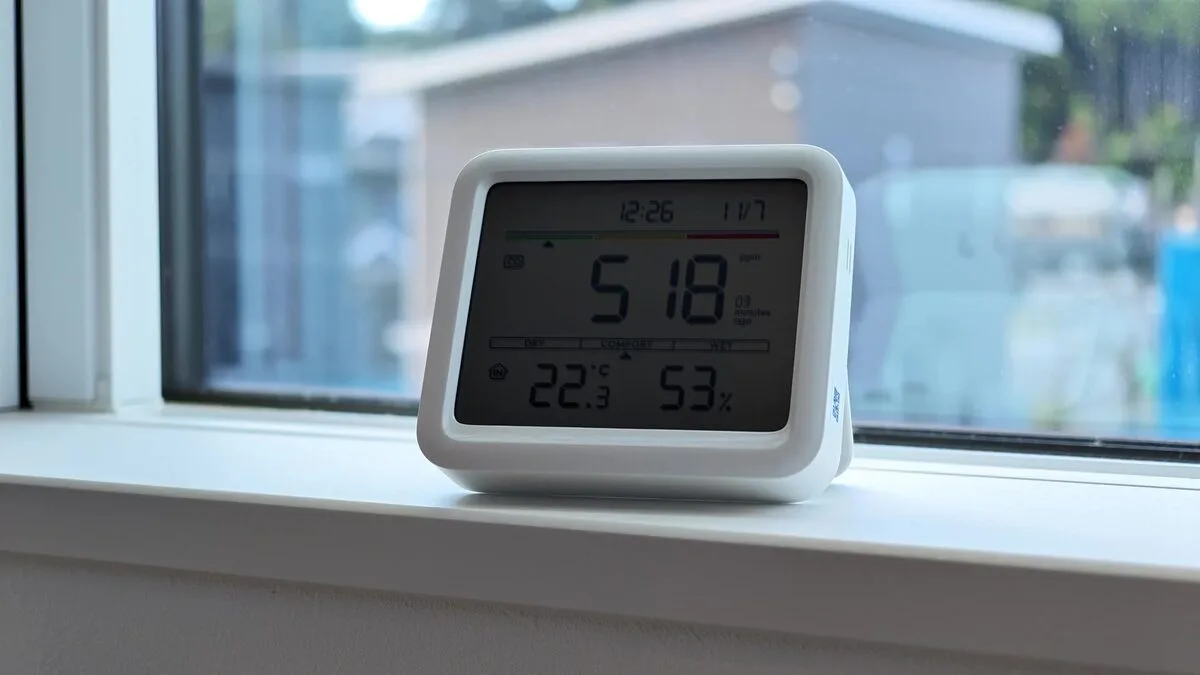
箱の正面には、画面の見本が大きく印刷されています。中身は本体、USBケーブル、日本語の説明書の3点です。単3電池2本は裏のカバーの中に最初から入っていて、電源が入った直後はCO2の欄が線の表示になり、少し待つと数字が出ました。このときは518ppmです。
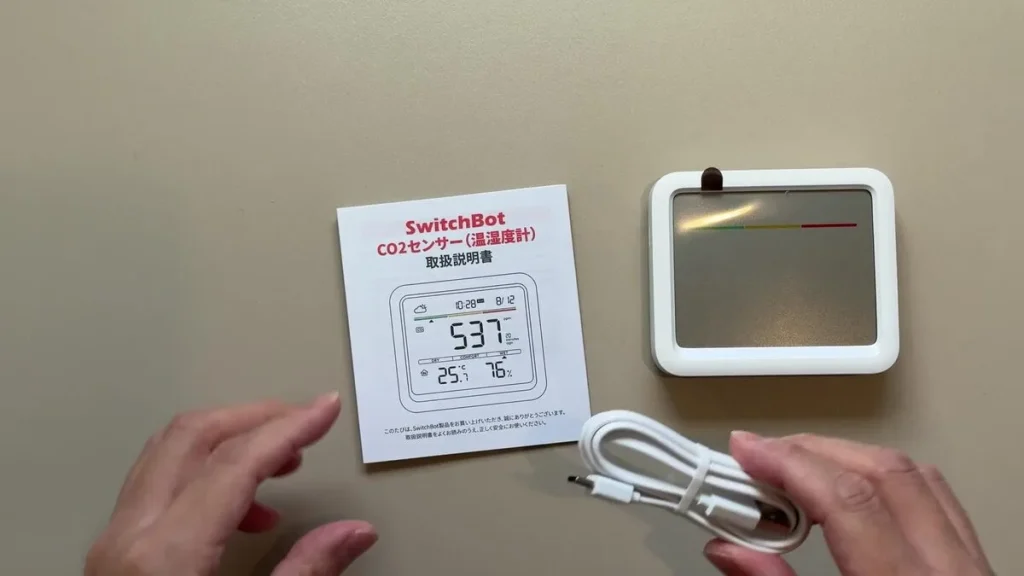
大きさは、両手で持つとこのくらい。背面のスタンドで、机や棚にそのまま立てられます。
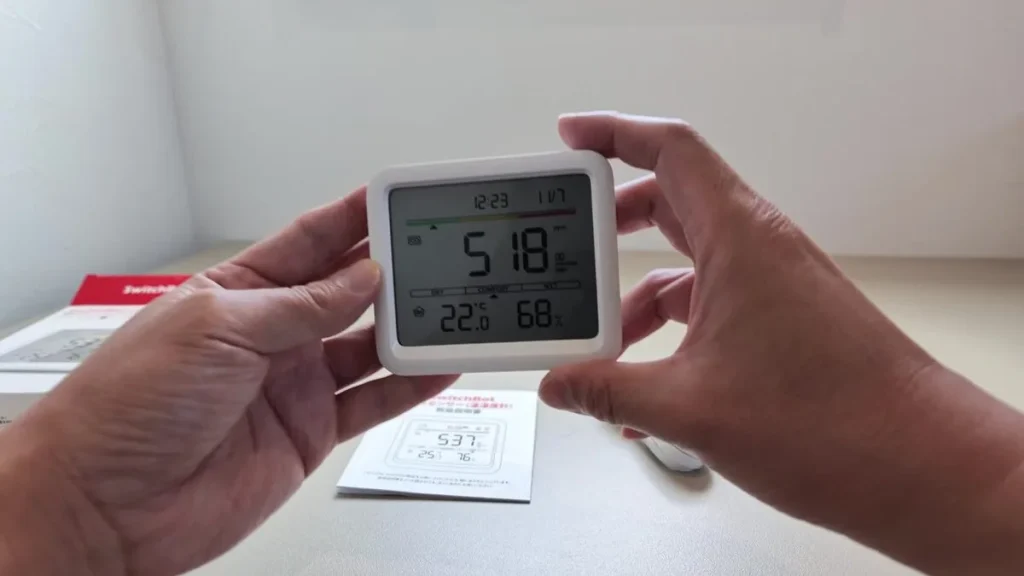
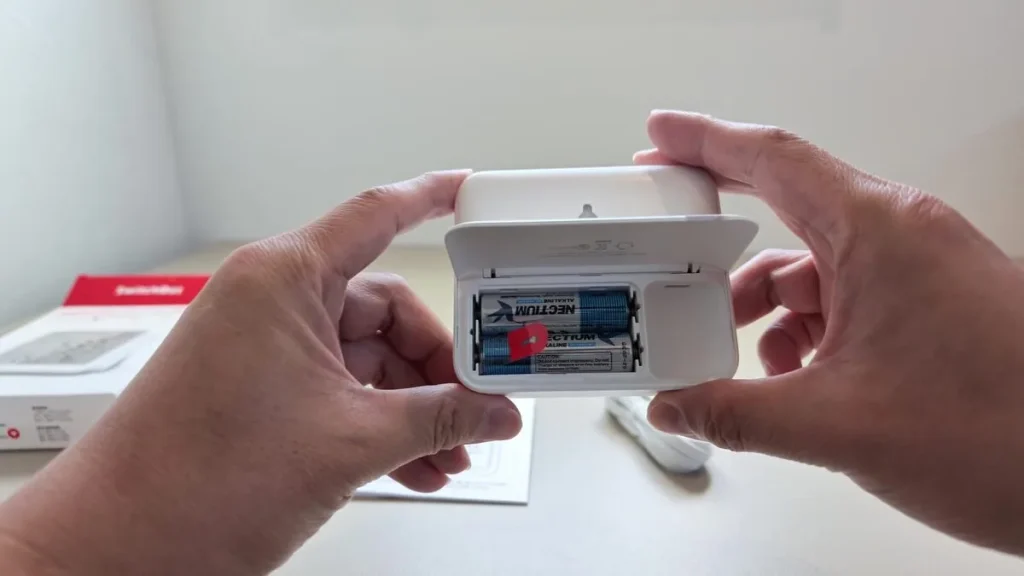
開封から電源が入るまでの流れは、57秒の動画にまとめました(音声なし)。
SwitchBot CO2センサーで分かったよかった点
① 息を吹き込むと9999ppm、窓際の換気で約3分後に756ppm
最初に試したのが、この実験です。センサーをジッパー付きの袋に入れた時点では518ppm。そこに息を吹き込むと、表示は一気に9999まで上がり、アプリにも「要換気」と赤い文字で出ました。
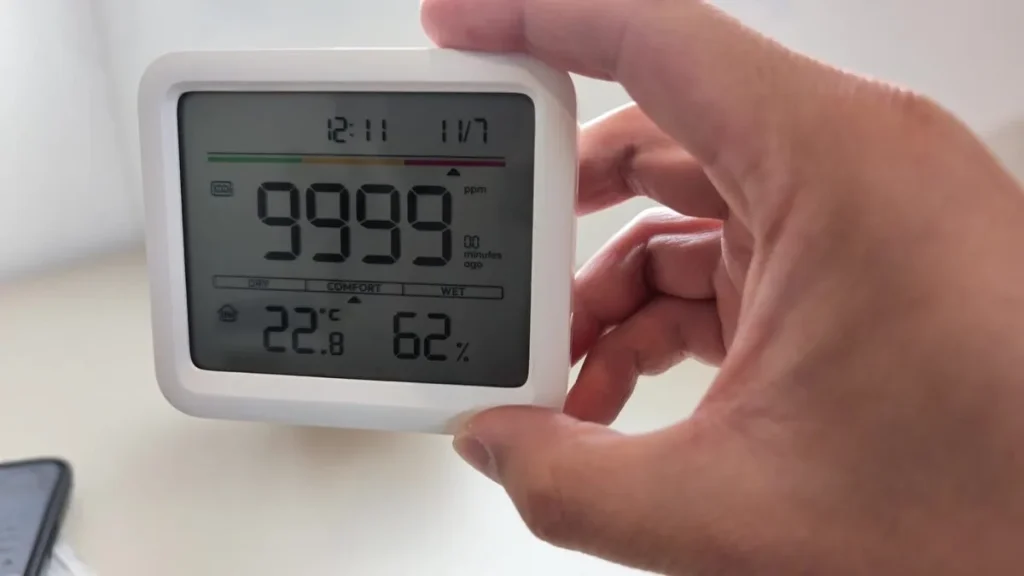
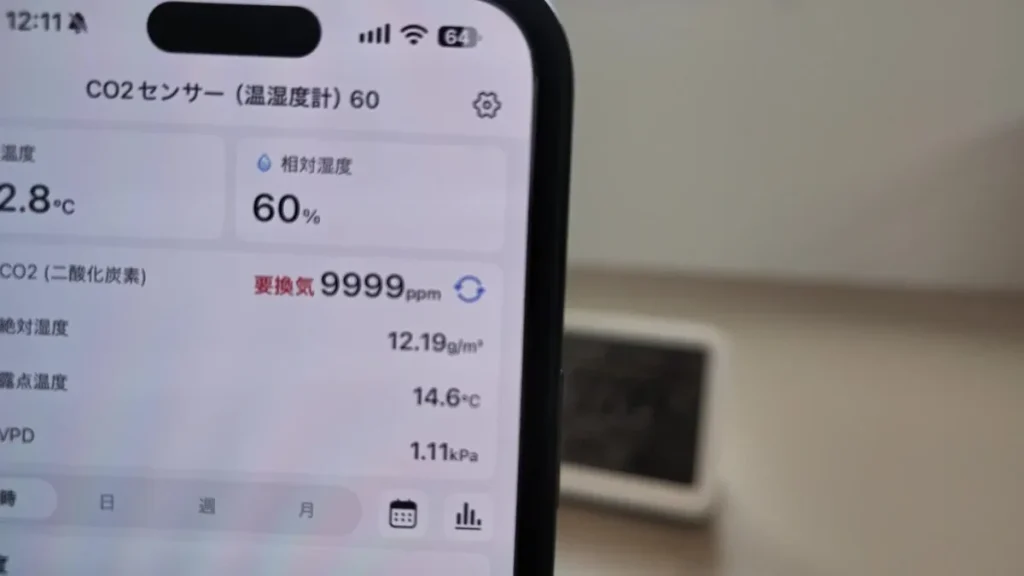
説明書の測定範囲は400〜9000ppmなので、9999は範囲を超えて振り切れた表示だとぼくは見ています。ここから袋を出して窓際に置き、窓を開けて、アプリの更新ボタンを押しながら数字を追いました。
| 経過時間 | 表示(ppm) | 説明書の目安 |
|---|---|---|
| 0秒 | 9999 | 赤(要換気) |
| 20秒 | 5962 | 赤(要換気) |
| 47秒 | 3661 | 赤(要換気) |
| 78秒 | 2649 | 赤(要換気) |
| 約2分10秒 | 1208 | 黄色(注意) |
| 約2分53秒 | 756 | 緑(良好) |
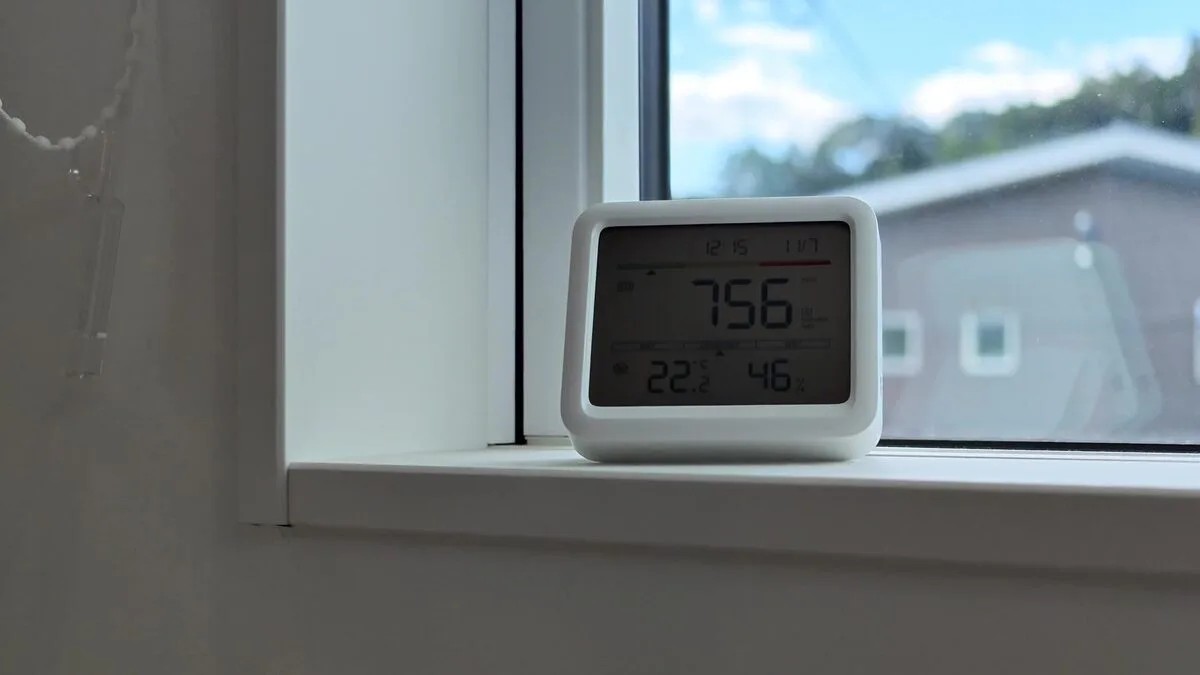
窓を開けるだけで、ここまで早く下がるのは意外でした…!
② 色の帯で換気するかどうかが一目で分かる
画面の上に色の帯があり、数字を読まなくても状態が分かります。下の段には温度と湿度も出るので、温湿度計としてもそのまま使えます。説明書の目安は次の3段階です。
- 400〜1000ppm:緑(良好)
- 1000〜1400ppm:黄色(注意)
- 1400ppm以上:赤(要換気)
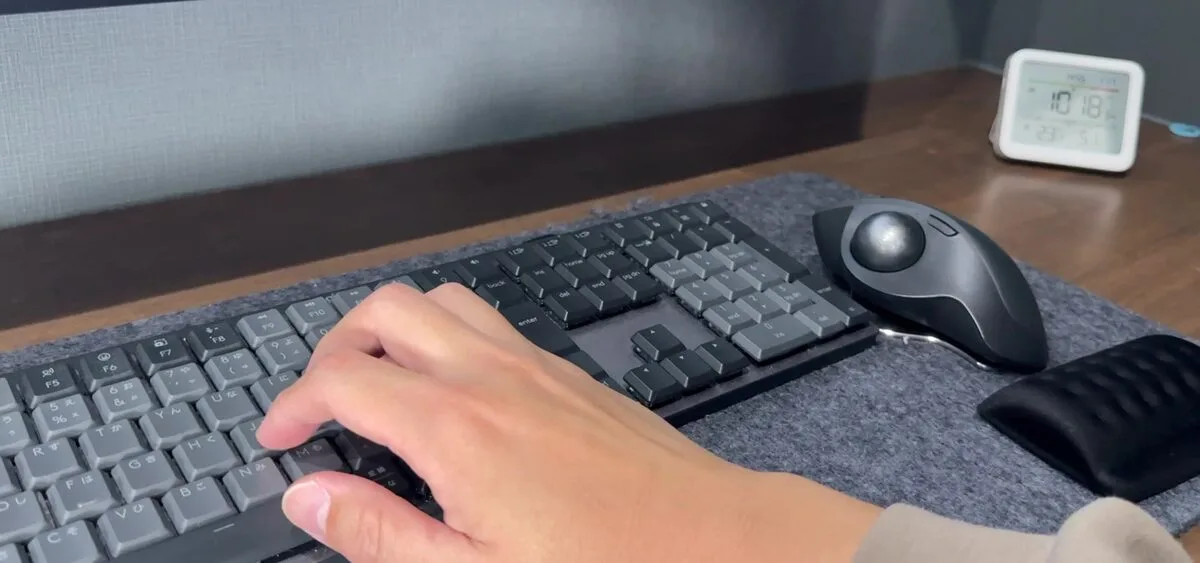
ぼくは書斎の机の奥、キーボードを打ちながら目に入る位置に置いています。帯が黄色になったら窓を開けると決めておくと、開けるかどうかで迷わずに済みます。
③ ハブがあれば1200ppmでサーキュレーターが自動で回る
SwitchBotらしいのが、ほかの家電と組み合わせるオートメーションです。今回は「CO2が1200ppmまで上がったら、サーキュレーターをON」という設定を作りました。ハブはハブ2を使っています。
- アプリのオートメーションで「いつ」に条件を追加
- デバイスの一覧からCO2センサーを選ぶ
- 「1200ppmまで上昇」を指定
- 「実行」にサーキュレーターのONを入れる
- 保存して完了
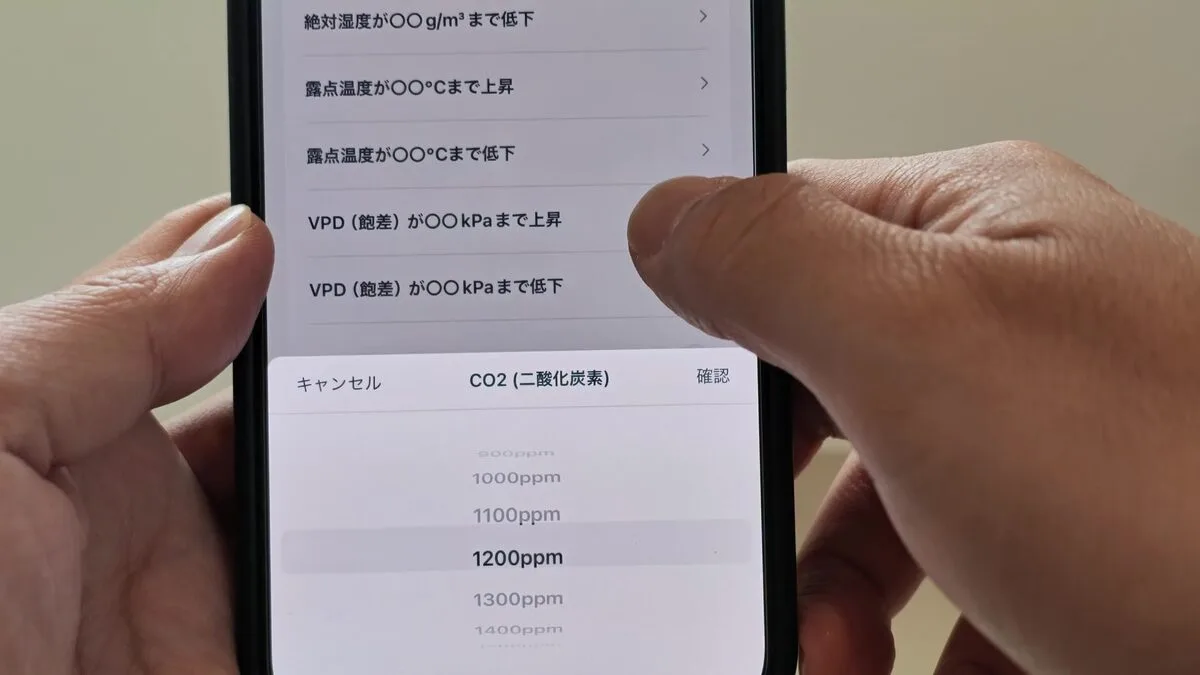
条件は温度や湿度のほか、CO2の上昇と低下も選べます。実際に濃度が上がると、設定どおりサーキュレーターが自動で回りました。写真のときのセンサー表示は3010ppmです。1200ppmを超えてから何秒で回ったかまでは測っていません。
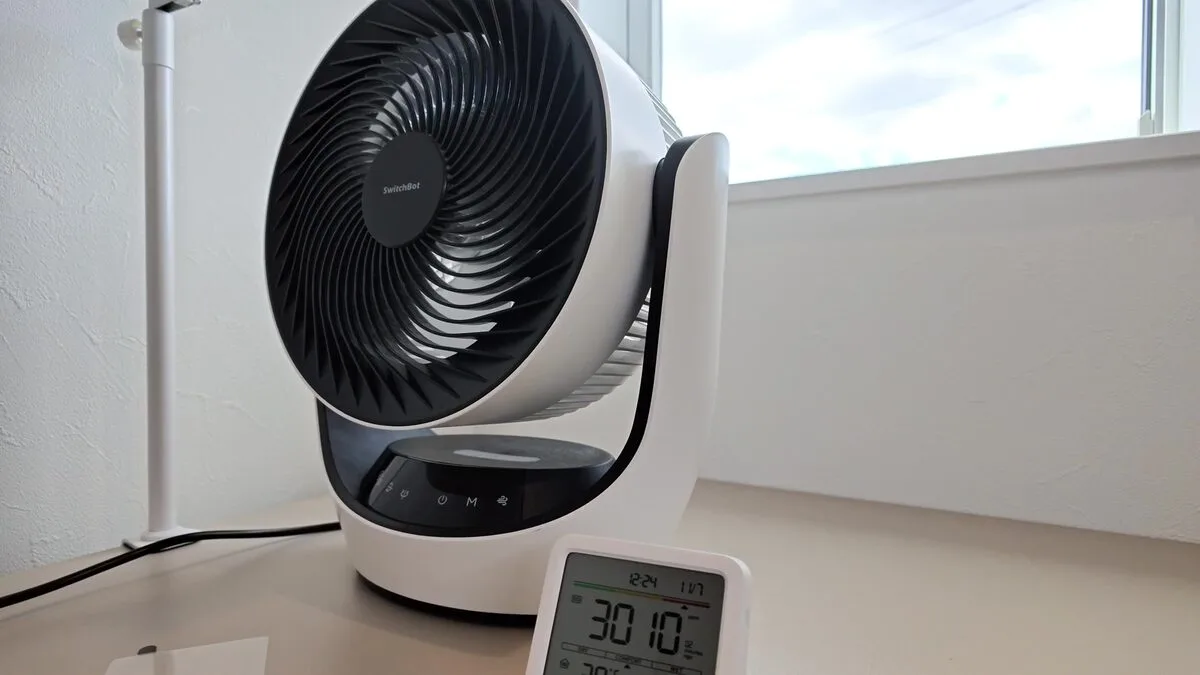
サーキュレーターはCO2が上がったとき、加湿器は湿度が下がったとき、という使い分けもできます。組み合わせる家電を検討している方は、1年使ったSwitchBotのサーキュレーターの正直な感想やSwitchBotの気化式加湿器のレビューも参考にしてみてください。
正直なデメリット:更新の遅さ・ハブ代・窓際の見にくさ
デメリット① 数字はリアルタイムには動かない
いちばん想定と違ったのがここです。USBで給電すればすぐ動くと思って試したところ、つないだ直後の画面からminutes agoの表示は消えたものの、9999から約80秒は動きませんでした。じれったくて本体のボタンを押すと、3725、2214、1368、1018と更新されていきました。
ケータイ Watchの記事によると、電池駆動のときのCO2測定は30分に1回か、手動でボタンを押したときに限られ、常時測定にはUSB給電が必須とのことです。発売時の記事には「1秒間隔で測定」とあるので、カタログの言葉だけで選ぶと印象がずれます。
ぶっちゃけ、ここはじれったかったです…! USBを長時間つないだままにしたときの更新間隔は測っていないので、すぐ確認したいときは本体かアプリの更新ボタンを押す、と覚えておけば困りません。
デメリット② 家電を動かすには別売のハブが必要
センサー単体でできるのは、画面の表示と本体のアラームまでです。PC Watchの発売時の記事では、アプリでの通知の取得と、ほかの機器との自動連動に別売のハブが必要とされています。ぼくはハブ2を使っているので、ハブなしの状態は試していません。自動化までしたい方は、ハブの値段も足して考えてください。
デメリット③ 窓際だと光の加減で画面が見えにくい
窓のそばに置くと、光の入り方によって画面が読みにくいことがありました。換気の様子を窓際で見るなら、置く向きを少し気にしたほうがいいです。

ハル
で、それでも書斎に置いておく価値はあるの?
よっちん
正直に言うと、ぼくは置いておきます。秒単位では動かないけど、「黄色なら開ける」と決めておけば、開けるかどうかで迷わずに済むからね。
SwitchBot CO2センサーが向かない人・他を選ぶべきパパ
こんな人には向きません
- 数字の変化を秒単位で追いたい人
- ハブなしで家電の自動運転までしたい人
- 窓際の強い光が当たる場所にしか置けない人
- 温度と湿度だけ分かれば十分な人(CO2機能のぶん割高になります)
SwitchBot CO2センサーの置き場所と我が家の使い方
今は書斎の机に置いて、仕事中の換気の判断に使っています。アプリへの登録は、デバイスの追加からセンサーを選び、画面の案内どおりに本体のボタンを押して、名前を決めれば完了です。ホーム画面にCO2、温度、湿度がまとめて並びます。
1歳5ヶ月の娘が寝る部屋では、サーキュレーターで空気を回すのが我が家の習慣です。ただ、このセンサーはまだ寝室では測っていないので、寝室の数字は書けません。娘の部屋で使うとしても、あくまで換気の目安で、室温管理や見守りの代わりにはなりません。
SwitchBot CO2センサーのよくある質問(ハブ・電池・9999表示)
- ハブなしでも使えますか?
画面の表示と本体のアラームは使えます。発売時の記事によると、アプリでの通知の取得と家電との連動には別売のハブが必要です。ぼくはハブ2を使っていて、ハブなしの状態は試していません。
- 電池とUSB給電はどちらがいいですか?
コードなしで好きな場所に置くなら電池、数値をなるべく新しく保ちたいならUSBです。電池持ちは公称で約1年ですが、電池駆動のCO2測定は30分に1回か手動のみという情報があります。
- 数字が動かないのは故障ですか?
ぼくの環境でも、数字がしばらく変わらないことがありました。本体のボタンかアプリの更新ボタンを押すと更新されたので、まず更新を試してみてください。それでも動かないときはサポートへの相談をおすすめします。
- 9999ppmと表示されるのはなぜですか?
説明書の測定範囲は400〜9000ppmなので、範囲を超えて振り切れた表示だとぼくは見ています。袋に入れて息を吹き込む、かなり極端な条件で出た数字です。
- 子どもの部屋に置いても大丈夫ですか?
換気の目安を知る道具として置くことはできますが、医療機器や見守り機器ではありません。ぼくはまだ寝室では測っていません。小さなお子さんの手が届かない場所に置き、電池カバーにも気をつけてください。
SwitchBot CO2センサーの買い方(Amazon・楽天・公式)
Amazon、楽天、公式ストアで買えます。発売時の価格は7,980円で、2026年8〜9月にはAmazonのタイムセールで6,780円(15%引き)になった例がありました。価格は変わるので、購入前に各販売ページで確認してください。
ポチップ
換気のタイミングに迷っている方は、ぜひ一度使ってみて♪
まとめ:SwitchBot CO2センサーは換気の基準を数字で決めたいパパに
SwitchBot CO2センサーのよさは、換気の判断を勘から数字と色に変えてくれることです。一方で、数字は秒単位では動かず、家電の自動化にはハブが要ります。この2点を納得できるなら、書斎やリビングに置く価値があります。
- ✅ 在宅で仕事をしていて、窓を開ける基準を決めたい
- ✅ すでにSwitchBotのハブや家電を使っている
- ✅ 温湿度計もまとめて置き換えたい
開封から実験、オートメーションまで通して見たい方は、約5分のレビュー動画もどうぞ。
よっちん
使い始めたばかりなので、長く使って変わったことがあれば、また書きます!
ポチップ