※本記事は自費で購入した製品のレビューです。記事内にアフィリエイトリンク(広告)を含みます。
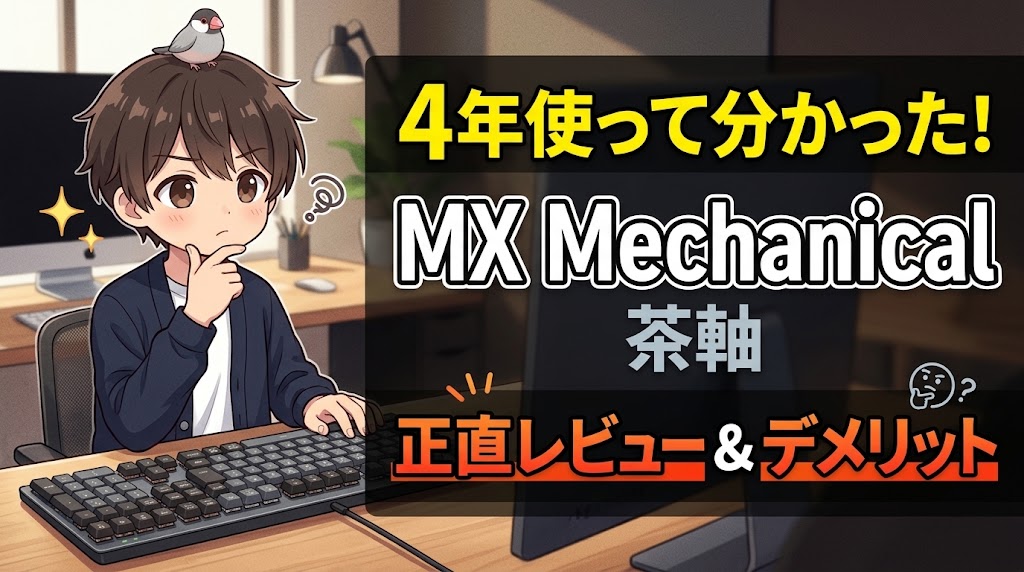
マウスを新しくすると、キーボードも揃えたくなる。2022年のぼくがまさにそれでした。MX Master 3Sを買ったあと、次にアップデートしようと選んだのがロジクールのMX Mechanical(KX850FT・茶軸)です。
2022年6月に注文して、2026年11月の今も現役なので使用歴は約4年。この記事では、打鍵感・デバイス切り替え・Logi Options+の良さに加えて、気になる重さや有線非対応の話まで、寿司打の実測スコアつきでまとめました。
この記事でわかること
- MX Mechanical茶軸を約4年使った評価
- 寿司打で測った茶軸のタイピング実測値
- Easy-SwitchとLogi Options+の使いどころ
- 重さ・有線非対応などのデメリット
- MX Mechanical MiniやMX Keys Sとの違い

よっちん
打鍵感が気に入って、4年たった今も使い続けています。ただ、持ち運びたい人には重いです…!
MX Mechanical茶軸を約4年使った評価は総合4.2/5.0
据え置きのデスクで、タイピングの気持ちよさと複数デバイスの切り替えを両立したい人に合うキーボードです。逆に、カフェへ持ち出したい人や、とにかく静かさを優先したい人には別の選択肢があります。
| 評価項目 | 点数 |
|---|---|
| 打鍵感 | ★★★★★ 5.0 |
| デバイス切り替え | ★★★★★ 5.0 |
| Logi Options+の使いやすさ | ★★★★☆ 4.5 |
| 静かさ | ★★★☆☆ 3.5 |
| 持ち運びやすさ | ★★★☆☆ 3.0 |
| コスパ | ★★★★☆ 4.0 |
| 総合 | ★★★★☆ 4.2 |
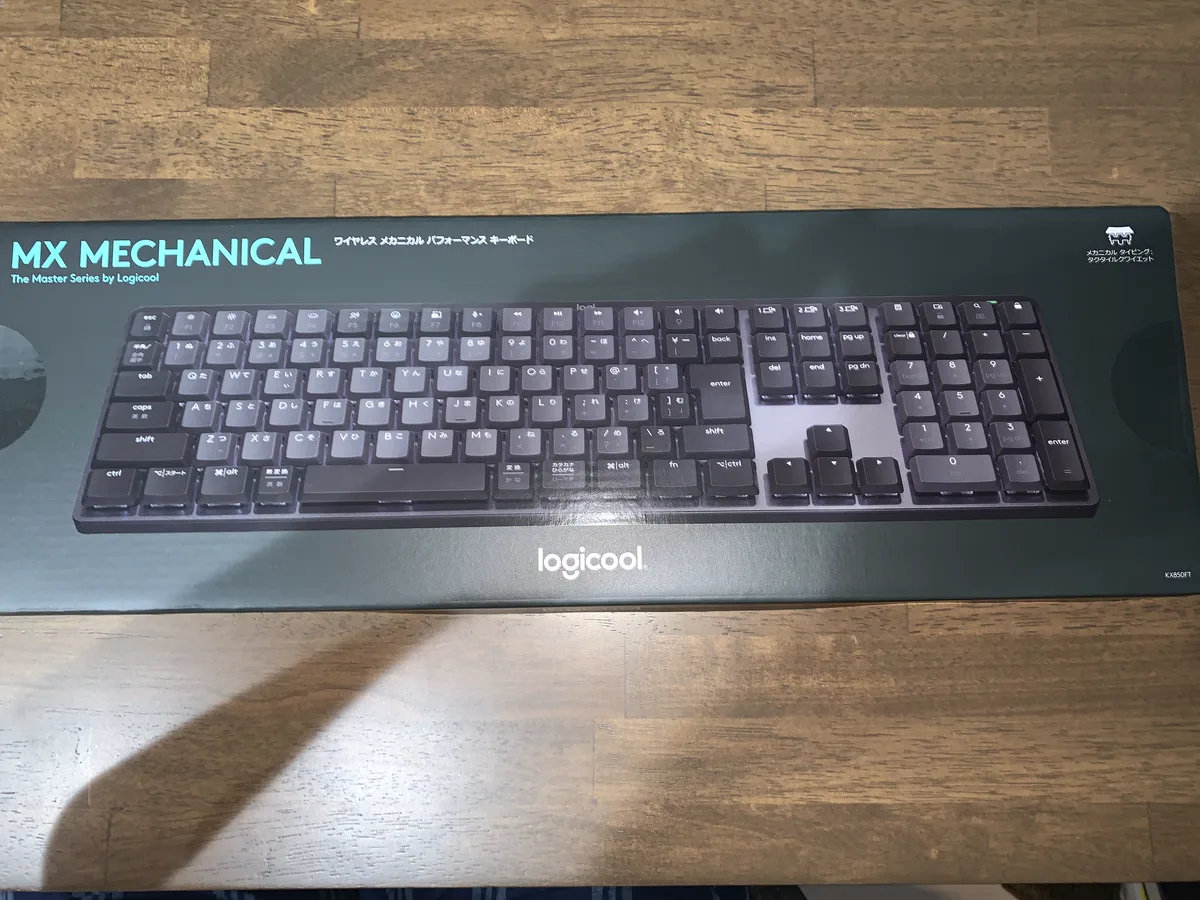
Amazonで注文したのは2022年6月28日で、価格は18,900円でした。約4年4ヶ月で割ると、1ヶ月あたり360円ほどです。


 ポチップ
MX Mechanical(KX850FT)のスペック・茶軸の基本情報
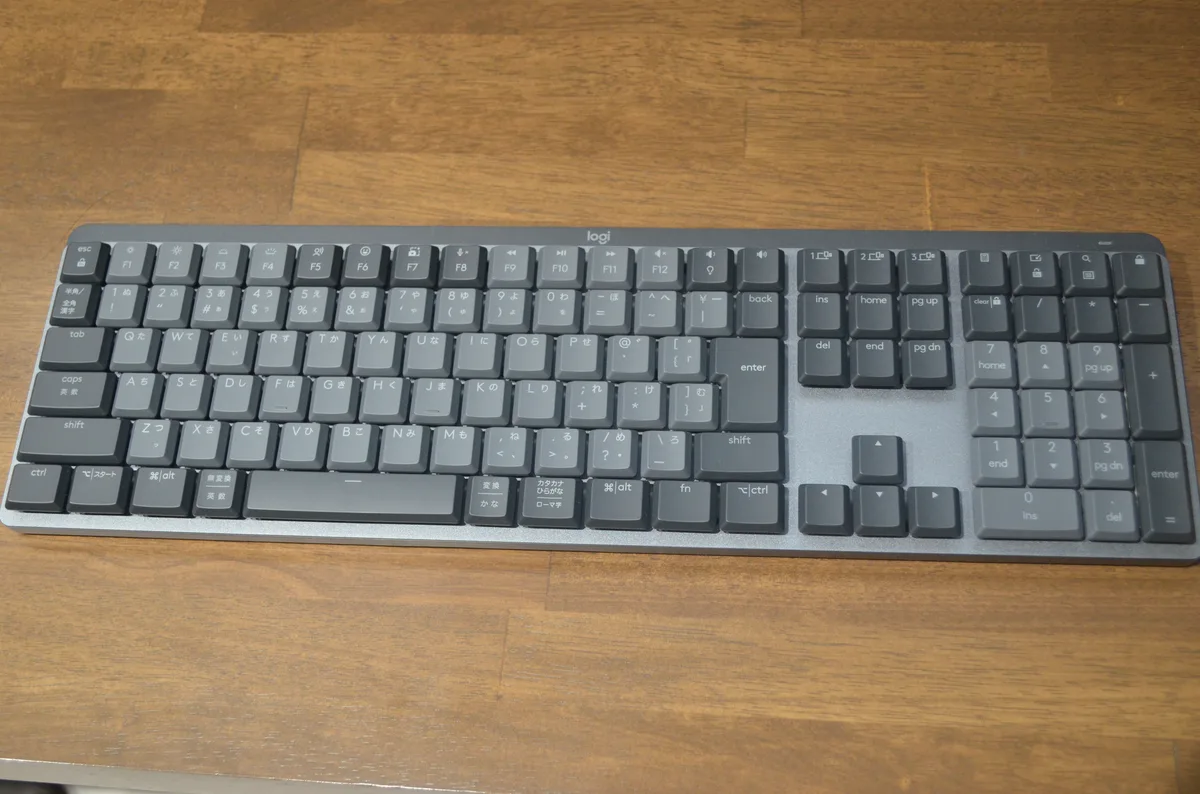
ぼくが使っているのは、テンキー付きフルサイズ・日本語配列の茶軸モデルです。スイッチは茶軸(タクタイル)のほかに、赤軸(リニア)と青軸(クリッキー)があります。
| 項目 | スペック |
|---|---|
| 型番 | KX850FT(グラファイト) |
| キースイッチ | ロープロファイル茶軸(タクタイル) |
| キーストローク/押下圧 | 3.2mm/55g |
| キーピッチ | 19mm |
| 配列 | 日本語配列・フルサイズ(テンキー付き) |
| サイズ | 幅433.85×奥行131.55×高さ26.10mm |
| 重量 | 828g |
| 接続 | Logi Bolt USBレシーバー/Bluetooth Low Energy |
| 切り替え台数 | 最大3台(Easy-Switch) |
| バッテリー | フル充電で最大15日/バックライトオフで最大10か月 |
| 充電 | USB-C(ケーブル付属) |
| バックライト | 白色のスマートイルミネーション |
| 公式価格 | 24,640円(税込・2026年11月4日確認) |
MX Mechanicalを使ってよかった点は打鍵感と切り替えの速さ
① 茶軸のコトコトした打鍵感が4年たっても気持ちいい
茶軸を選んだ理由は、音と打ちやすさの評判がよかったからです。使ってみると、指に軽いクリック感が返ってくるので、文字を打っている実感があります。キーが低いロープロファイル設計なので、見た目もすっきりしています。
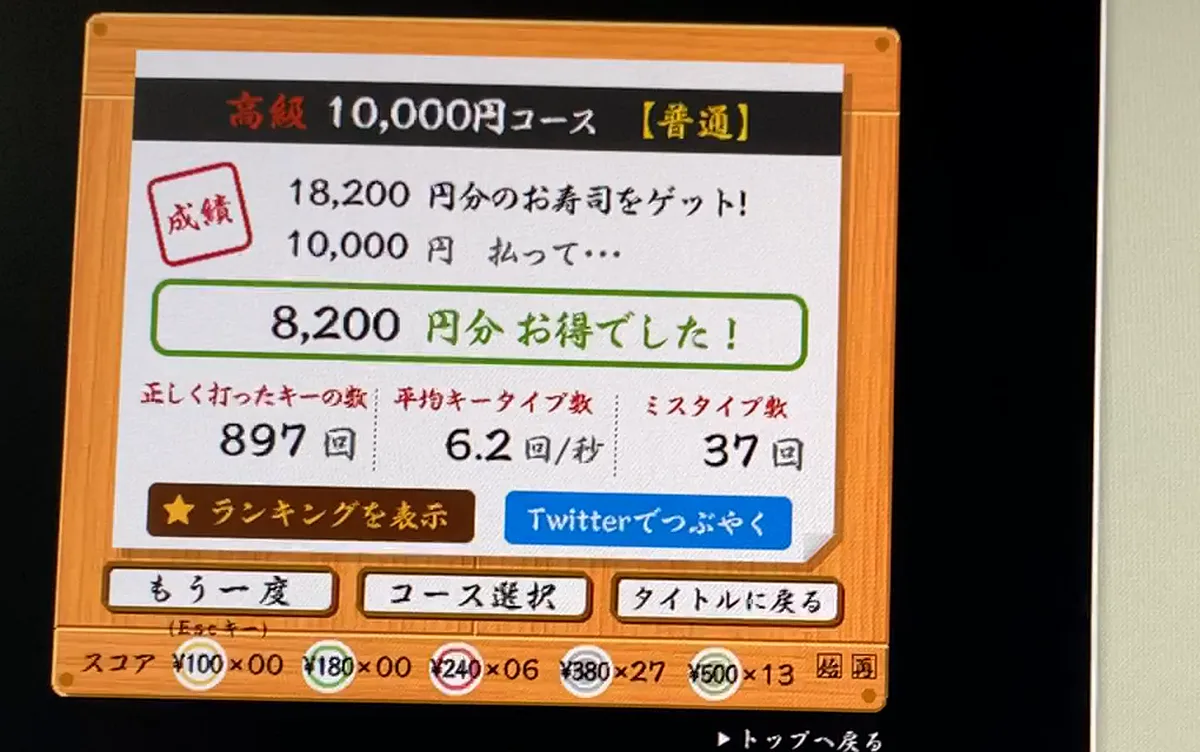
感覚の話だけだと伝わらないので、購入直後の2022年7月13日に寿司打(高級10,000円コース・普通)を動画に撮った記録を載せます。結果は正しく打ったキー897回、平均6.2回/秒、ミスタイプ37回で、18,200円分のお寿司をゲットしました。正打率にすると約96%です。
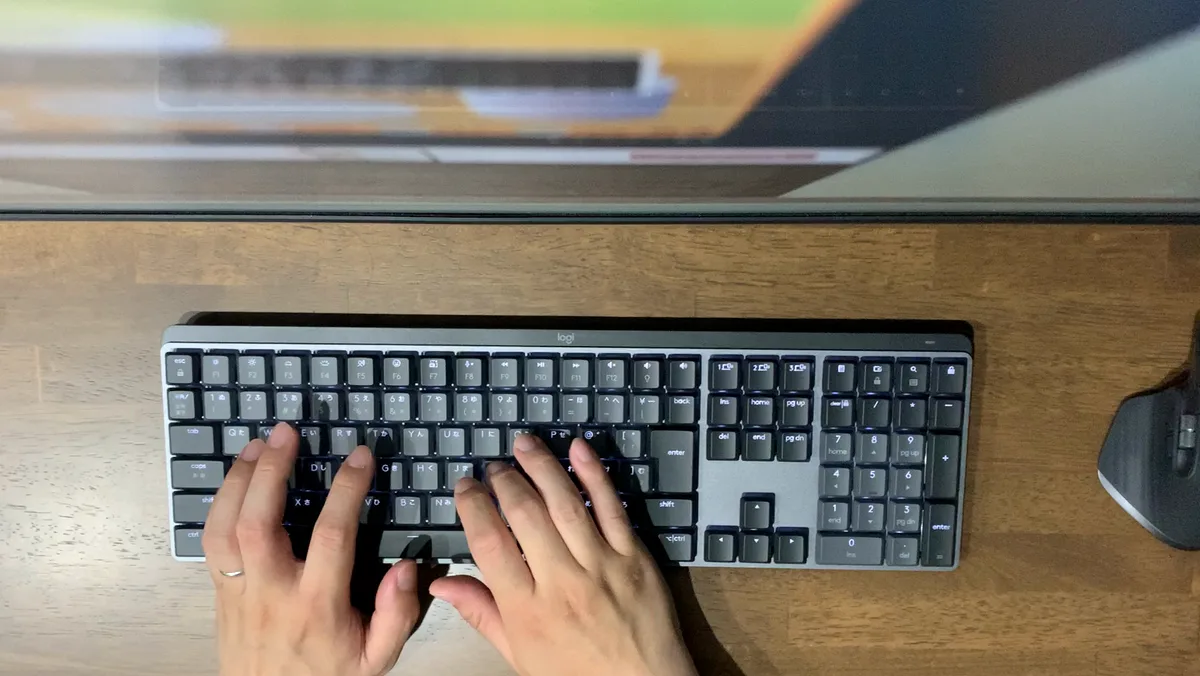
買ってすぐでこの数字なら上出来かな、って素直に思いました。
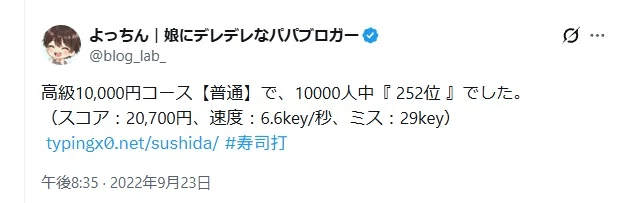
約2ヶ月後の2022年9月23日には、同じ高級10,000円コース(普通)で20,700円分、1万人中252位を記録しました。速度は6.2回/秒から6.6key/秒に上がり、ミスも37回から29回に減っています。もちろんキーボードだけの成果ではありませんが、どちらもこのキーボードで打った記録です。

ハル
メカニカルキーボードって、カチャカチャうるさいんじゃないの?
よっちん
茶軸は青軸ほど派手な音じゃないけど、無音ではないよ。動画の音で確かめてみてほしいな。
音量は録音環境や編集で変わるので、大きさよりも音の質感の参考にしてください。
② Easy-Switchでデバイス切り替えがキー1つで終わる
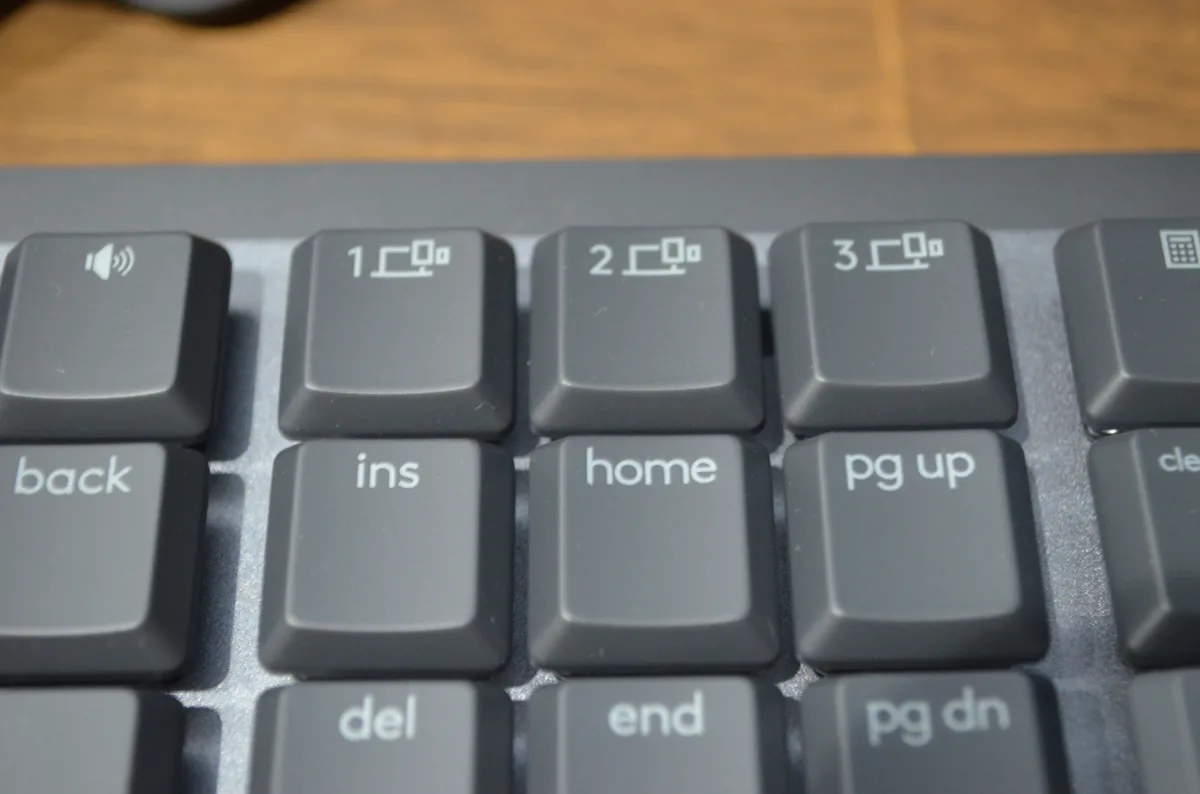
テンキーの左隣、最上段に並ぶ「1・2・3」のキーを押すだけで、接続先を最大3台まで切り替えられます。ぼくはMacBook Air、WindowsのゲーミングPC、会社のノートパソコンの3台を行き来していて、登録できる台数をちょうど使い切っています。キーボードを2台並べずに済むので、机の上もすっきりします。
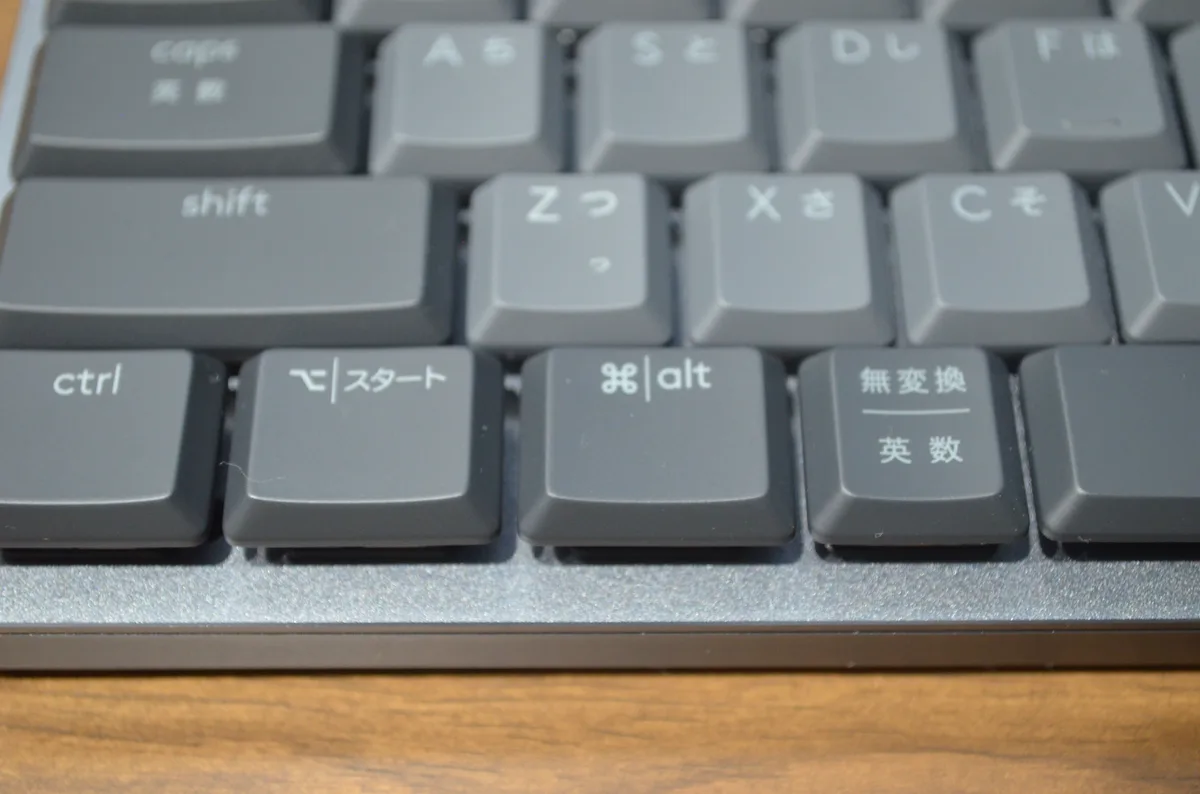
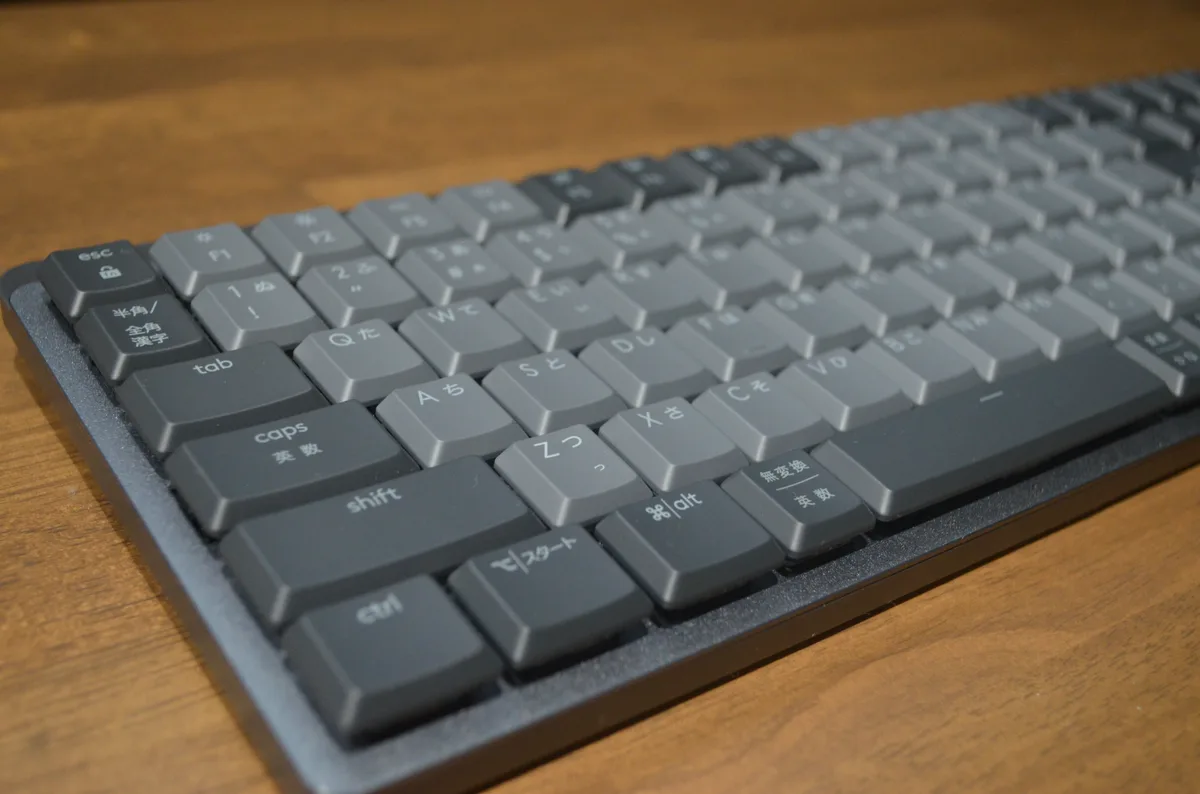
キーキャップには「⌘|alt」のようにWindowsとMacの両方の刻印があります。ぼくのようにMacとWindowsをまたいで使う人でも、どのキーか迷いにくいです。
③ Logi Options+でMX Master 3Sとまとめて管理できる
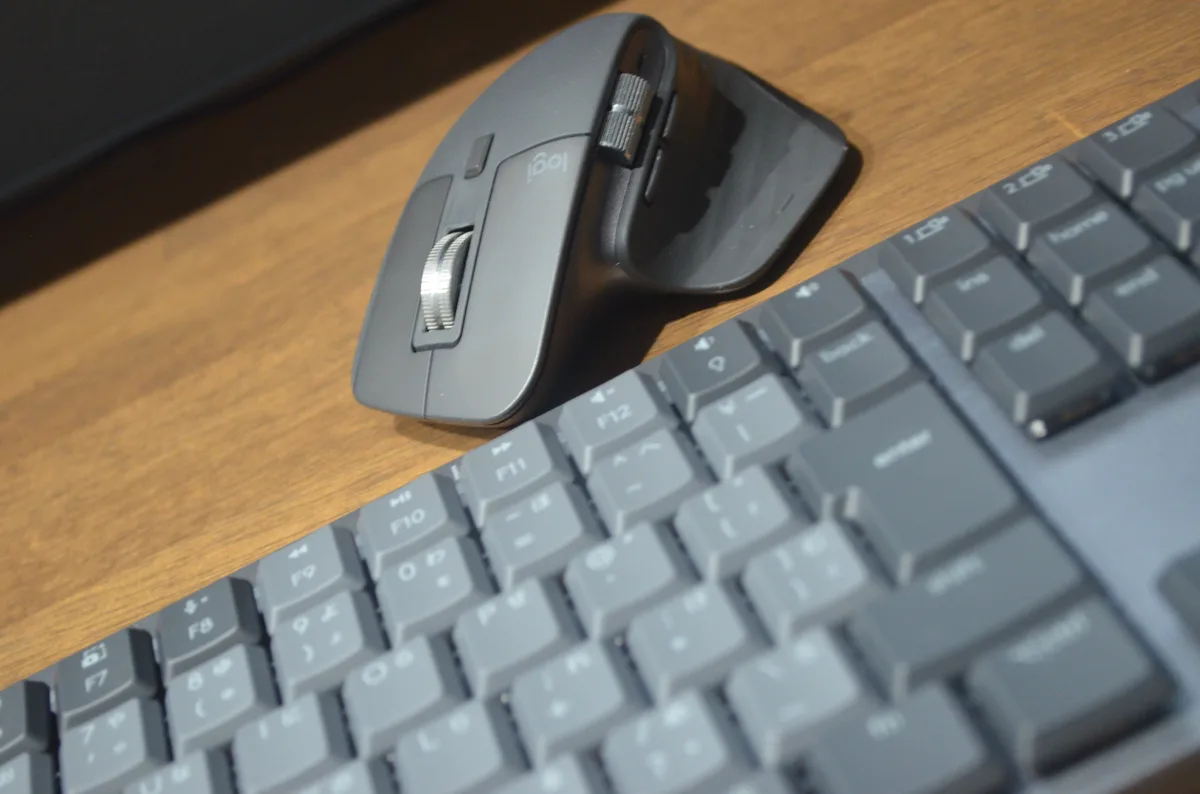
MX Master 3Sを使っていたぼくには、マウスと同じLogi Options+で設定できるのが便利でした。キーの割り当て変更、バックライト効果の選択、ファームウェア更新まで1つのアプリで済みます。ただ、ぼく自身はキー設定を買った状態のまま使っています。作り込まなくても使えるので、設定が苦手な人でも心配はいりません。
④ スマートイルミネーションは夜の作業で助かる
手を近づけるとバックライトが自動で点灯し、周囲の明るさに合わせて調節されます。色は白一色で、ゲーミングキーボードのような派手さはありません。
ぼくは娘(2026年11月時点で1歳4ヶ月)が寝たあとにブログを書くことがあるので、暗めの部屋でキーの刻印を確認できるのは地味に助かります。あると助かったー!って部分です。
その娘も最近はキーボードに興味があるようで、カタカタ触っています。まだ触る程度です。
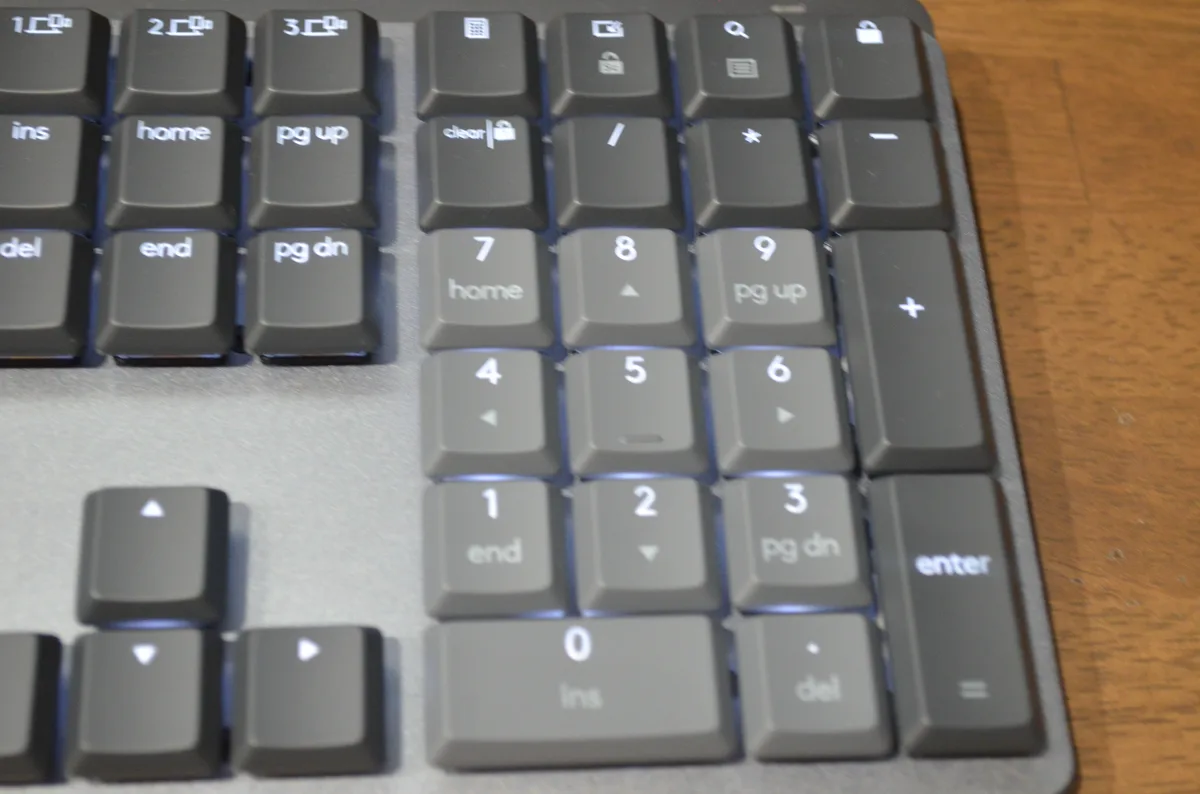
点灯パターンはコントラスト、ウェーブ、ランダムなどから選べます。暗い部屋で撮った動画を載せておきます。
MX Mechanicalの正直なデメリット:重さと有線非対応、バックライトの電池持ち
デメリット① フルサイズは828gあり、持ち運びには向かない
幅は約434mm、重量は828gあります。机に置きっぱなしなら安定感につながりますが、毎日持ち歩くキーボードではありません。テンキーの分だけマウスまでの距離も遠くなるので、机が狭い人や肩まわりが気になる人は、テンキーレスも検討してください。
デメリット② 有線接続ができず、キー設定は本体に保存されない
USB-Cは充電用で、ケーブルをつないで有線キーボードとして使う製品ではありません。PCの起動直後やレシーバーが使えない環境を考える人は注意が必要です。Logi Options+で変えたキー設定も本体に保存されない仕様と発売当時のレビューで指摘されており、アプリを入れられない会社PCなどでは設定を持ち越せません。ぼくはキー設定を初期のまま使っているので、この点では困っていません。
デメリット③ 価格が高く、バックライトをつけると電池は最大15日
公式価格は24,640円(税込・2026年11月4日確認)で、キーボードとしては安くありません。ぼくが買った18,900円でも、気軽に買える金額ではなかったです。電池もバックライトオフなら最大10か月ですが、オンだと最大15日です。
デメリット④ 長時間打つなら分割キーボードも気になってきた
買って失敗したと感じたことはなく、今も満足しています。ただ、長時間打つことを考えると、最近は分割キーボードにも興味が出てきました。MX Mechanicalは左右がつながった一般的な形なので、手の位置を左右に離して打ちたい人には合いません。
ハル
重いし高いのに、それでも使い続けてるの?
よっちん
4年たった今も使ってる。値段は安くないけど、打っていて気持ちいいのが決め手なんだよね。
MX Mechanicalが向かない人・他を選ぶべきパパ
- カフェや出張にキーボードを持ち歩きたい人
- テンキーを使わず、机を広く使いたい人
- 有線接続が必須の環境で使う人
- とにかく打鍵音の小ささを優先したい人
- キー配置を細かくカスタマイズしたい人
- 左右に分かれた分割キーボードで打ちたい人
MX Mechanical vs Mini・MX Keys Sの違いを比較
ぼくが使ったのはMX Mechanicalだけなので、MiniとMX Keys Sは公式情報や発売時の情報をもとに比べています。
| 項目 | MX Mechanical | MX Mechanical Mini | MX Keys S |
|---|---|---|---|
| キー方式 | メカニカル | メカニカル | 非メカニカル |
| テンキー | あり | なし | あり |
| 重量 | 828g | 612g | 未確認 |
| 価格の目安 | 24,640円(公式) | 18,700円(発売時想定) | 21,780円(公式) |
テンキーが不要ならMini、メカニカルの打鍵感にこだわらないならMX Keys Sも候補です。ぼくが選んだのは、テンキー付きのMX Mechanicalです。
MX Mechanicalのよくある質問(打鍵音・接続・バッテリー)
- MX Mechanicalの茶軸はうるさいですか?
青軸のようなカチカチ音ではありませんが、無音ではありません。感じ方には個人差があるので、記事内の動画で確認してください。
- Unifyingレシーバーは使えますか?
使えません。接続はLogi BoltレシーバーかBluetoothです。
- 有線でも使えますか?
有線接続には対応していません。USB-Cケーブルは充電用です。
- Macでも使えますか?
使えます。公式の対応OSはWindows、macOS、ChromeOSで、キーキャップにもMac向けの刻印があります。ぼくもMacBook Airで使っています。
- バッテリーはどのくらい持ちますか?
公式値はフル充電で最大15日、バックライトオフで最大10か月です。使い方によって変わります。
MX Mechanicalの買い方:Amazon・楽天・公式の価格をチェック
公式ストアの価格は24,640円(税込)ですが、販売店によって実売価格に差があります。購入前にAmazon・楽天・公式を見比べるのがおすすめです。Amazonの商品ページでは、茶軸は「タクタイル(茶軸)」と表示されるので、赤軸・青軸と間違えないようにしてください。
ポチップ
気になってる方は、ぜひ打鍵音の動画もチェックしてみて♪
MX Mechanical茶軸は打鍵感と切り替えを重視するパパにおすすめ
約4年使ってきて、よかったのは打鍵感、Easy-Switch、Logi Options+の3つです。その代わり、重さ、有線非対応、価格は受け入れる必要があります。据え置きのデスクで長く使う1台を探している人には、十分検討する価値があるキーボードです。
手首まわりが気になる人は、トラックボールのM575SPと組み合わせるのもありです。
ポチップ
よっちん
2022年に買ったキーボードを、2026年の今も気持ちよく打てています。デスク環境を一段上げたい方は、ぜひ候補に入れてみて♪