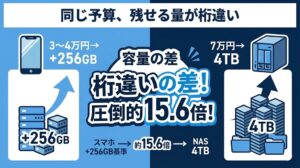
娘が生まれてから、スマホの写真がとんでもない勢いで増えました。1歳1ヶ月になったいまでは動画も4Kで撮るので、スマホもクラウドも常に容量警告。「また課金か…」とため息をついていたところで、前から使っていた小型NASUGREEN NASync DH2300では物足りなくなり、思いきって2ベイの上位機UGREEN NASync DXP2800に乗り換えました。
結論から言うと、家族の写真と動画を「自宅にぜんぶ集約して、夫婦のスマホから自動でバックアップする」という運用にはバッチリでした。ぼくは本業が製造業のシステム担当なので機械にはそこそこ強いほうですが、その目線でも満足度は高いです。生後13ヶ月の娘の写真をDXP2800に集約して約1ヶ月、開封・HDD取り付け・実際の使い心地まで、写真付きで正直に書きます。
この記事でわかること
- DXP2800を写真パパ目線で使った正直な結論(総合4.3/5.0)
- 開封〜HDD取り付けの実際の手順(工具いらずで10分)
- 正直なデメリット2つと「向かないパパ」
- 下位機DH2300とどう使い分けるか

よっちん
先に言っておくと、写真をスマホに保存してるだけのパパには正直オーバースペックです。でも「もう容量で悩みたくない」「家族の思い出を一生分まとめたい」なら、これが答えでした。
Contents
- 結論:DXP2800を1ヶ月使って分かった「容量の悩みが消える」価値(総合4.3/5.0)
- UGREEN NASync DXP2800のスペック・基本情報(2ベイNASの中身)
- DXP2800の開封レビュー|同梱物と本体デザインをチェック
- DXP2800のHDD取り付けは工具いらずで10分
- DXP2800を使ってよかった点
- 正直なデメリット:初期設定の壁と価格
- DXP2800が向かないパパ・他を選ぶべき人
- DXP2800 vs DH2300|2ベイと1ベイ、写真パパはどっち?
- DXP2800を一番お得に買う方法(Amazon・楽天・公式)
- DXP2800のよくある質問(口コミで多い疑問)
- まとめ:DXP2800は「家族の思い出を本気で守りたいパパ」におすすめ
- 関連記事
結論:DXP2800を1ヶ月使って分かった「容量の悩みが消える」価値(総合4.3/5.0)
DXP2800にWD Red Plus 8TBを2本積んで、夫婦2台のスマホ写真を自動バックアップする設定にしました。導入して約1ヶ月、容量を気にせず4K動画を撮りまくれるのは精神衛生上ものすごく楽です。総合評価はこんな感じになりました。
| 評価項目 | 点数 |
|---|---|
| 容量・拡張性 | ★★★★★ 5.0 |
| 写真・動画の管理しやすさ | ★★★★☆ 4.5 |
| セットアップの手軽さ | ★★★☆☆ 3.5 |
| 静音性・置きやすさ | ★★★★☆ 4.0 |
| コスパ | ★★★☆☆ 3.5 |
| 総合 | ★★★★☆ 4.3 |
UGREEN NASync DXP2800のスペック・基本情報(2ベイNASの中身)
NASは、ざっくり言うと「自宅に置く自分専用のクラウド」です。家庭のWi-Fiにつないでおけば、スマホやパソコンからネット越しにアクセスできて、写真も動画も全部そこに集約できます。DXP2800はそのなかでも、HDDを2本積める2ベイタイプ。スペックはこのとおりです。
| 項目 | スペック |
|---|---|
| CPU | Intel N100(4コア / 4スレッド / 最大3.4GHz) |
| メモリ | 8GB DDR5(最大16GBに拡張可) |
| HDDベイ | 3.5 / 2.5インチ × 2 |
| M.2スロット | NVMe SSD × 2(キャッシュ用途) |
| 最大容量 | 3.5インチHDD最大32TB×2 |
| LAN | 2.5GbE × 1(最大312.5MB/秒) |
| USB(前面) | USB-C 10Gb/s × 1 / USB-A 10Gb/s × 1 |
| 映像出力 | HDMI 4K対応 |
| RAID | JBOD / Basic / RAID 0 / RAID 1 |
| OS | UGOS Pro(専用スマホアプリあり) |
| 消費電力 | 約16W(アクセス時)/ 約5W(休止時) |
| 本体サイズ | 約231 × 109 × 178mm |
| 価格帯 | 本体(HDD別売)6万円台前半 |
注目はLANが2.5GbE対応なところ。普通のNASだと1GbEで頭打ちになりますが、こいつは対応ルーターと組み合わせれば最大312.5MB/秒出ます。子どもの運動会の4K動画みたいな重いファイルでも、転送待ちのイライラがほとんどありません。
DXP2800の開封レビュー|同梱物と本体デザインをチェック
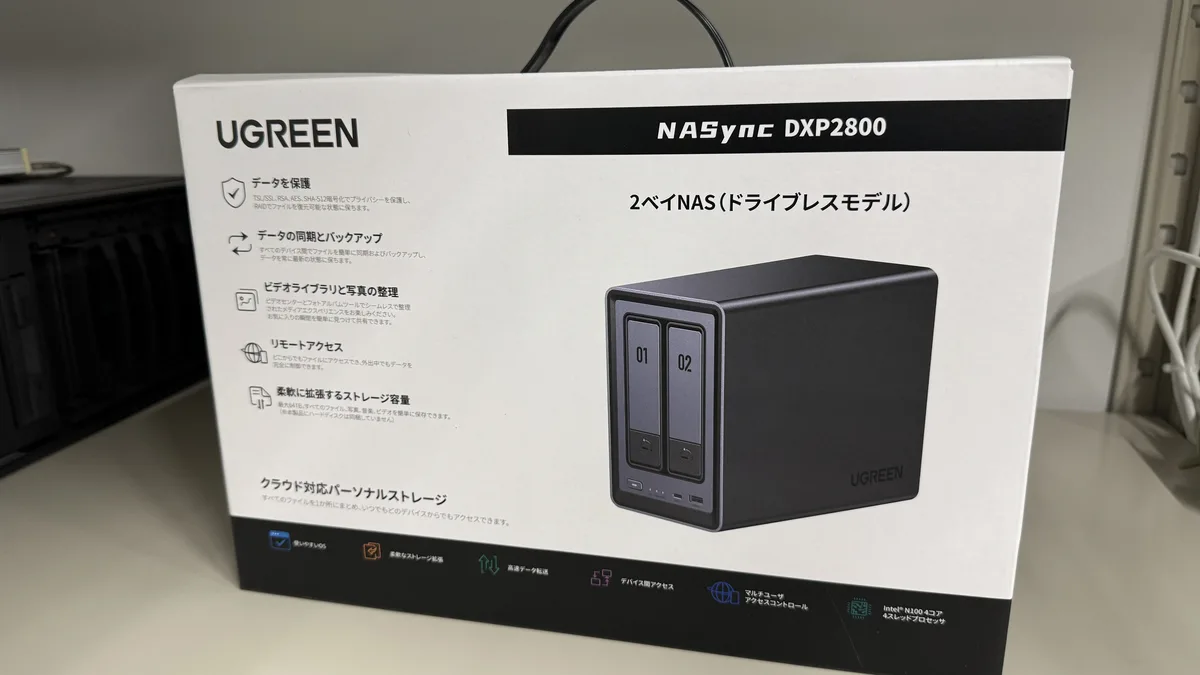
まずは箱から。外箱の正面に「2ベイNAS(ドライブレスモデル)」と日本語で大きく書かれていて、ちゃんと国内向けという安心感があります。輸入ガジェットにありがちな「日本語どこ…?」という不安はゼロでした。
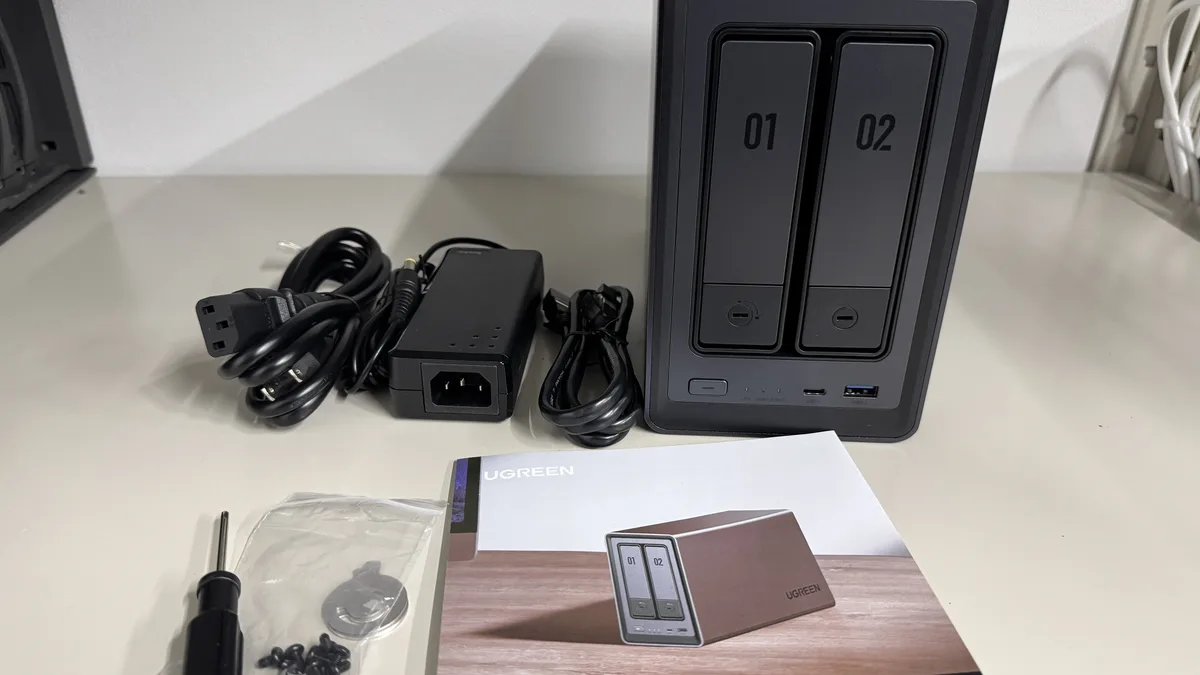
開封すると、同梱物は本体・ACアダプタ+電源ケーブル・LANケーブル・HDD固定用の精密ドライバーとネジ一式・取扱説明書。HDD取り付けに使うドライバーが最初から入っているので、別途工具を買い足す必要がありません。地味だけど、子育て中で買い物に行く時間も惜しいパパにはありがたいポイントです。
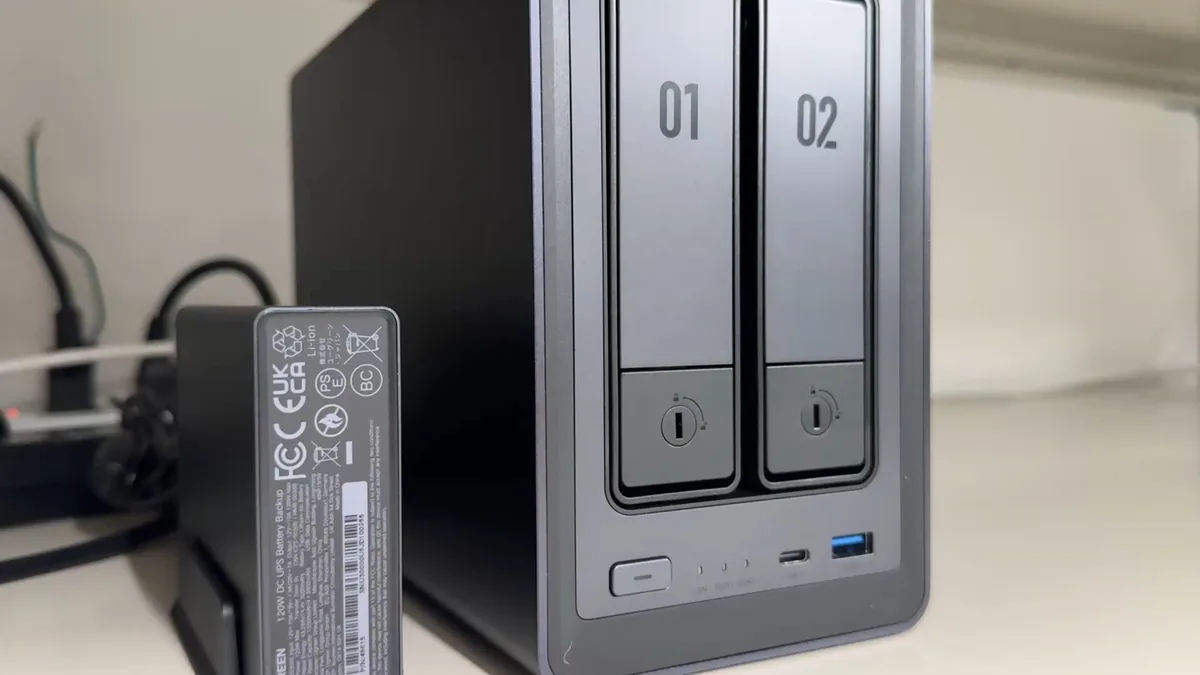
本体は正面にHDDベイが2つ。下部に電源ボタンと、前面USB-C・USB-A(どちらも高速の10Gb/s)が並びます。前面にUSBがあると、外付けSSDからの取り込みがケーブルを裏に回さずに済んで便利です。
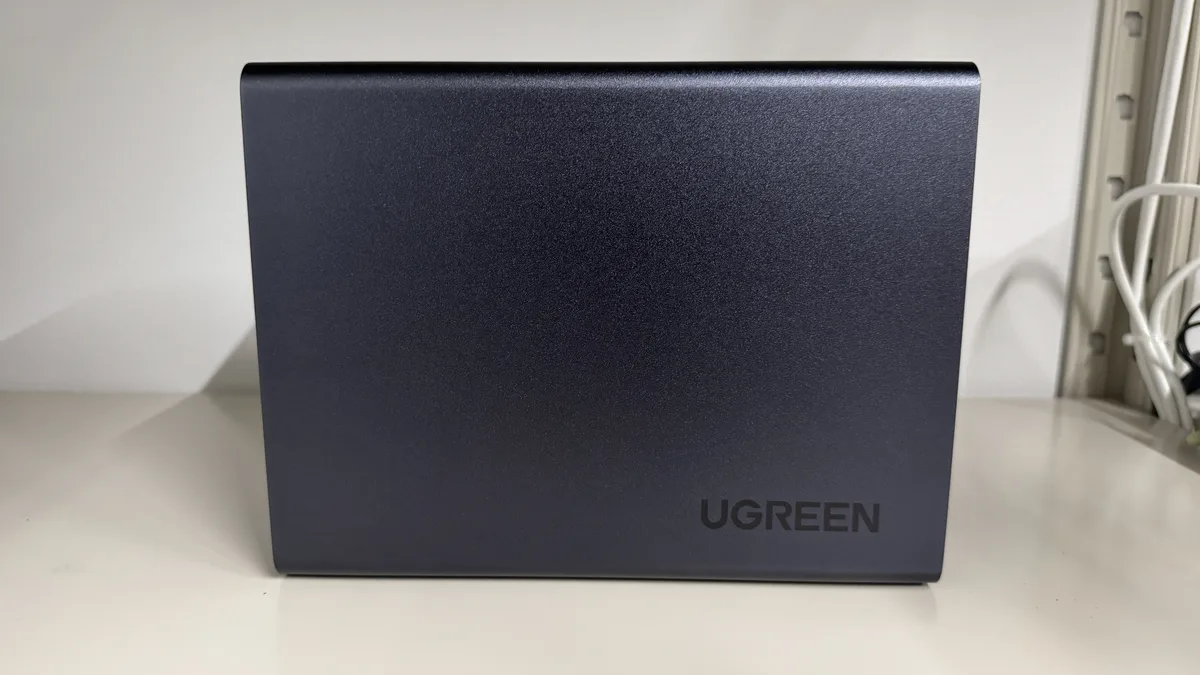
側面はマットなアルミ素材。指紋が目立たず、リビングのテレビ台に置いても生活感が出すぎません。プラスチック丸出しの安っぽさがないのは、家族の目に触れる場所に置くガジェットとして大事なところです。
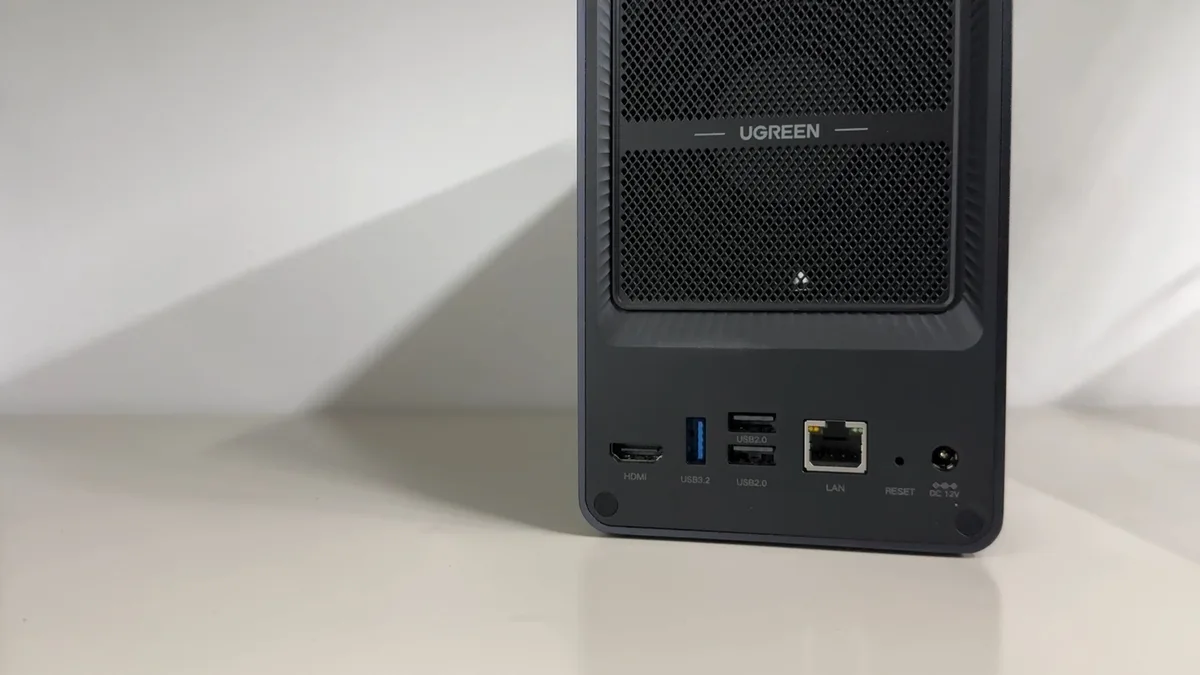
背面はポートが充実。HDMI(4K出力)・USB・2.5GbE LAN・電源端子がまとまっています。背面は全面メッシュで、奥に大きめのファンが見えます。あると助かったー!と思ったのが、このメッシュカバーが工具なしでパカッと外せること。ホコリ掃除がラクなんです。
DXP2800のHDD取り付けは工具いらずで10分
DXP2800はHDDが別売りなので、自分で取り付けます。「自作PCとか無理…」というパパも安心してください。やることはネジ留めだけで、ぼくは10分で終わりました。手順を写真で追います。
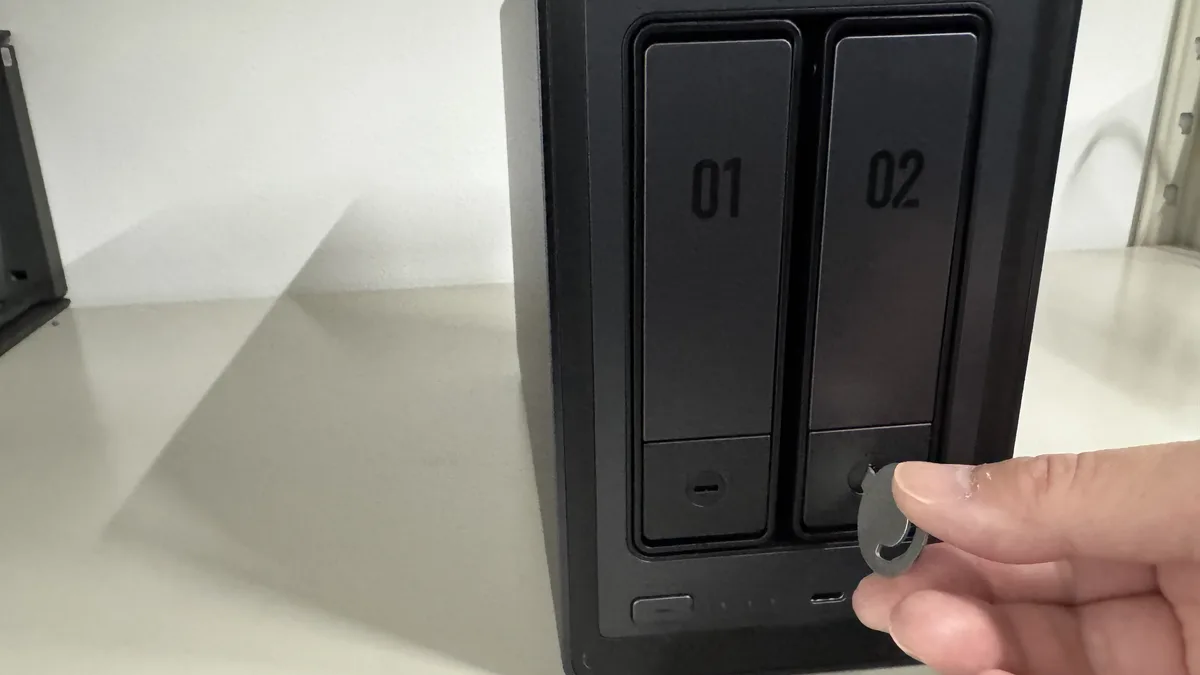
- 付属キーでベイのロックを解除し、トレイを引き出す
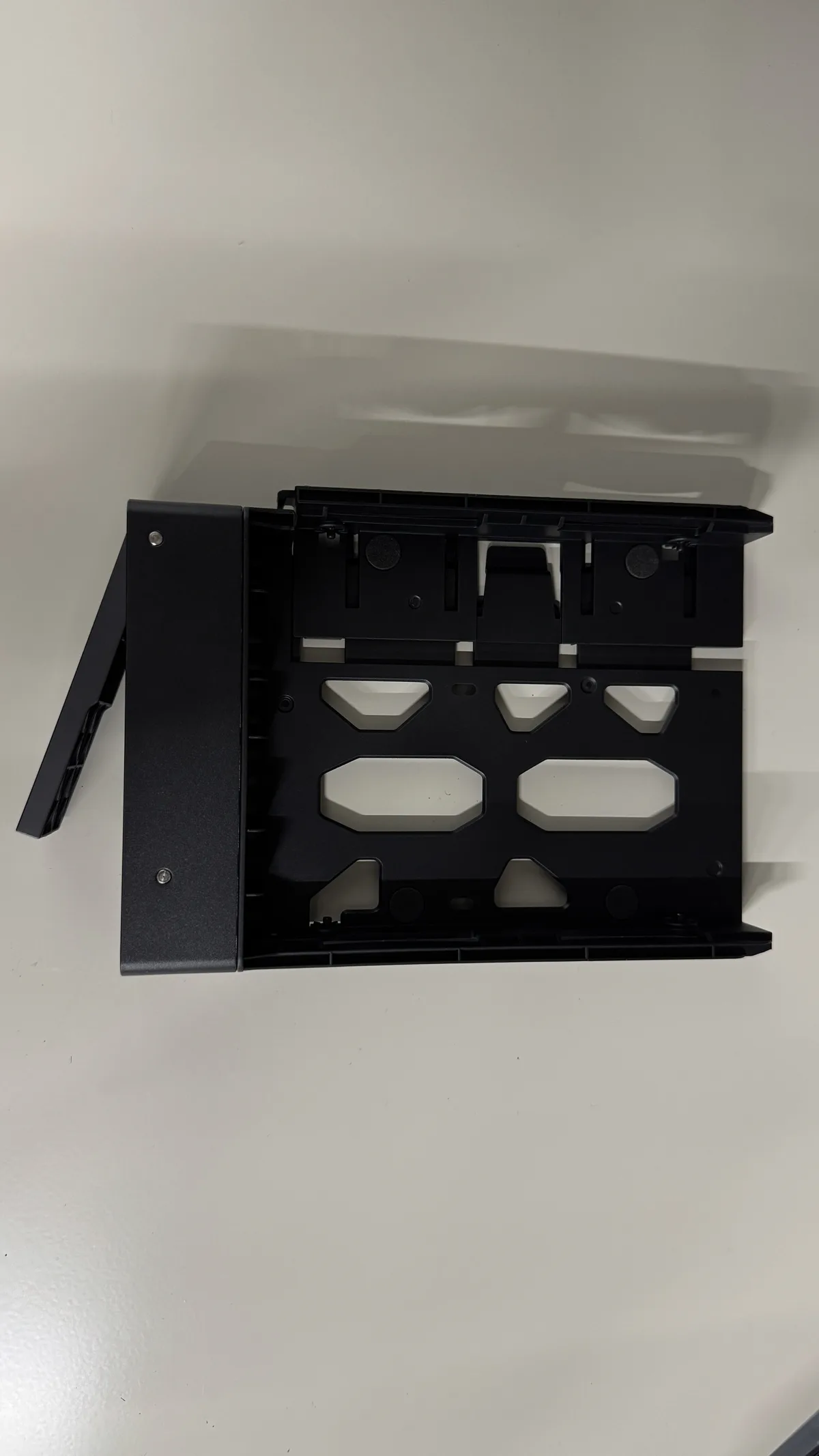
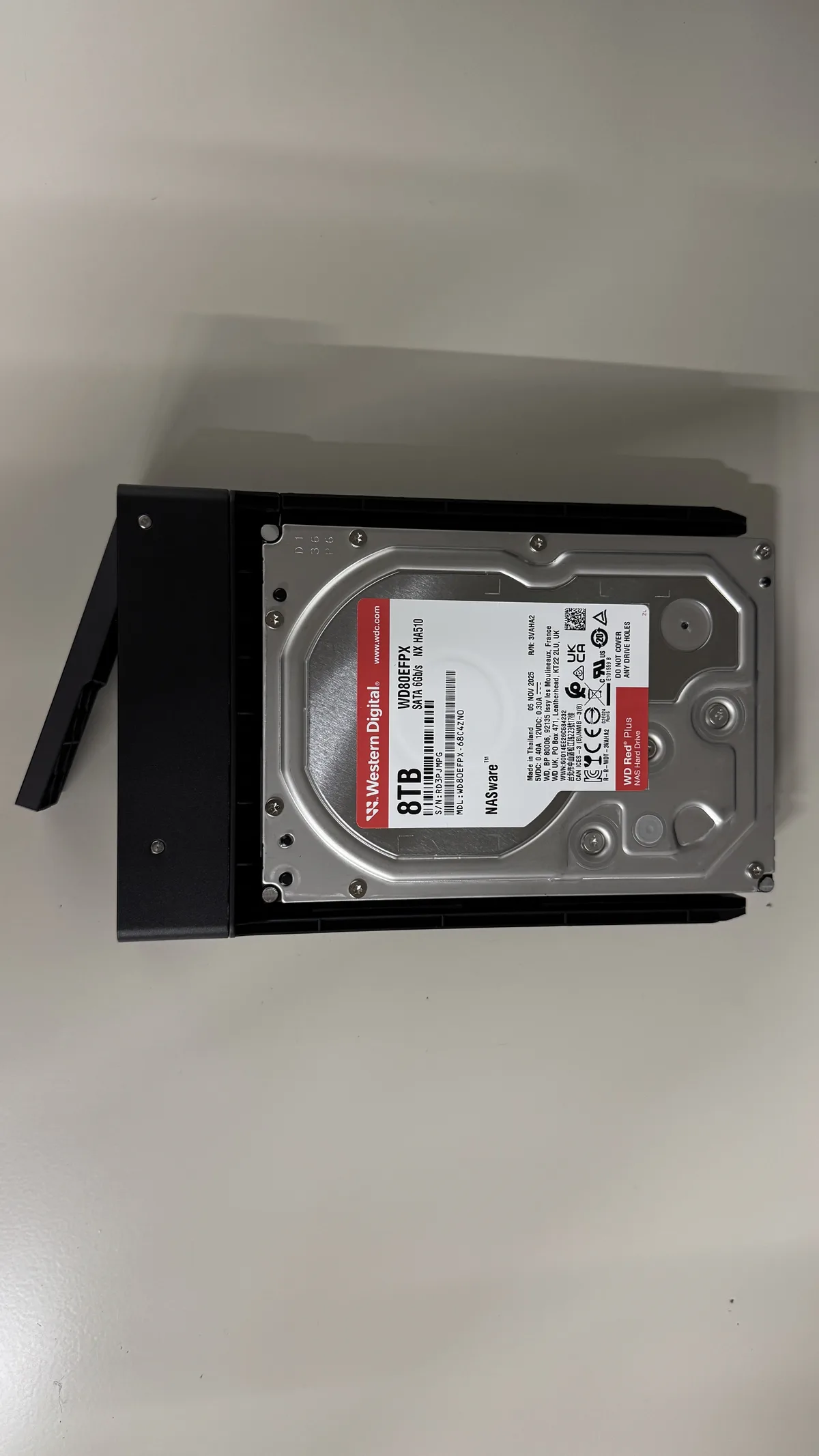
- トレイにHDDを付属ネジで固定する
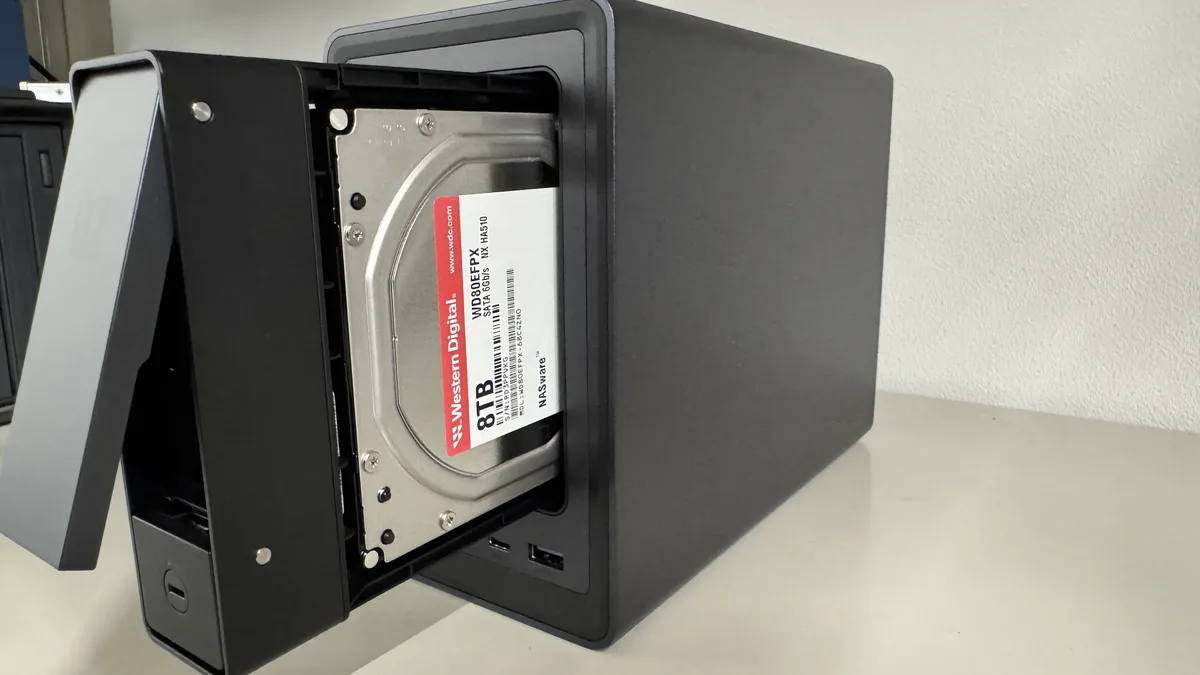
- トレイを本体に戻して電源ON、アプリの指示に従って初期設定
トレイの内側はこんな構造。3.5インチHDD用のネジ穴と防振用のゴムダンパーが付いていて、ネジを4本留めるだけでガッチリ固定できます。今回はNAS用に作られたWD Red Plus 8TBを選びました。24時間動かす前提で設計されたHDDなので、普通の外付けより安心感があります。

ハル
HDD取り付けって難しそうだけど、ほんとに10分でできたの?
よっちん
ほんとに本体のネジ留めは10分。むしろ難しいのは、このあとアプリでやる初期設定のほうだったよ…!
DXP2800を使ってよかった点
夫婦のスマホ写真が全自動でバックアップされる
UGOS Proの専用スマホアプリを入れると、撮った写真・動画が自宅のWi-Fiにつながった瞬間に自動でNASへ送られます。ぼくとハルの2台分を設定したので、夫婦どちらが撮った娘の写真も勝手に1か所に集まる。「あの写真どっちのスマホだっけ問題」から解放されました。
1歳の娘は毎日表情が変わるので、写真は1日30枚以上撮ります。月に1,000枚ペース。これを手動でバックアップしていた頃は正直サボりがちでしたが、全自動になってからは「撮ったら勝手に保存される」安心感が段違いです。
クラウドの月額課金から卒業できた
これまでクラウドストレージに月数百円〜払い続けていましたが、容量を増やすたびに月額も上がっていく仕組みに地味なストレスを感じていました。NASは初期投資こそかかるものの、一度買えば月額ゼロ。HDD2本で十数TBあるので、娘が成人するまでの写真と動画くらい余裕で入ります。
RAID 1で「HDDが1本壊れても写真が消えない」安心感
DXP2800は2本のHDDに同じデータを書き込む「RAID 1(ミラーリング)」が組めます。これにすると、片方のHDDが突然壊れても、もう片方にデータが残る。子どもの写真は二度と撮り直せない一点ものなので、この冗長性は本当に効きます。ここが下位機の1ベイNASとの決定的な差でした。
正直なデメリット:初期設定の壁と価格
デメリット①:初期設定はパパが調べながらやる必要あり
正直に言うと、HDDの取り付けより初期設定のほうが手間でした。RAIDの種類を選んだり、共有フォルダやスマホアプリの自動バックアップを設定したり…。UGOS Proの画面は分かりやすいほうですが、NASを初めて触る人だと用語でつまずくと思います。ぶっちゃけ、最初の設定だけは「半日くらい休みの日に腰を据えてやる」つもりでいたほうがいいです。
デメリット②:本体+HDDで10万円超えの初期投資
本体が6万円台、そこにWD Red Plus 8TBを2本足したので、我が家はトータルで約13万円かかりました。写真の保存だけが目的なら、正直ここまでの出費は必要ありません。1ベイの安いNASやクラウドで十分なパパも多いはず。「家族の思い出を一生まとめて自宅で管理したい」「容量で二度と悩みたくない」という覚悟があって初めて元が取れる買い物です。
ハル
13万円って、けっこうしたよね…。それでも買ってよかったと思ってるの?
よっちん
正直に言うと、思ってる。娘の写真と動画が消える心配が完全になくなったのは、お金に換えられない安心だったよ。
DXP2800が向かないパパ・他を選ぶべき人
- 写真がスマホとクラウドに収まっていて、特に困っていないパパ
- とにかく安く済ませたい(1ベイNASやクラウドで十分)
- 機械の初期設定を調べる時間も気力もない
- HDDが1本でいい・冗長性は不要というライトな用途
こういうパパは、無理にDXP2800を選ばなくていいです。とくに「まずNASってどんなものか試したい」段階なら、次の比較を読んでから決めるのがおすすめです。
DXP2800 vs DH2300|2ベイと1ベイ、写真パパはどっち?
ぼくが以前使っていた1ベイのDH2300と、今回のDXP2800を並べてみました。手前がDH2300、奥がDXP2800です。同じUGREENのNASでも、役割がけっこう違います。
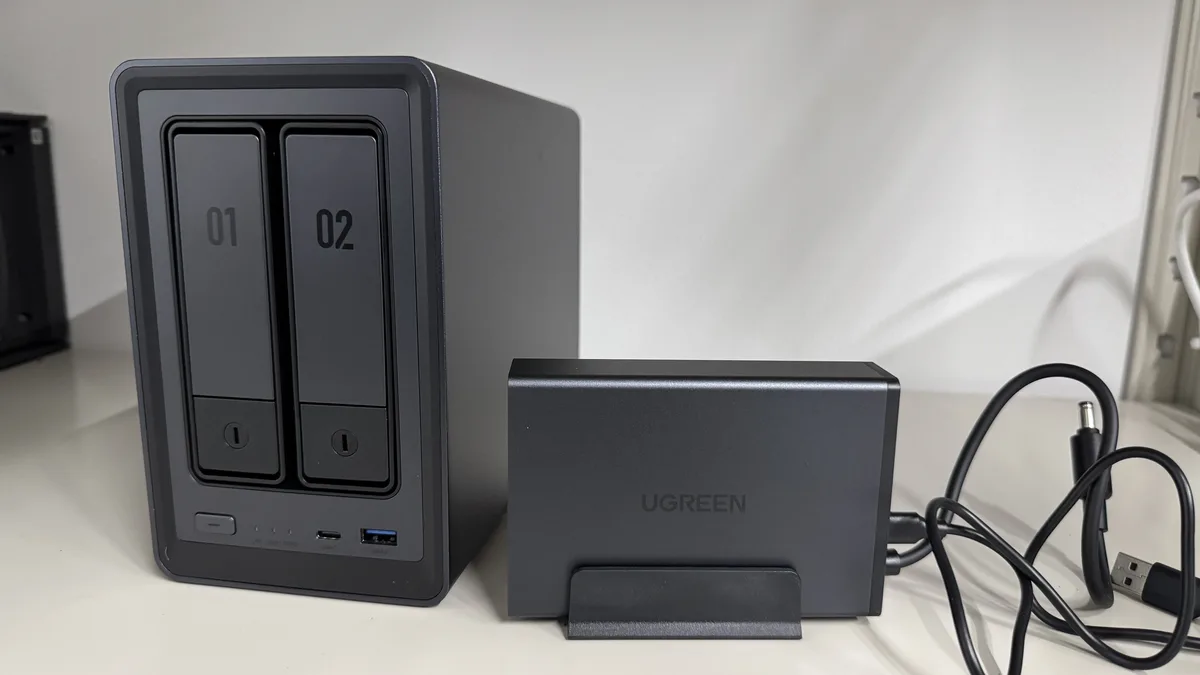
| 項目 | DXP2800 | DH2300 |
|---|---|---|
| HDDベイ | (2ベイ・RAID 1可) | (少数ベイ) |
| 故障時の写真保護 | (ミラーで安心) | (構成次第) |
| 導入のしやすさ | (設定はやや手間) | (手軽) |
| 価格 | (本体6万円台) | (手頃) |
※評価記号の凡例:=特におすすめ/=合格点/=シーンによる/=物足りない
まとめると、手軽に脱クラウドを始めたいならDH2300、写真の冗長性と大容量を本気で取りにいくならDXP2800。我が家は娘の写真が増えすぎてDH2300では足りなくなり、ステップアップした形です。DH2300の使い心地は別記事に詳しく書いています。

DXP2800を一番お得に買う方法(Amazon・楽天・公式)
DXP2800はHDDが別売りのドライブレスモデルです。本体に加えて、NAS用HDD(WD Red Plus・Seagate IronWolfなど)を1〜2本用意してください。我が家はWD Red Plus 8TBを2本でRAID 1を組みました。


 ポチップ
ポチップ
 ポチップ
ポチップ
よっちん
本体もHDDもセールで値段が動きます。急ぎでなければAmazonや楽天のセールを待つと、けっこう差が出ますよ。気になってる方は、ぜひ一度チェックしてみて♪
DXP2800のよくある質問(口コミで多い疑問)
- HDDは付属しますか?どれを選べばいいですか?
本体はHDD別売りです。NAS用に作られたWD Red Plus・Seagate IronWolfなどがおすすめ。24時間稼働を想定した設計で、通常の外付けHDDより信頼性が高いです。我が家はWD Red Plus 8TBを2本使っています。
- HDDの取り付けに専門知識は必要ですか?
不要です。付属キーでロックを外し、トレイにHDDを付属ネジで留めて本体に戻すだけ。工具も同梱されているので追加で買うものはありません。ぼくは自作PC未経験ですが10分で終わりました。
- 外出先からスマホで写真を見られますか?
見られます。UGOS Proの専用アプリでリモートアクセスに対応していて、実家の親に娘の写真を見せたいときも外から開けます。我が家では祖父母との写真共有に重宝しています。
- 動作音はうるさいですか?寝室に置けますか?
リビングに置く分にはテレビをつけていればまず気になりません。ただファンとHDDの音はゼロではないので、赤ちゃんが寝ている寝室への設置はおすすめしません。我が家はリビングの棚に置いています。
まとめ:DXP2800は「家族の思い出を本気で守りたいパパ」におすすめ
UGREEN NASync DXP2800は、2ベイNASとして見ると初期投資はそれなりにかかります。でも「子どもの写真と動画を、容量を気にせず自宅にぜんぶ集約して、しかも1本壊れても消えないように守りたい」という用途なら、出した分の価値はしっかりありました。
よっちん
娘が大きくなったとき、ぜんぶの写真と動画が手元にまるごと残ってる。それだけでこれを買った意味があったなって思ってます。ぜひ検討してみて♪