※本記事はソースネクスト様より製品提供を受けて作成しています。レビュー内容は、ぼく自身が実際に操作したうえでの正直な感想です(#PR)。
年賀状の季節が近づくと毎年ちょっと憂うつになるのが、住所録の整理です。引っ越した友人、去年は喪中だった親戚、写真入りで送る相手と文字だけの相手。Excelにまとめていても、どれが最新なのか分からなくなりがちです。
そんな中、ソースネクストさんから年賀状ソフト「筆王 Ver.31」をご提供いただきました。インストールして、住所録の登録から裏面デザイン、画像保存・メール送信まで一通り触ってみた感想は「住所録が直感的で、出し方の選択肢も多いから面倒くさくなさそう」。2027年の年賀状は、1歳4ヶ月の娘が1歳半で迎えるお正月の1枚になるので、写真まわりの機能もしっかり見てきました。
この記事でわかること
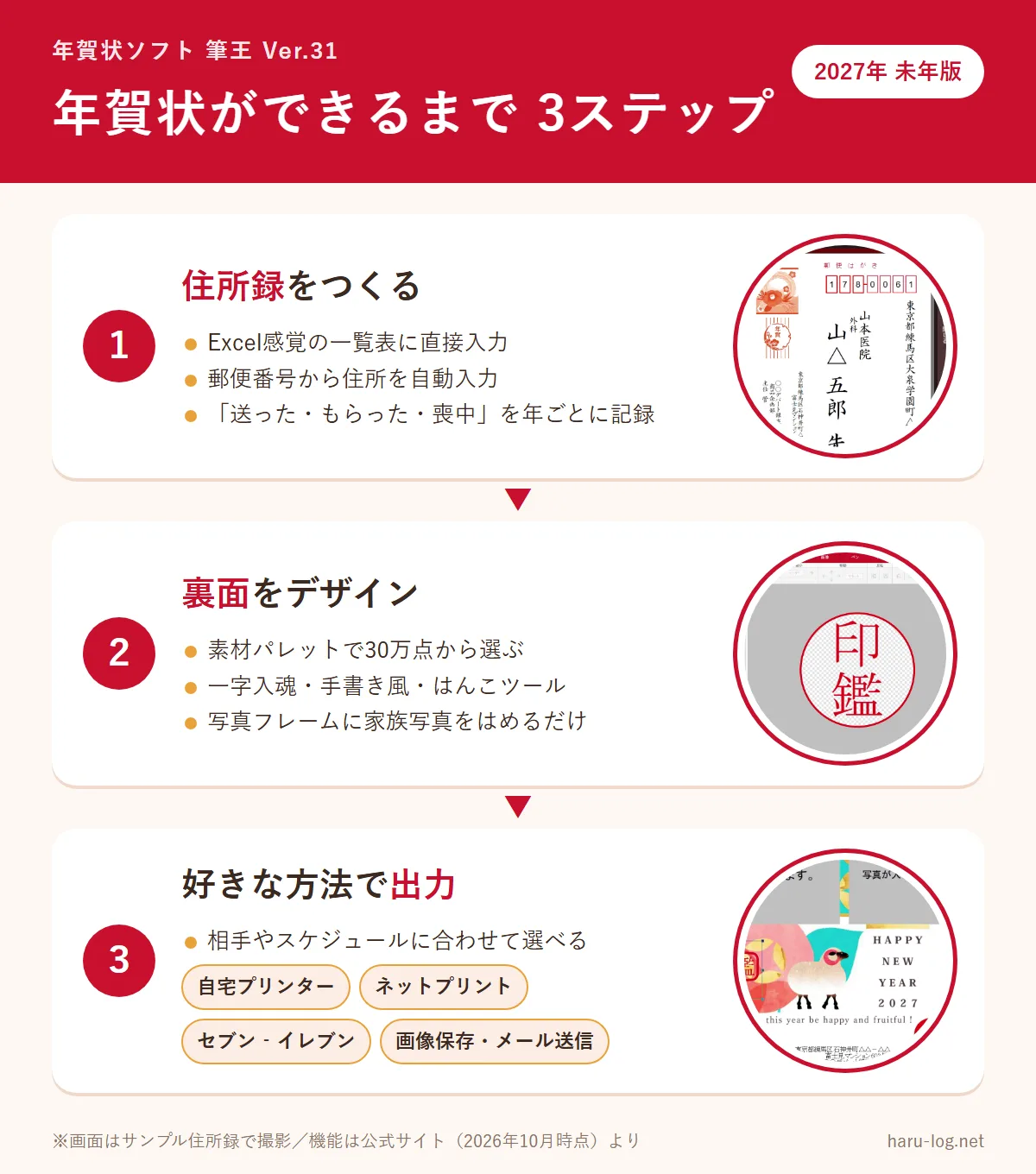
- 筆王Ver.31を触ってみた結論(総合評価4.4/5.0)
- Excel感覚で使える住所録と「送った・もらった」記録の便利さ
- 一字入魂・手書き風・はんこツールで作れるデザイン
- 自宅・ネットプリント・コンビニ・画像保存の4つの出し方
- メール送信まわりなど、買う前に知っておきたい注意点

よっちん
住所録さえ一度ちゃんと作れば、あとは毎年ラクになるタイプのソフトでした。Windowsで年賀状を作るパパ・ママなら候補に入れていいと思うけどね!
筆王Ver.31を使ってみた結論(総合評価4.4/5.0)
| 評価項目 | 点数 |
|---|---|
| 住所録の使いやすさ | ★★★★★ 5.0 |
| デザイン素材・ツール | ★★★★☆ 4.5 |
| 出力方法の選択肢 | ★★★★★ 5.0 |
| 初めてでも迷わないか | ★★★★☆ 4.0 |
| 対応環境(Windowsのみ) | ★★★☆☆ 3.0 |
| コスパ | ★★★★☆ 4.5 |
| 総合 | ★★★★☆ 4.4 |
今回は2026年10月に提供版をインストールし、サンプル住所録を使って「宛先の登録 → 宛名面の確認 → 裏面デザイン → 画像保存・メール送信」までを一通り操作しました。操作時間は画面録画で約4分半。実際のはがき印刷とネットプリントの注文はこれからなので、そのあたりは公式情報をもとに書いています。
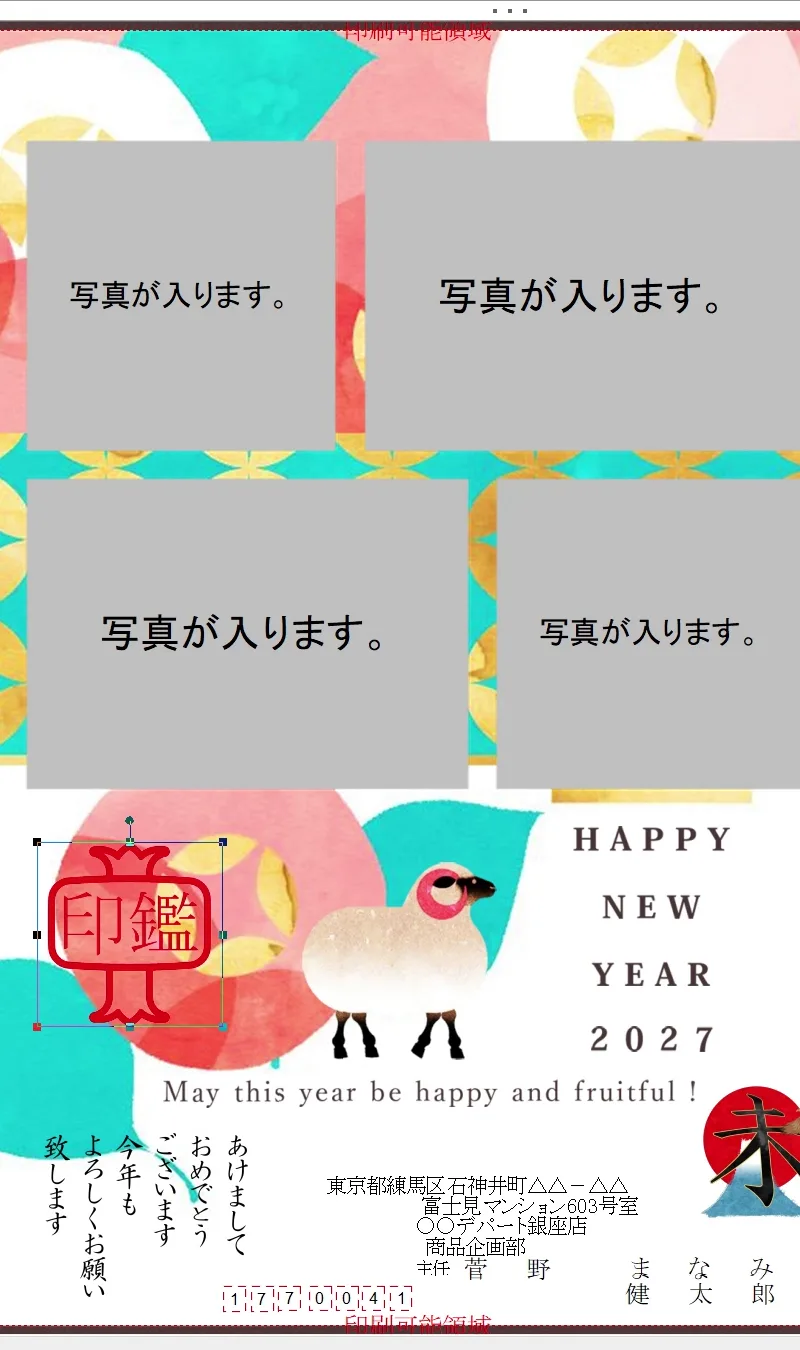
上の画像は、素材パレットから選んだ写真枠つきのテンプレートに、一字入魂ツールの「未」、手書き風の挨拶文、はんこを足して作ったものです。ここまで迷ったのは素材選びくらいでした。


 ポチップ
ポチップ
筆王Ver.31のスペック・価格(動作環境と特典)
| 項目 | スペック |
|---|---|
| 製品名 | 筆王 Ver.31(ソースネクスト) |
| 対応OS | Windows 11 / Windows 10(Macは非対応) |
| インストール台数 | 同じソースネクストIDで5台まで |
| 収録素材 | 約30万点(2027年 未年デザイン+十二支・年中使える素材) |
| フォント | 133書体 |
| 印刷方法 | 自宅プリンター/ネットプリント/セブン‐イレブンのコンビニプリント |
| そのほかの出力 | 画像保存・メール送信(SNSの挨拶用) |
| 特典 | PDFガイドブック/ペタット ラベル印刷2/筆王クラウド保存 |
| サポート | web・メールの無償サポート(2028年3月末まで) |
| 価格 | 3,960円(公式ストア/2026年10月時点) |
ぼくが気に入ったのは「5台まで」の部分です。家のデスクトップとノートの両方に入れても、まだ余裕があります。ARMプロセッサ搭載PCでの動作も公式で確認済みとされているので、最近のSurface系ノートでも心配が少なそうです。
筆王を使ってよかった点:住所録の管理がとにかくラク
① Excel感覚の住所録と宛名プレビューが1画面にそろう
いちばん「お、これはいい」と感じたのが住所録です。上に一覧表、下に入力欄、右に宛名面のプレビューが並ぶので、入力した住所がはがきの上でどう見えるかをその場で確認できます。
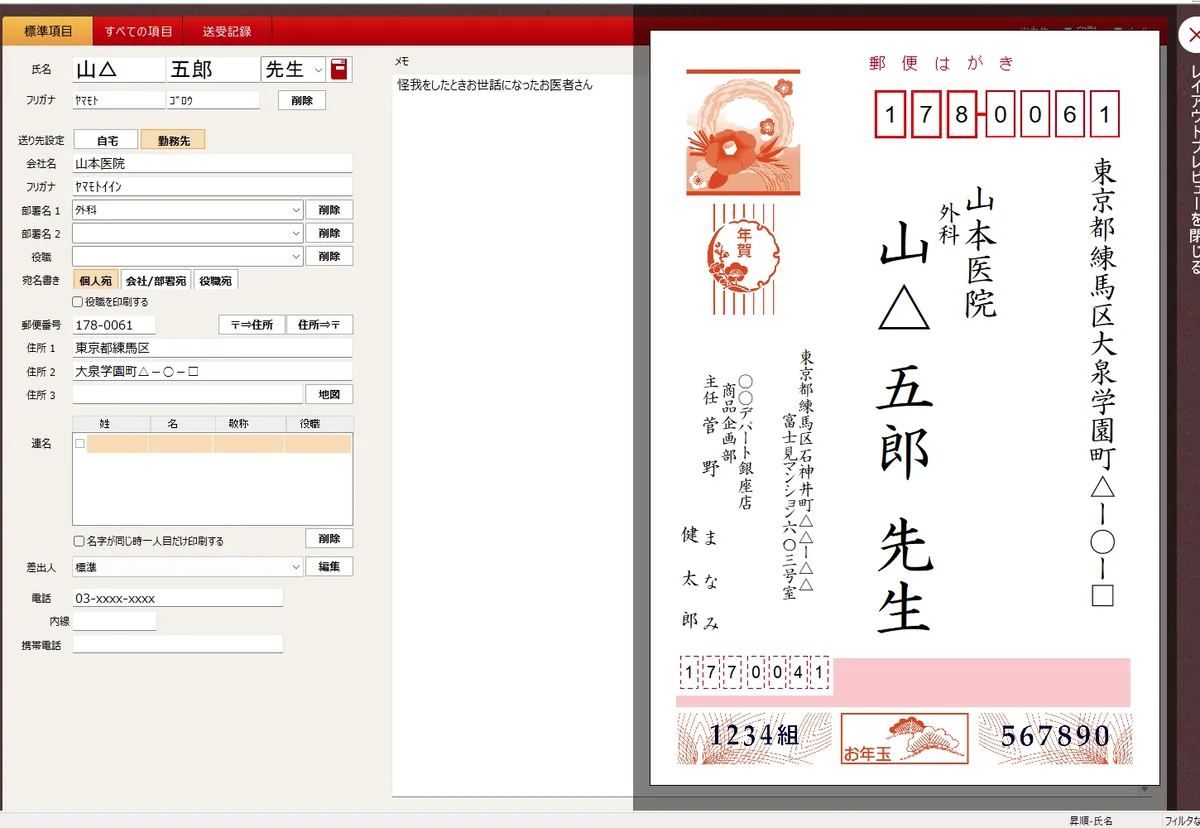
郵便番号を入れると住所の大部分が自動で入り、勤務先・役職・連名も専用の欄があります。上の画面はサンプル住所録ですが、「外科」「山本医院」といった勤務先の情報も、宛名面にきれいに縦書きでレイアウトされていました。
総務の仕事で取引先リストを扱っているぼくからすると、一覧表に直接打ち込めることのありがたさは大きいです。入力フォームを1件ずつ開くタイプより、ずっと見通しがいい。あると助かったー!って素直に思いました。
② 「送った・もらった・喪中」を年ごとに残せる
住所録には「送受記録」のタブがあり、「送った」「受け取った」「喪中を受け取った」を年ごとに記録できます。年賀状じまいの記録もできるので、「この人、去年くれたっけ?」をハルと2人で思い出す時間がいらなくなります。
宛先ごとに「お付き合いメモ」も残せます。サンプルにも「怪我をしたときお世話になったお医者さん」といったメモが入っていて、一言コメントを書くときのヒントになる使い方がイメージできました。
③ 人名外字に強く、正しい漢字で宛名を刷れる
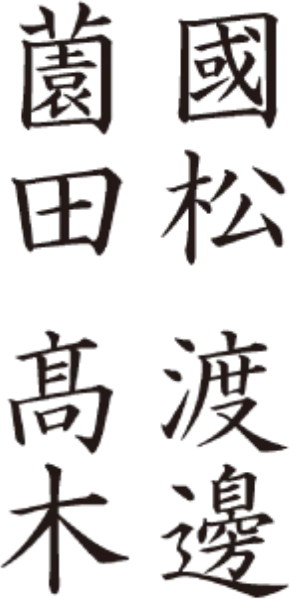
「髙」や「邊」のような旧字体・異体字は、年賀状ソフトでよく困るポイントです。筆王は姓名辞書を備えていて、読みを入力すると戸籍法上の人名漢字と常用の異体字1,480文字(外字含む)に変換できます。サンプル住所録の「渡邊」さんも、宛名面できちんと「邊」で表示されていました。
筆王の裏面デザイン:素材パレットと「傑作」ツールが楽しい
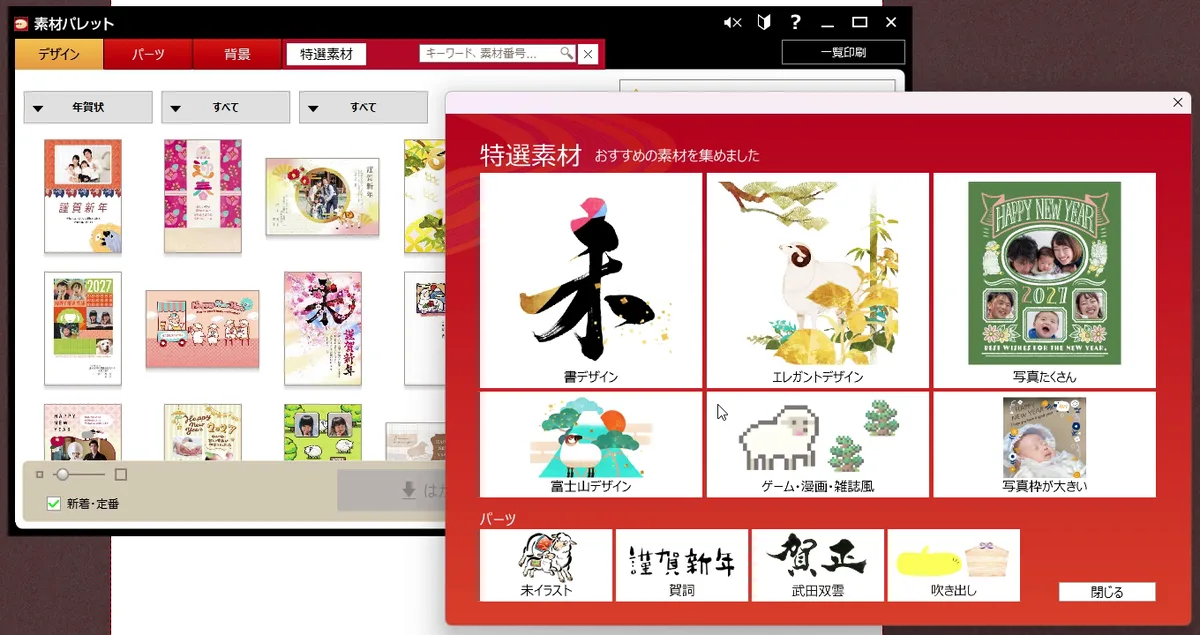
裏面は「素材パレット」から選ぶのが基本です。デザイン・パーツ・背景をジャンル別に見られて、キーワード検索もできます。最初に出てくる「特選素材」には、書デザインや写真たくさんのテンプレートなど、2027年の未年向けの素材がまとまっていました。
一字入魂・はんこツールで「ちょっと凝った感」が出せる
メニューの「こだわりツール」には、一字入魂ツール・手書き風ツール・はんこツール・チョイ足すツールが並んでいます。一字入魂ツールは「未」の1文字を入れるだけで、書体や背景違いの候補がずらっと出てきます。はんこツールも、文字を入れて形を選ぶだけです。
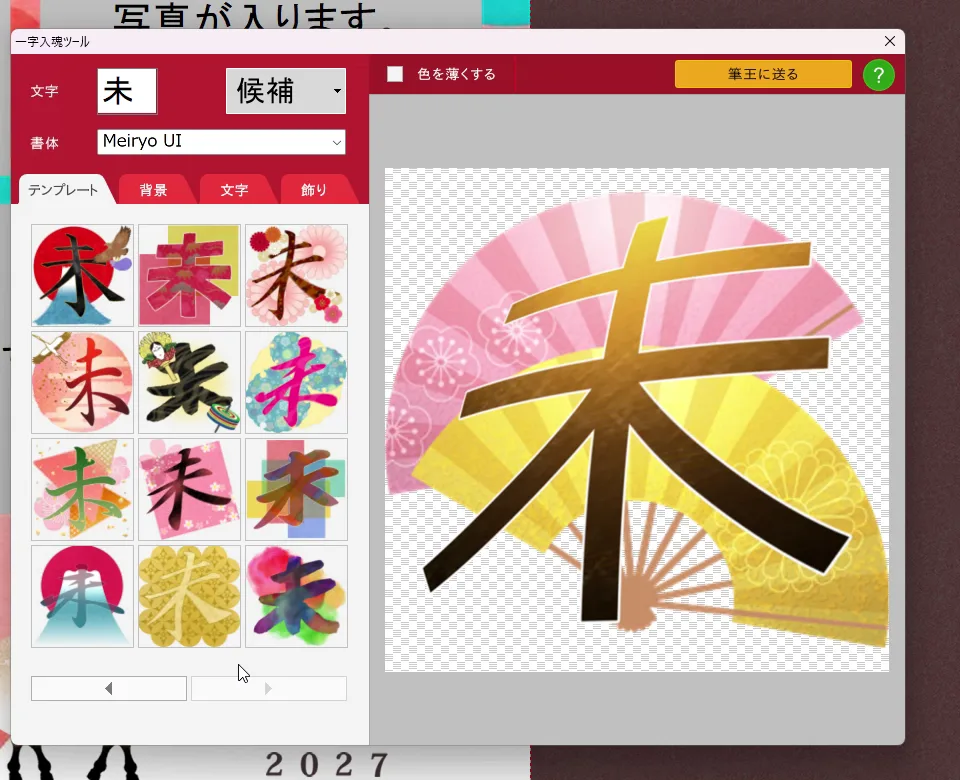
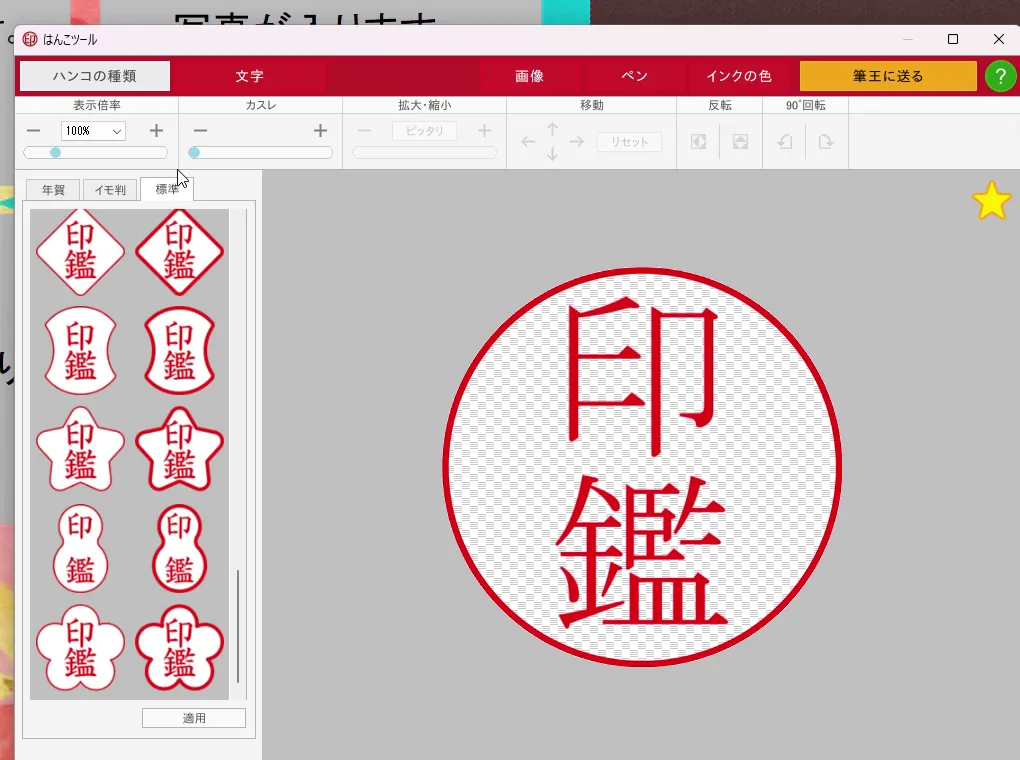
1枚目が一字入魂ツール、2枚目がはんこツールの画面です。どちらも作ったパーツは「筆王に送る」でそのまま裏面に貼れて、位置や大きさはドラッグで調整します。
手書き風ツールは字に自信がないパパの味方
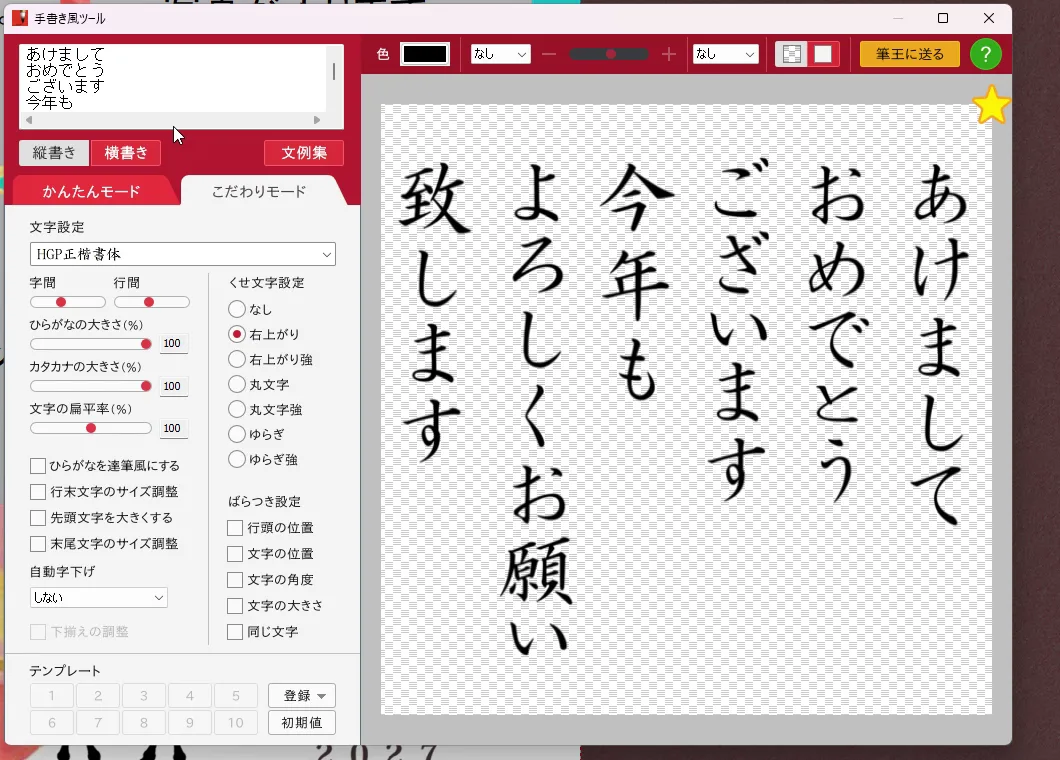
手書き風ツールは、タイピングした文章を筆で書いたような縦書きに変えてくれます。字の大きさや行間、文字の揺らぎも調整できます。ぼくは字が下手なので、ぶっちゃけこれが一番うれしい機能でした…!
娘の写真をたくさん入れたい年は自動レイアウトが便利
写真まわりでは、複数の写真をまとめてきれいに配置する自動レイアウト、写り込んだ線をなぞって消す修正、似顔絵の自動作成、おもしろ顔スタンプなどがそろっています。1年分の娘の写真から1枚に絞れない我が家みたいな家庭には、自動レイアウトがいちばん効きそうです。
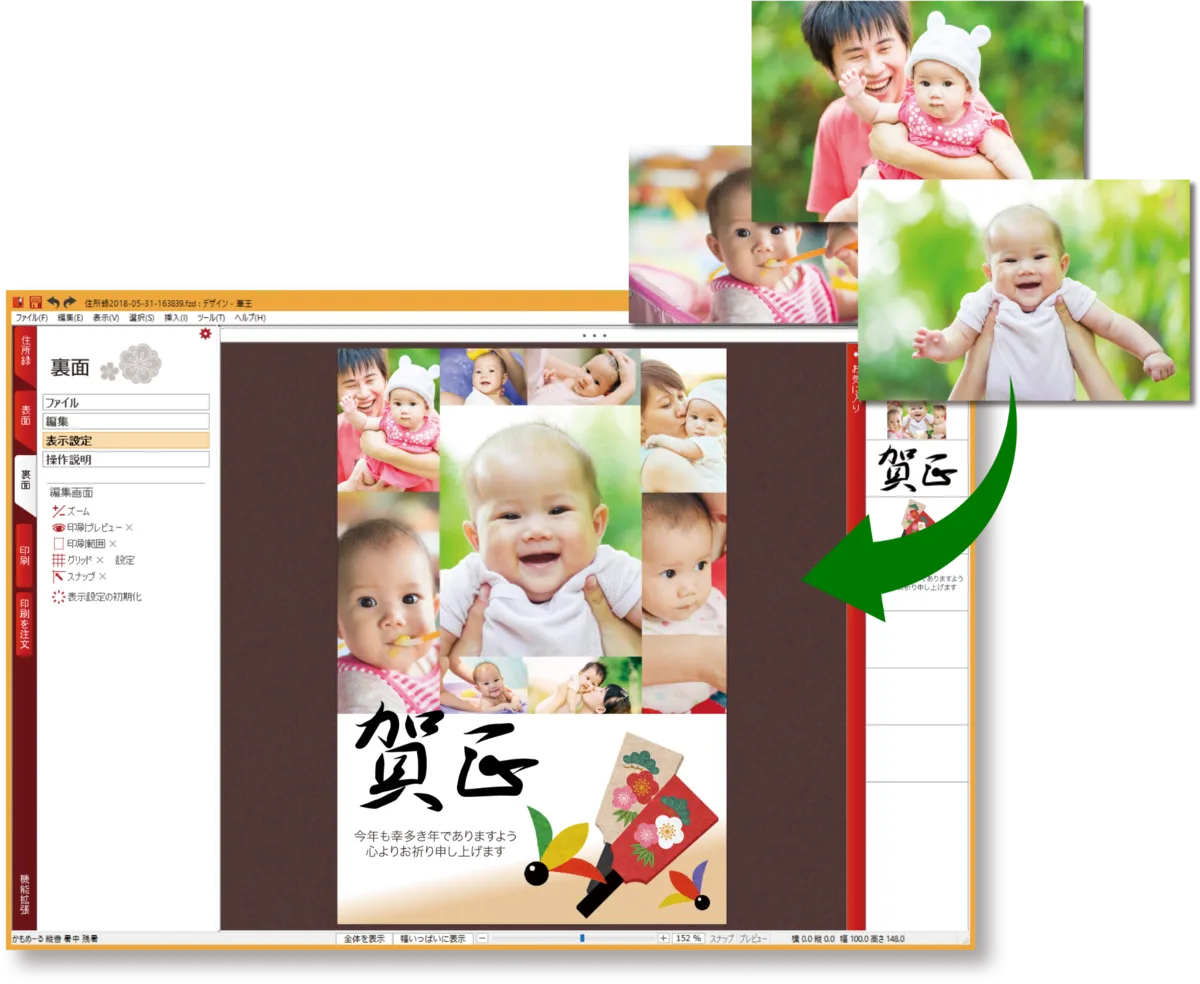
※写真機能の画像はソースネクスト公式のものです。我が家の写真は、子どもの顔が写るためこの記事には載せていません。
写真の撮り方そのものに悩んでいる方は、ぼくが娘の撮影用に選んだジンバルカメラの話もあわせてどうぞ。
筆王の印刷方法は4通り:ネットプリントとメール送信で年末がラク
ぼくが「これなら面倒くさくなさそう」と感じた一番の理由がここです。作ったデザインの出し方を、相手や時間の余裕に合わせて選べます。
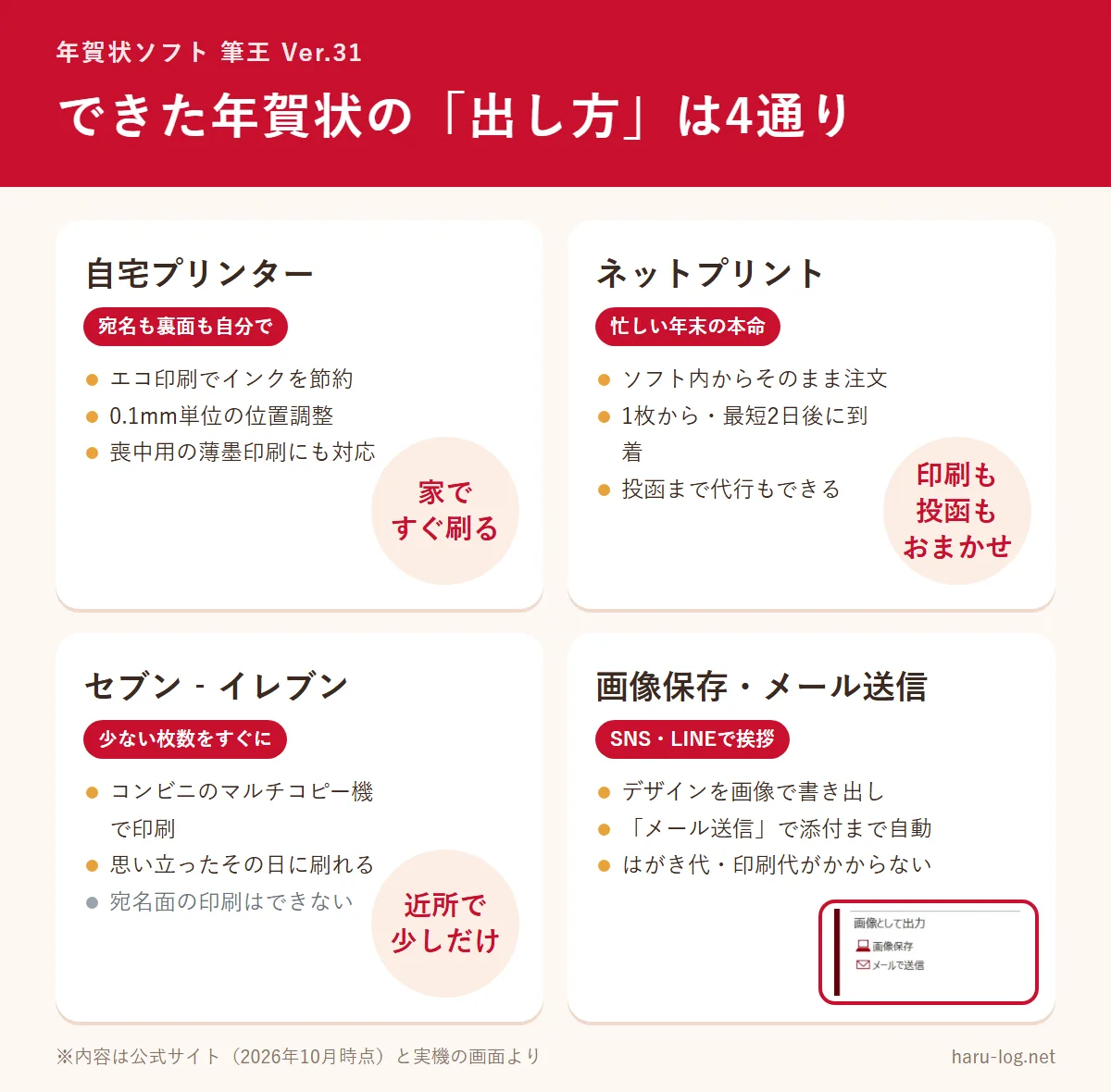
- 自宅プリンター:宛名も裏面も自分で印刷。インク量を7段階で調整するエコ印刷や、0.1mm単位の位置調整、喪中用の薄墨印刷に対応
- ネットプリント:ソフト内からそのまま注文。1枚から頼めて、最短2日後に到着。投函まで代行してもらうことも、いったん自宅に届けてもらうこともできる
- セブン‐イレブンのコンビニプリント:少ない枚数をすぐ刷りたいとき向け。ただし宛名面は印刷できない
- 画像保存・メール送信:デザインを画像で書き出して、SNSやLINEの新年の挨拶に使える
1歳の子がいる年末は、大掃除と帰省の準備でほぼ時間がありません。プリンターの前で紙詰まりと格闘しなくていい「ネットプリントで投函までおまかせ」の選択肢があるのは、かなり心強いです。
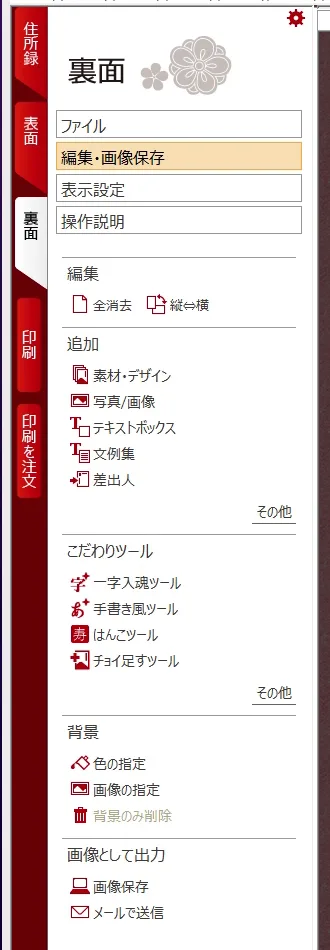
画像保存とメール送信は、裏面メニューのいちばん下「画像として出力」にあります。メール送信を押すと、デザインが画像ファイルとして添付された状態でメールの作成画面が開きました。添付ファイルのサイズは約780KBで、スマホで見るには十分な大きさです。
正直なデメリット:Windows専用・メール送信はメールソフト頼み
デメリット① Macでは使えない
動作環境はWindows 11 / 10のみです。我が家はWindowsのデスクトップがあるので問題ありませんでしたが、家のパソコンがMacだけという家庭では選べません。夫婦で「どっちのパソコンで作る?」となったら、先にOSを確認してください。
デメリット② メール送信は「既定のメールソフト」が立ち上がる
これは触ってみて初めて気づいた点です。メール送信を押したら、パソコンに入っているOutlookが起動しました。普段GmailやYahoo!メールをブラウザだけで使っている人は、メールソフトの設定がないと送れません。
その場合は「画像保存」で書き出して、自分でLINEやメールに添付すれば済みます。ボタン一発で完結すると思っていたので、ここはちょっと想定外でした。
デメリット③ 画面の情報量が多く、最初は操作ガイドが何度も出る
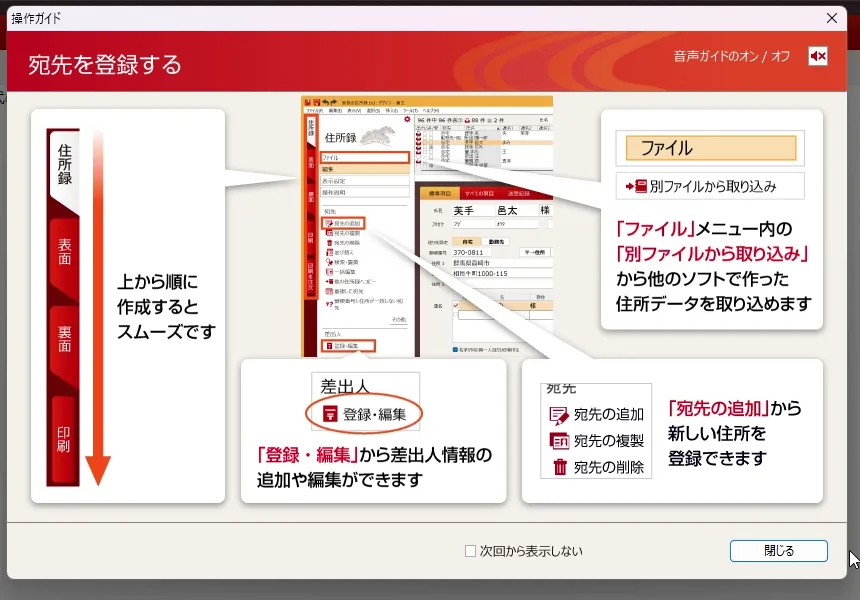
メニュー項目が多く、高解像度のモニターだと文字がかなり小さく見えます。また、画面を切り替えるたびに「宛先を登録する」「テンプレートや素材を使う」といった操作ガイドが出てきます。初めての人にはありがたい反面、2回目からは「次回から表示しない」にチェックを入れたくなりました。

ハル
でもさ、今どきスマホのアプリで年賀状を頼めば十分じゃない?
よっちん
送る枚数が少ないならそれもアリ。でも親戚や職場関係まで含めて住所録を何年も育てていくなら、パソコンで一覧を管理できる筆王のほうが圧倒的にラクだと思う。
筆王が向かない人・他を選ぶべきパパ
- 家にMacしかない(Windows専用のため使えない)
- 年賀状は10枚未満で、住所録を管理する必要がほとんどない
- デザインも注文もスマホだけで完結させたい
- 年賀状をやめてSNSの挨拶に切り替えると決めている
逆に、毎年それなりの枚数を出していて、住所録がExcelや古いソフトに散らばっている家庭には刺さります。スマホで手軽に作りたい場合は、ソースネクストの「みんなの筆王」という別サービスもあります。
筆王(パソコンソフト)とスマホ年賀状アプリの違い
| 項目 | 筆王 Ver.31 | スマホ年賀状アプリ(一般的な傾向) |
|---|---|---|
| 住所録の管理 | (一覧表・送受記録・メモ) | (アプリによる) |
| デザインの自由度 | (素材30万点+各種ツール) | (テンプレート中心) |
| 印刷方法 | (自宅・ネット・コンビニ) | (注文印刷が中心) |
| 手軽さ | (パソコンが必要) | (スマホで完結) |
| 費用 | (ソフト代3,960円+印刷代) | (無料〜。印刷代は注文ごと) |
※評価記号の凡例:=特におすすめ/=合格点/=シーンによる/=物足りない
筆王を選ぶ理由は「住所録を何年も使い回せること」に尽きます。宛名の自動レイアウトや送受記録は、毎年積み上がるほど価値が出ます。データは筆王クラウドにも自動保存されるので、パソコンが壊れても住所録を失わずに済みます。
ちなみに、家族の写真や大事なデータをクラウド以外でも守りたい方は、我が家で娘の写真を集めているNASの話も参考になると思います。
筆王で年賀状を作るときの我が家の段取り
一通り触ってみて、我が家ではこの順番で進めることにしました。住所録はぼく、写真選びとデザインはハル、という分担です。
- 11月中に、今のExcelの住所リストを筆王に取り込んで整理する
- 去年のやりとりを「送受記録」に入れておく
- 12月上旬に、ハルが娘の写真を選んで裏面を作る
- 宛名まで含めてネットプリントで注文し、投函もまかせる
- LINEで挨拶する友人には、同じデザインを画像保存して送る
特典の「ペタット ラベル印刷2」はネームシールも作れるので、託児所に持っていく水筒や着替えの名前付けにも使えそうです。年賀状シーズン以外にも出番があるのは、ちょっとうれしいポイントでした。
筆王のよくある質問(口コミ・評判で多い疑問)
- 筆王はMacで使えますか?
使えません。対応OSはWindows 11 / 10の日本語版のみです。Macで年賀状を作る場合は、Mac対応の別ソフトを選んでください。
- 他の年賀状ソフトの住所録は引き継げますか?
引き継げます。住所録の「ファイル」→「別ファイルから取り込み」で、他のはがき作成ソフトのデータを筆王形式に移行できます。過去の筆王のデータもソフト側で探せます。
- プリンターがなくても年賀状を作れますか?
作れます。ソフト内から注文できるネットプリントなら、宛名面も含めて印刷してもらえて、投函の代行も選べます。セブン‐イレブンのコンビニプリントも使えますが、こちらは宛名面の印刷ができません。
- 何台のパソコンにインストールできますか?
同じソースネクストIDで5台まで使えます(製品登録が必要)。法人の場合は1ライセンス1台までなので注意してください。
- 年賀状を出さない相手にはSNSで送れますか?
送れます。裏面メニューの「画像保存」でデザインを画像として書き出せるので、LINEやSNSにそのまま貼れます。「メール送信」はパソコンの既定のメールソフトが起動する仕組みです。
筆王Ver.31をお得に買う方法(公式ストア・Amazon・楽天)
2026年10月時点で、ソースネクスト公式ストアの通常版は3,960円です。毎年最新版に自動でバージョンアップされる「自動継続版」もあるので、来年以降も使い続けるつもりなら比べてみてください。旧版を製品登録している人には、お得なバージョンアップ価格も用意されています。
ポチップ
公式サイト:筆王 Ver.31(ソースネクスト)
住所録の整理を年末ギリギリにやると本当に大変なので、気になってる方は早めに一度使ってみて♪
まとめ:筆王は住所録を毎年使い回したいパパ・ママにおすすめ
筆王Ver.31は、Excel感覚の住所録と宛名プレビュー、送受記録のおかげで「住所録を育てていく」使い方にぴったりの年賀状ソフトでした。デザインは素材パレットと一字入魂・手書き風・はんこツールで凝れて、出し方も自宅・ネットプリント・コンビニ・画像保存から選べます。
一方で、Windows専用であること、メール送信がメールソフト頼みなことは買う前に知っておきたいポイントです。実際にネットプリントで注文したら、仕上がりや届くまでの日数をこの記事に追記します。
ポチップ
よっちん
今年は住所録の整理を11月中に終わらせて、12月はのんびり娘の写真を選ぶ予定です。年賀状を「毎年の憂うつ」から卒業したい方は、ぜひ試してみて♪